Redwoodエクスペリエンス: インタビュー領域
Visual Builder StudioというRedwoodツールセットで再作成された「インタビュー」領域を利用します。
組織で「採用ブースター」にオプト・インしており、Redwoodプロファイル・オプションが有効になっている場合は、「自分」メイン・ページ(「自分」>「インタビュー」)の「インタビュー」領域にアクセスできます。 「インタビュー」を選択すると、「インタビュー」ページが表示され、情報が次の2つのタブに編成されます。
- インタビュー
- 自分の可用性
「インタビュー」タブ
「インタビュー」タブには、自分がインタビュー担当者であるインタビューが表示されます。 ステータス・フィルタ・チップは、デフォルトでページに表示されます。 フィルタを追加して、インタビューのリストをフィルタできます。 「月」、「週」、「日」または「リスト」ビューを使用してインタビューを表示できます。
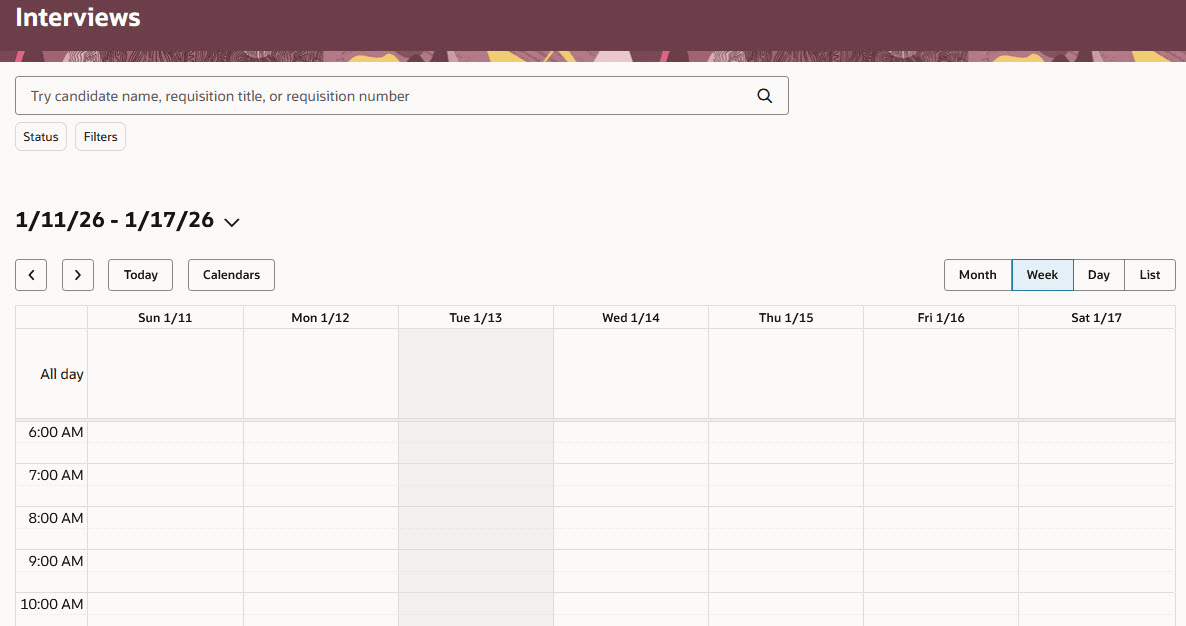
「インタビュー」タブ
「自分の勤務可能状況」タブ
「自分の勤務可能状況」タブを使用して、候補者インタビューにいつ参加できるかを定義します。 勤務可能状況情報は、候補者管理インタビューのタイム・スロットを自動的に決定するときに使用されます。
これは、Microsoft 365またはGoogle Workspace統合が有効になっているRecruiting Boosterで使用できます。
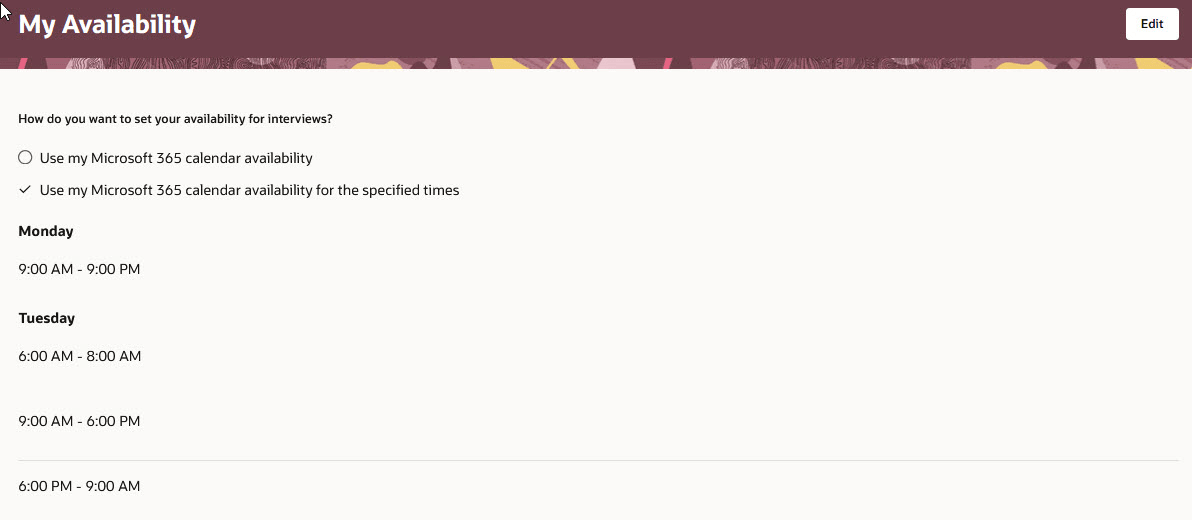
「自分の勤務可能状況」タブ
ビジネス上の利点: Redwoodの「インタビュー」領域は、ユーザーに一貫したRedwoodルック・アンド・フィール・エクスペリエンスを提供します。
有効化および構成ステップ
「インタビュー」領域を有効にするには、採用ブースタにオプト・インする必要があります。 詳細は、「採用ブースタへのオプトイン」を参照してください
インタビューにRedwoodエクスペリエンスを使用するには、次のプロファイル・オプションを有効にする必要があります:
- ORA_IRC_RECRUITING_REDWOOD_ENABLED
- ORA_IRC_JOB_APPLICATION_REDWOOD_ENABLED
- ORA_IRC_CANDIDATE_REDWOOD_ENABLED
詳細は、「プロファイル・オプションを有効にするにはどのようにするのですか。」を参照してください。
HCMのRedwoodの有効化およびカスタマイズの詳細は、HCMのRedwoodを採用するにはどのようにするのですか。およびVisual Builder Studioを使用したHCMおよびSCMのRedwoodアプリケーションの拡張を参照してください
権限については、「アクセス要件」の項を参照してください。
アクセス要件
「インタビュー」領域にアクセスするには、次の権限が必要です。
- 自分の候補者インタビューおよびフィードバックへのアクセス(IRC_ACCESS_MY_CANDIDATE_INTERVIEWS_AND_FEEDBACK_PRIV)