受信箱応答エージェントを使用した候補者のEメールの応答
採用受信ボックス応答エージェントは、組織のポリシーおよびプロセス文書を活用して候補者の質問に応答するAI搭載のEメール・アシスタントです。 このEメール・アシスタント・エージェントは、Oracle AI Agent Studioを使用して構築されます。 このフレームワークを使用すると、候補者の質問に対する回答が含まれる関連文書をアップロードできます。 その後、エージェントはこれらの文書を使用して候補者に返信します。
次の条件が満たされた場合、エージェントは電子メールに応答します。
- 候補者からの最初のEメールまたは応答である場合、エージェントは応答します。 後続のEメールは、応答のために採用担当者に送信されます。
- Eメールには5つ以上の質問が含まれている必要があります。
- エージェントが、アップロードされた文書に基づいてすべての質問に対する回答を見つけることができない場合、Eメールは採用担当者に送信されます。
- 使用不可またはネットワーク・エラーのためにエージェントが応答できない場合、Eメールは採用担当者に送信されます。 エージェントのレスポンスの時間制限は、IRC_2W_AGENT_AUTO_SKIP_TIMEOUTプロファイル・オプションで設定されます。
- 質問が次の除外トピック・カテゴリに属している場合、エージェントは応答せず、Eメールが採用担当者に送信されます。
- 給与比較(「会社のデザイナ・ロールの給与はいくらですか。」など)
- 「このロールに男性従業員を優先しますか?」など、性別比率、エスニシティなどの会社情報。
- 性別、人種、その他の要因に基づく差別。
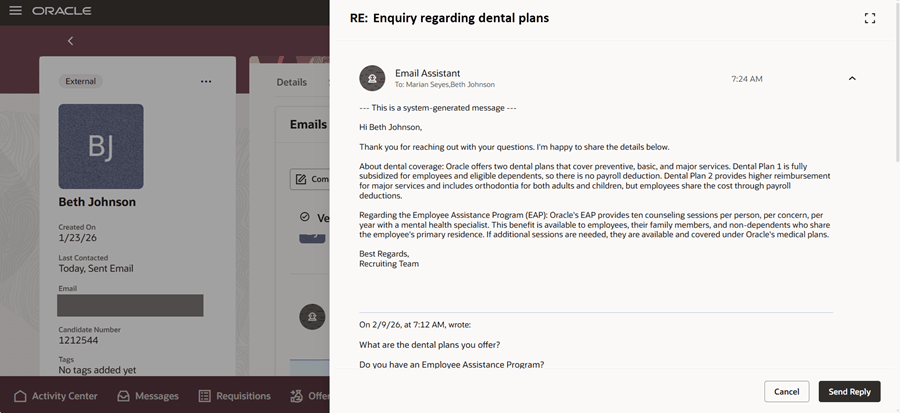
電子メールアシスタントから送信されたサンプル応答
候補者のEメールを受信すると、バニティ・メールボックスに表示されます。 Eメールがエージェントにキューに入れられた場合、またはエージェントが処理している間は、採用担当者のメールボックスにリレーされません。
Eメールは採用アプリケーションにも表示されますが、エージェントがEメールを処理している間は採用担当者が返信できなくなります。 「返信の送信」ボタンが無効になり、それに応じてメッセージが表示されます。 処理が完了すると、このボタンは有効になります。
エージェントの返信は、「採用」の次の領域に表示されます。
- 候補者のプロファイル・ページの「メッセージ」タブ
- ジョブ求人、ジョブ応募、オファー、候補者プール、イベントまたは見込みのコンテキストにある候補者ページの「メッセージ」タブ
- メッセージ・センター
ノート:エージェント応答は、バニティ・メールボックスから採用担当者のメールボックスにも配信されます。
「メッセージ」タブの機能改善
「電子メール」セクションが、「自動および電子メール・アシスタント」という新しいサブタブで拡張されました。 このフィルタには次が表示されます。
- エージェントによる電子メール応答。
- 求人、見込み客、プールまたはイベントのコンテキストで、採用からバニティEメールまたは非返信Eメールを介して送信される自動生成Eメール。
- 候補者または採用チームからのエージェント応答または自動生成されたEメールへの返信。
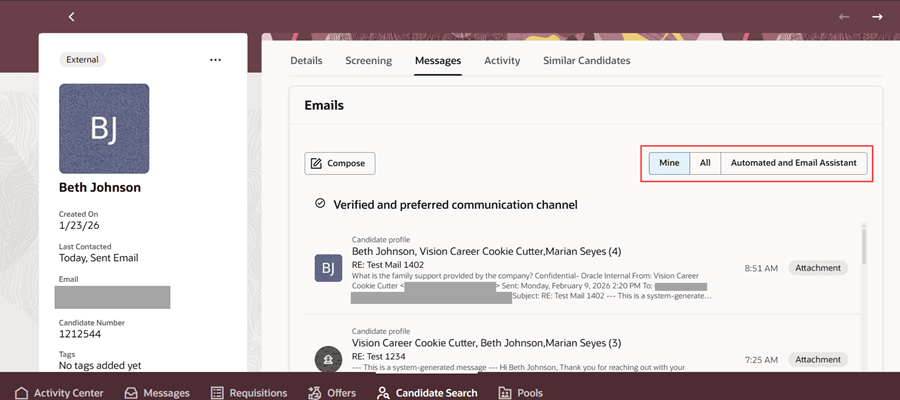
候補者プロファイルの「メッセージ」タブ
「自分」サブタブには、自分が参加者であるすべてのEメール会話が表示されます。 「すべて」サブタブには、自分または他の採用チーム・メンバーが参加しているすべてのEメール会話と、すべてのエージェントEメールおよび自動Eメールが表示されます。
メッセージ・センターの拡張機能
メッセージ・センターの「受信ボックス」および「送信済」フィルタが更新され、エージェント・メッセージが含まれるようになりました。
受信箱フィルター
「自分のメッセージ」の名前が「自分の会話」に変更されました。 このフィルタは、次のタイプのメッセージを表示します。
- 候補者に送信したEメールの候補者から受信した返信。
- 候補者の受信Eメールに返信すると、そのEメールがここおよび「送信済」フィルタに表示されます。
- エージェントの返信、自動Eメールまたはその他の採用チーム・メンバーを含む他のEメール・スレッドの参加者である場合、これらのEメールもここに表示されます。
次の点に注意してください:
- 候補者からの最初の受信Eメールは、このフィルタに表示されません。 「採用チームの会話」フィルタに表示されます。
- Eメールを送信したが、候補者から返信を受信していない場合、そのメッセージはこのフィルタに表示されません。 「自分によって送信済」フィルタに表示されます。
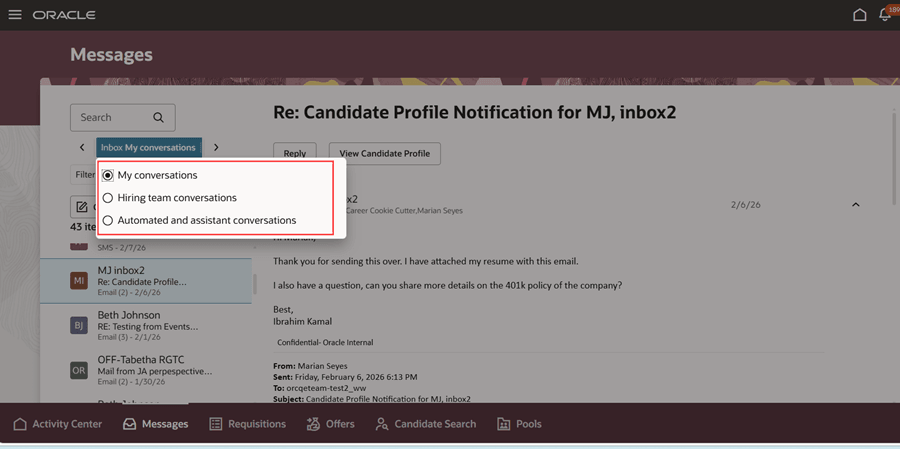
受信箱フィルター
Eメール・アシスタントとテキスト・アシスタントの両方が有効化されている場合、「すべてのメッセージ」フィルタは2つのフィルタに分割されます。 テキスト・アシスタントの詳細は、26B新機能、キャリア・コーチの拡張: テキスト・アシスタントのサポートを参照してください。
採用チームの会話:これにより、次のカテゴリのメッセージが表示されます。
- 候補者からの最初の受信Eメールは、自分、他の採用チーム・メンバー、またはエージェントが返信できる前であっても、ここに表示されます。
- 候補者が返信した別の採用チーム・メンバーから送信されたEメールもここに表示されます。 Eメールに関連する求人、見込み客、プールまたはイベント・コンテキストへのアクセス権がある場合は、Eメールを表示できます。
- エージェントの返信、自動EメールまたはEメールを含む他のEメール・スレッドに他の採用チーム・メンバーが参加する場合、これらのEメールもここに表示されます。
自動およびアシスタントの会話:このフィルタは、Eメール・アシスタントが有効になっている場合に表示されます。 メッセージには、次のカテゴリが含まれます。
- 求人、見込み客、プールまたはイベントのコンテキストで採用担当者処理に基づいて候補者に送信された自動生成Eメールは、候補者が返信した後、ここに表示されます。 これらのEメールを表示できるようにするには、これらのコンテキストへのアクセス権が必要です。
- エージェントによって候補者に送信されたEメールは、ここおよび「送信済」フィルタに表示されます。 候補者がエージェントのEメールに返信すると、そのEメールもここに表示されます。
- エージェントの返信を含むEメール・スレッドに自分または他の採用チーム・メンバーが参加した場合、そのEメールもここに表示されます。 また、会話に参加したユーザーに応じて、「受信ボックス」→「自分の会話」または「受信ボックス」→「採用チームの会話」の下にも表示されます。
次の点に注意してください:
- 候補者からの最初の受信Eメールは、このフィルタに表示されません。
- このフィルタに自動Eメールが表示されるのは、候補者が少なくとも1つの返信を送信した場合のみです。 返信がない場合、電子メールは関連する「送信者」フィルタに表示されます。
すべての会話: 「すべてのメッセージ」フィルタの名前が「すべての会話」に変更されました。 このフィルタは、Eメールとテキスト・アシスタントの両方が使用可能になっていない場合にのみ表示されます。 このフィルタの機能は、既存の「すべてのメッセージ」フィルタと同じです。
送信済みフィルター
次のように、2つの新しいフィルタが導入され、いくつかの既存のフィルタの名前が変更されました。
- [送信者] > [私]: この機能は変わりません。 また、自動メッセージまたはEメール・アシスタント・メッセージを含む既存の会話で候補者に送信した返信もここに表示されます。
- 送信者>その他:機能は変わりません。 また、他の採用チーム・メンバーが自動メッセージまたはEメール・アシスタント・メッセージを含む既存の会話について候補者に送信した返信もここに表示されます。
- 「送信者」→「バニティEメール」の自動送信:この機能は変わりませんが、わかりやすくするためにフィルタ名が変更されます。
- 「送信者」>「返信なし」Eメールの自動送信: この機能は変わりませんが、わかりやすくするためにフィルタ名が変更されます。
- 送信者> Eメール・アシスタント: Eメール・アシスタントによって送信されたEメール返信がここに表示されます。
- 「送信者」→「テキスト・アシスタント」:テキスト・アシスタントによって候補者に送信されるテキスト・メッセージがここに表示されます。
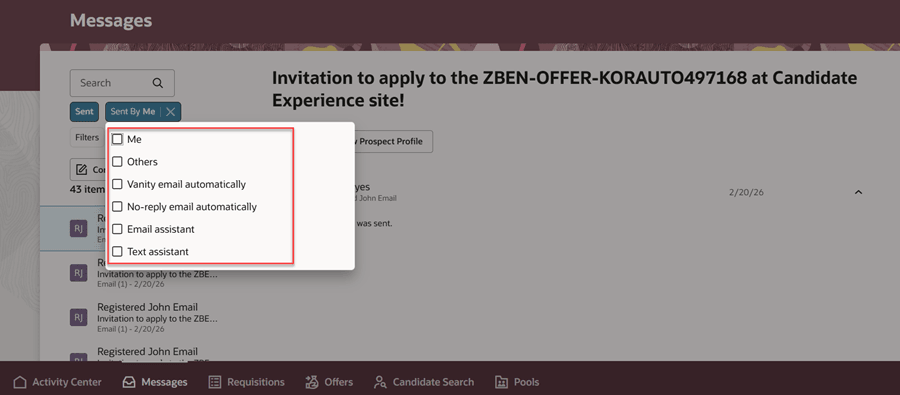
送信者フィルタ
ビジネス上のメリット: この機能により、採用チームの効率が向上し、候補者の質問に回答するのにかかる応答時間が短縮されます。 これにより、採用担当者は時間を効率的に利用して、Eメール・アシスタントでは回答できない重要な質問に集中できます。
有効化および構成ステップ
この機能を構成して有効にするには、次のステップを実行します。
ステップ1: AI Agent Studioでの電子メール・アシスタントの構成
最初のステップは、AI Agent Studioでエージェント・テンプレート採用Eメール・アシスタント・テンプレートを構成することです。
AI Agent Studioを使用するための前提条件は次のとおりです。
- 環境には、Oracle Applicationsプラットフォームに適したサービスがデプロイされている必要があります。 詳細は、My Oracle Cloud SupportのFAQ2521を参照してください。
- 「セキュリティ・コンソール外部アプリケーション統合の有効化」(ORA_ASE_SAS_INTEGRATION_ENABLED)プロファイル・オプションを「はい」に設定し、適切なロールの権限グループを有効にします。 AI Agent Studioのアクセス要件を参照してください。
- 権限については、「アクセス要件」の項を参照してください。
このテンプレートは、「AI Agent Studio」タブにあります。
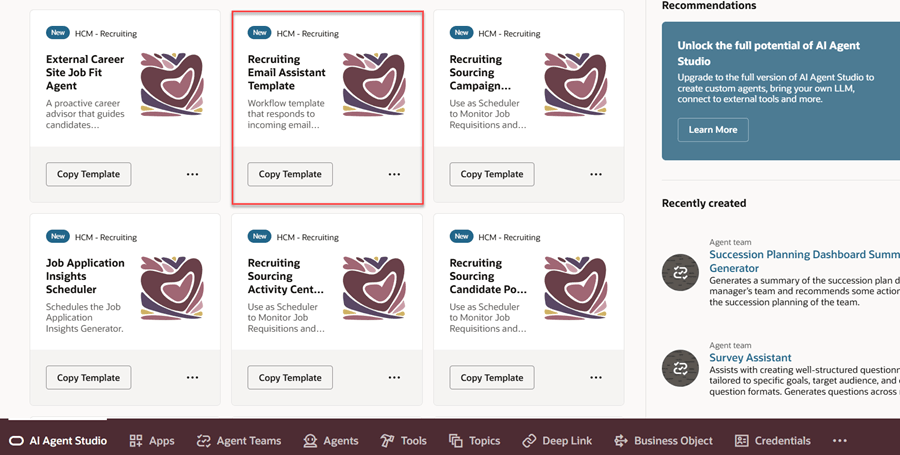
AIエージェント・スタジオ・タブの採用Eメール・アシスタント・テンプレート
このテンプレートは、「採用受信ボックス応答エージェント」という子ワークフローで構成されます。 これを表示するには、「エージェント・チーム」タブで検索します。

「エージェント・チーム」タブの採用受信ボックス応答エージェント
このワークフローを表示すると、右側のペインのエージェント・デザイナにそのノードが表示されます。 これらのノードには、受信電子メールを処理するためのロジックが含まれています。 いずれかのノードRetrieveAnswerには、RAGツールの採用ナレッジ・ファクトリのロジックが含まれています。 組織のポリシーをアップロードし、このツールでドキュメントを処理する必要があります。 エージェント・ワークフローは、候補者Eメールに回答するためにこれらの文書を参照します。
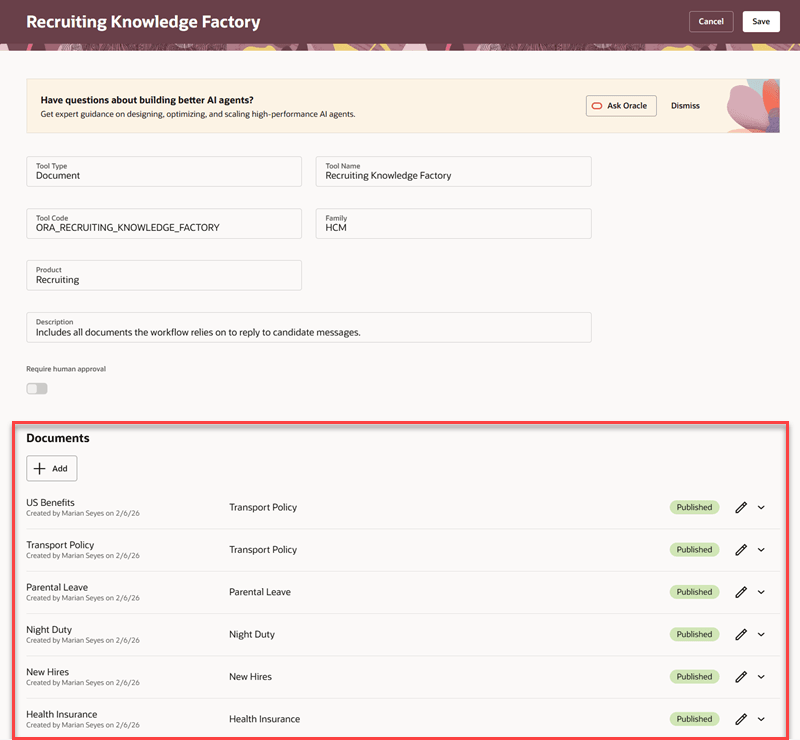
採用ナレッジ・ファクトリ
このエージェントの構成の詳細は、「電子メール・アシスタントの構成」を参照してください。
ステップ2: 採用受信ボックス・レスポンス・エージェントの有効化
「Recruiting Messaging Configuration(採用メッセージ構成)」タスクを使用して、「Recruiting Inbox Response Agent(採用受信ボックス応答エージェント)」を有効にします。 詳細は、「採用受信ボックス・レスポンス・エージェントの有効化」を参照してください。
ステップ3: プロファイル・オプションの構成
この機能には、いくつかのプロファイル・オプションを構成する必要があります。 詳細は、「電子メール・アシスタントのプロファイル・オプションの構成」を参照してください。
ステップ4: スケジュール済プロセスの実行
「採用インバウンド・メッセージの処理」スケジュール済プロセスが、受信メッセージを処理するために定期的に実行されていることを確認します。 詳細は、インバウンド・メッセージのスケジュール済プロセスの実行を参照してください。
ヒントと考慮事項
- 訪問者のEメールは、Eメール・アシスタントの応答には考慮されません。
- 候補者のEメールに電話番号、SSN、パスポート番号などのPII情報が含まれている場合、Eメール・アシスタントの応答は考慮されず、手動応答のために採用担当者に転送されます。
- 電子メールアシスタントの応答は、着信電子メールの応答と同じ言語です。
主なリソース
- Oracle Fusion Cloud ApplicationsのAIエージェントの詳細
- AI Agent Studioの使用方法
- 事前構成済エージェント・チーム・テンプレートを使用したAIエージェントの作成
テキスト・アシスタント機能の詳細は、26B新機能の「キャリア・コーチの拡張: テキスト・アシスタントのサポート」を参照してください。
アクセス要件
表示できるエージェントは、割り当てられたロールおよび権限によって異なります。 採用Eメール・アシスタント・テンプレートおよびその関連ワークフローにアクセスするには、AI Studio管理者によってロールに明示的にアクセス権が付与されている必要があります。 AIエージェントへのアクセス権をユーザーに付与する方法およびAI Agent Studioのアクセス要件を参照してください。
採用受信ボックス応答エージェントは、次のSpectra Authorization Service (SAS)ロールによって保護されます。
- ORA_HCM_IRC_RECRUITING_SCHEDULED_WF_AGENT_ACCESS.