キャリア・コーチの拡張機能: テキスト・アシスタントのサポート
キャリア・コーチ・エージェントはSMSチャネルで拡張されました。これにより、候補者はSMSを使用してエージェントと対話でき、キャリア・サイトと同様のエクスペリエンスが得られます。 キャリア・コーチ・エージェントのSMS機能は、テキスト・アシスタントと呼ばれます。
この機能を使用すると、候補者は次のことができます。
- プロファイルに基づいたジョブ推奨の取得
- 選択したロールのジョブ適合性の表示
- 会社関連の質問に対する回答の取得
- ジョブの説明に基づくジョブ固有の質問への回答の取得
- インタビューのスケジュール、取消または再スケジュール
- 面接の準備とキャリアコーチからの指導
テキスト・アシスタントは候補者と会話し、候補者の質問または応答に基づいて関連する提案または回答を提供します。 候補者は、前述のトピックに関連する会話を開始する必要があることに注意してください。 候補者は、テキスト・アシスタントが応答できるように、質問のある自動SMSメッセージに返信することもできます。
この機能をサポートするために、採用でSMS通信用に2番目のチャネルが導入されました。 このチャネルは、テキスト・アシスタント通信および既存の自動通信に使用されます。 このリリースより前に使用可能だった最初のチャネルは、個人対個人の通信に使用されます。 このチャネルは通常、採用担当者または他の採用チーム・メンバーによってモニターされます。
ノート:テキスト・アシスタントは、「設定および保守」から有効にする必要があります。 有効になっていない場合、自動メッセージを含むすべてのSMS通信は、単一のチャネルを介して続行されます。
候補者に加えて、管理者は「Setup and Maintenance(設定および保守)」を介してテキスト・アシスタントを有効にしていれば、訪問者はSMSを使用してテキスト・アシスタントと対話することもできます。 採用データベースに電話番号が存在しない場合、ユーザーは訪問者とみなされます。
システムの安定性を確保し、誤用のリスクを防ぐために、テキスト・アシスタント・メッセージに対して次のしきい値制限が設定されています。
- 1日当たり候補者/ビジターに送信できるテキスト・アシスタント・メッセージの最大数。
- 1日当たりのすべてのユーザー(候補者および訪問者)に送信できるテキスト・アシスタント・メッセージの最大数。
これらの制限は「設定および保守」から設定する必要があります。 詳細は、「有効化のステップ」の項を参照してください。
テキスト・アシスタントと候補者の間のSMS会話は、採用の次の領域に表示されます。
- 候補者のプロファイル・ページの「メッセージ」タブ
- ジョブ求人、ジョブ応募、オファー、候補者プール、イベントまたは見込みのコンテキストにある候補者ページの「メッセージ」タブ
- メッセージ・センター
「メッセージ」タブ
「メッセージ」タブには、次のSMSチャネルごとに2つのサブタブがあります:
- 採用チーム・メッセージ: 採用チーム・メンバーとの1対1の会話を表示します。
- 自動メッセージおよびテキスト・アシスタント・メッセージ: 採用によって送信されるすべての自動メッセージと、候補者と交換されるテキスト・アシスタント・メッセージを表示します。 これには、自動化されたテンプレート・メッセージ、2番目のチャネルに送信された候補者開始メッセージ、エージェントの返信、候補者に送信される通知(エージェントが使用不可またはネットワーク・エラーのため)が含まれます。
ノート:テキスト・アシスタントが有効になっていない場合は、「自動およびテキスト・アシスタントのメッセージ」ではなく「すべてのメッセージ」サブタブが表示されます。
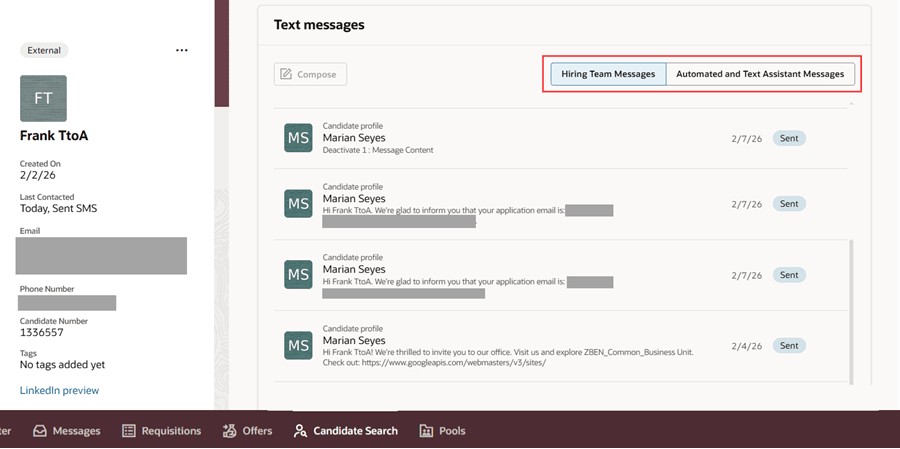
「候補者プロファイル」ページの「メッセージ」タブ
メッセージ・センター
テキスト・アシスタントとの会話が、次のフィルタで使用できるようになりました。
- 「受信ボックス」→「自動およびアシスタントの会話」 - 候補者が返信したすべての自動メッセージおよびテキスト・アシスタント・メッセージを表示します。 2番目のチャネルを介して候補者または訪問者からの受信SMSメッセージがある場合は、ここで確認できます。 最初のチャネルを介して送信された受信SMSメッセージは、「受信ボックス」→「採用チームの会話」フィルタに表示されます。
- 「送信者」→「テキスト・アシスタント」 - テキスト・アシスタントによって候補者メッセージに送信された返信は、このフィルタに表示されます。
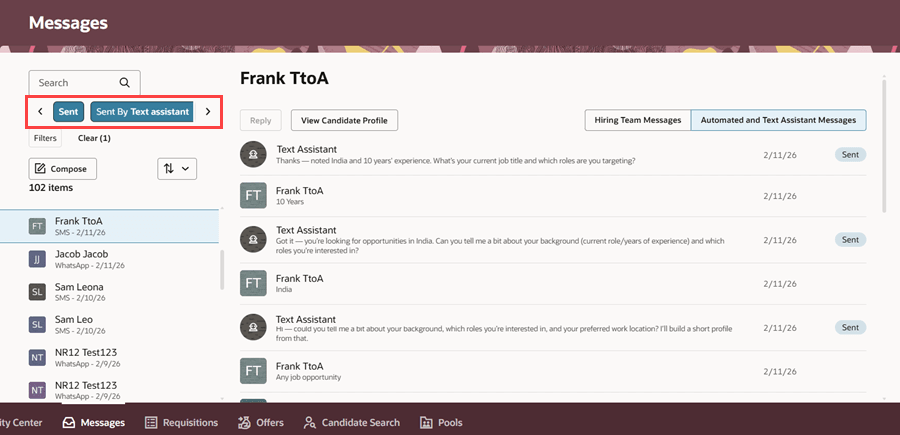
メッセージ・センターのテキスト・アシスタント・フィルタ
会話ページには、採用チーム・メッセージと自動およびテキスト・アシスタントの2つのタブも表示されます。 強調表示されているタブは、選択したフィルタに対応しています。 これらのタブの機能は、候補者プロファイル・ページのサブタブと似ています。
テキスト・アシスタントおよびEメール・アシスタントが有効になっていない場合、「受信ボックス」フィルタには、既存の機能を含むフィルタ「自分のメッセージ」および「すべてのメッセージ」が表示されます。 「送信者」フィルタには、対応するこれらのフィルタは表示されません。
Eメール・アシスタントの詳細は、26B新機能、「受信ボックス・レスポンス・エージェントを使用した候補者質問への回答」を参照してください。
ビジネス上の利点:この機能により、候補者のユーザー・エクスペリエンスが向上すると同時に、採用チームの作業負荷が軽減され、よくある質問に対する応答時間が長くなります。
有効化および構成ステップ
テキスト・アシスタントを有効にするには、次のステップを実行します。
ステップ1: キャリア・サイトに対するキャリア・コーチ・エージェントの有効化
キャリア・サイトに対してキャリア・コーチ・エージェントを有効にしていない場合は、有効にする必要があります。
このエージェントは、シード済エージェントとテンプレートの両方として使用できます。 デフォルトでは、SMSプロバイダでこのエージェントを有効にすると、シード済エージェントORA_CAREER_COACHが使用されます。 エージェントをカスタマイズする場合は、テンプレートのコピーを作成する必要があります。
エージェントの有効化またはカスタマイズの詳細は、キャリア・サイトのAIエージェントの有効化(MOS KB873870)のドキュメントを参照してください。
ステップ2: テキスト・アシスタントの構成
「採用メッセージング構成」タスクを使用して、次のステップを実行します。
- 1人の候補者および1日のすべての候補者に送信できるテキスト・アシスタント・メッセージの最大数について、日次しきい値制限を設定します。
- エージェント・チーム・コードは、シード済エージェントORA_CAREER_COACHに設定されます。 このコードが存在することを確認してください。 カスタム・エージェントがある場合は、必ず正しいエージェント・チーム・コードをマップしてください。
- 訪問者がテキスト・アシスタントと対話できるようにします。
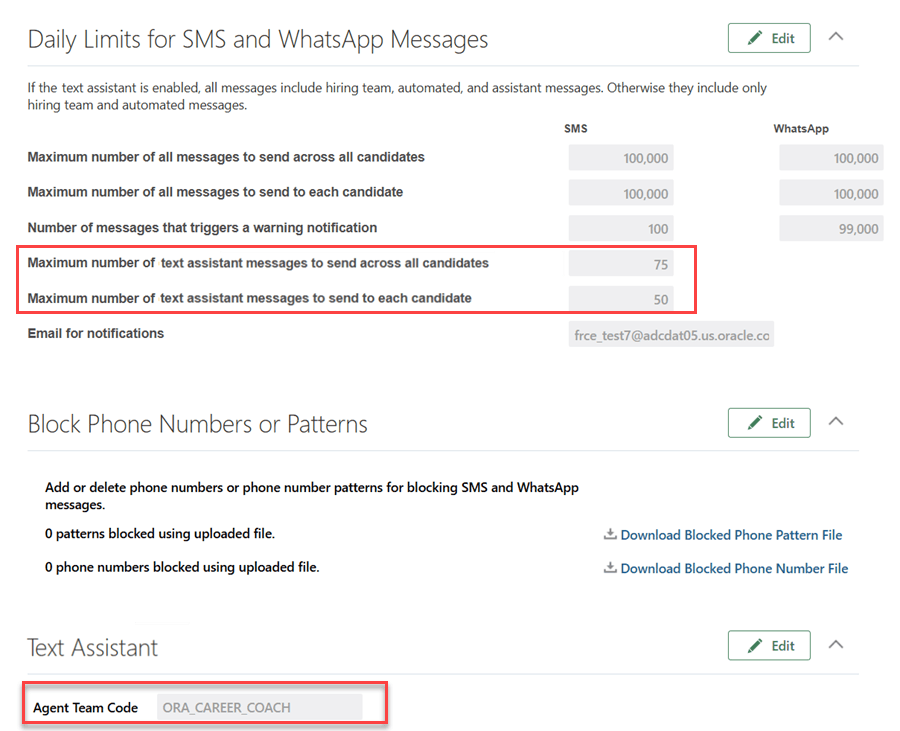
テキスト・アシスタントの構成
詳細は、テキスト・アシスタントの構成を参照してください。
ステップ3: テキスト・アシスタントのSMSプロバイダの構成
テキスト・アシスタント・メッセージを有効にするには、SMSプロバイダを構成する必要があります。 詳細は、テキスト・アシスタントのSMSメッセージング・プロバイダの追加を参照してください。
エージェントを構成すると、「SMSメッセージング・プロバイダ」セクションの下に、テキスト・アシスタントが有効であることを示す新しいラベルが表示されます。
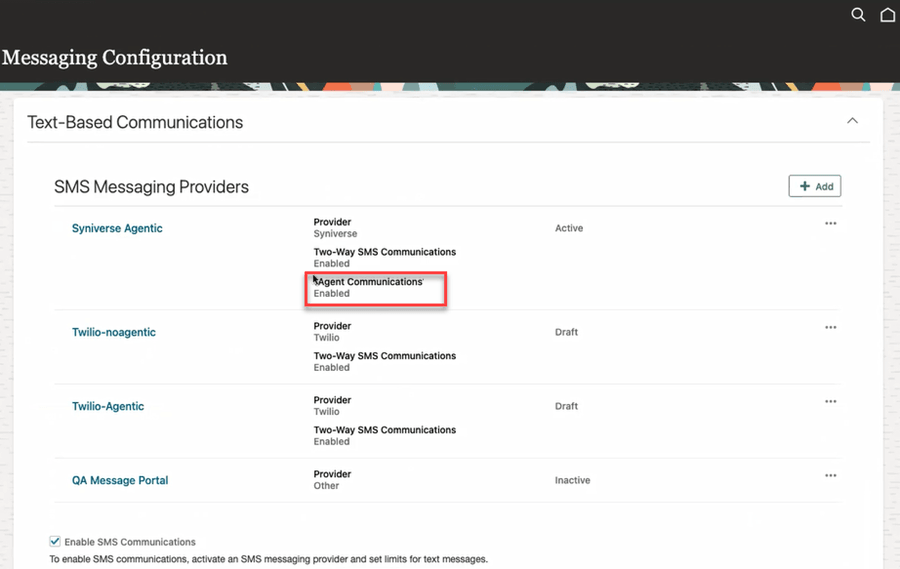
テキスト・アシスタント使用可能
オプション・ステップ: 訪問者メッセージの表示または非表示
Visual Studioページ・プロパティshowVisitorMessagesOnMessageCenterを使用して、メッセージ・センターで訪問者メッセージを表示または非表示にできます。 メッセージを表示するには、「True」に設定します。 ページ・プロパティの使用の詳細は、Visual Builder StudioでのUI要素の表示を制御するにはどのようにするのですかを参照してください。
権限については、「アクセス要件」の項を参照してください。
主なリソース
26B新機能、「キャリア・コーチ- フレームワークの拡張」を参照してください。
アクセス要件
キャリア・コーチ・エージェントを使用するには、次の権限および職務のSpectra Authorization Service (SAS)ロールをWebフック・ユーザー・ロールに追加する必要があります。
- 権限: IRC_REST_SERVICE_ACCESS_INBOUND_SMS_WEBHOOK_PRIV
- 職務SASロール: ORA_DR_HCM_IRC_CE_AGENT_ACCESS_DUTY
詳細は、「SMSプロバイダの追加の例」を参照してください。