クラスタの作成
Oracle Big Data Cloud Serviceインスタンスに割り当てられたリソースから単一のクラスタを作成できます。
始める前に
クラスタを作成する前に、
-
クラスタにまだ使用されていないOracle Big Data Cloud Serviceインスタンスが必要です。 「Oracle Big Data Cloud Serviceのライフ・サイクルの理解」と「Oracle Big Data Cloud Serviceインスタンスの作成」を参照してください。
-
オプションで、セキュア・シェル(SSH)キー・ペアを作成できます。 Secure Shell (SSH)公開/秘密キー・ペアの生成を参照してください。 または、クラスタの作成時に作成することもできます。 「クラスタの作成」を参照してください。
-
必要に応じて、Oracle Cloud Infrastructure Object Storage Classicを使用してデータを格納することができます。 Oracle Cloud Infrastructure Object Storage Classicインスタンスをクラスタに関連付けるには、ストレージにアクセスするための資格証明が必要です。 「クラスタへのストレージ資格証明の登録」を参照してください。
プロシージャ
Oracle Big Data Cloud Serviceクラスタを作成するには:
-
コンソールの「サービス」ページで、ページ上部のBig Data Cloud Serviceリンクをクリックします。
-
「サービスの作成」ボタンをクリックして、「サービスの作成」ウィザードを表示します。
-
サービスの作成ウィザードのサービスページで、後述するようにクラスタの詳細を構成し、次:をクリックします:
-
「サービス名」-アイデンティティ・ドメイン内で一意のクラスタの名前を入力します。
-
「通知電子メール」:このクラスタに関する通知に使用する電子メール・アドレスを入力します。
-
「説明」-クラスタの説明を入力します。
-
-
サービスの作成ウィザードのクラスタ詳細ページで、後述するようにクラスタの詳細を構成し、次:をクリックします:
サービス・タイプ・サブスクリプション構成
-
「ビッグ・データ・アプライアンス・システム」-このクラスタに使用するリソース構成を選択します。 このリストのアイテムは、クラスタを作成するために使用できるOracle Big Data Cloud Serviceインスタンスを示しています。
-
「ノード・ロール」-インスタンスで使用可能なノードが5つ以上ある場合、永続Hadoopノードとして構成するノードの数とエッジ・ノードとして構成するノードの数を指定できます。 最初の4つは常に永続的なHadoopノードでなければなりません。 これらのオプションを設定しないと、使用可能なすべてのノードが永続的なHadoopノードとして使用されます。
クラスタ・パラメータ
-
「SSHキー」-SSH公開キーは、SSHクライアントを使用してこのクラスタに関連付けられているノードに接続するときに、
opcユーザーの認証に使用されます。 「編集」をクリックしてSSHキー情報を入力するためのダイアログ・ボックスを開きます。 次のオプションのいずれかを使用し、Enterをクリックします。-
「キー・ファイル名」-ボタンをクリックして、既存のSSH公開キー・ファイルを選択するダイアログ・ボックスを開きます。
-
「キー値」-SSH公開キーの値を貼り付けます。 値に余分なスペースや改行が含まれていないこと、および改行が最後にないことを確認してください。
-
「新しいキーを作成」-新しいキーを作成するには、このオプションを選択します。 作成後、キーのダウンロードを促すメッセージが表示されます。
-
-
「Cloudera管理者のパスワード」 -Cloudera Managerやその他のClouderaツールにアクセスするためのパスワードの文字列を入力します。 パスワードにドル記号($)を使用しないでください。 受け入れられるかもしれませんが、後で問題を引き起こす可能性があります。 パスワードを記録して安全に保管してください。
-
「安全な設定」 - 「有効」を選択して、クラスタのセキュリティ・サービスを有効にするか、Disabledを非アクティブにします。 セキュアな設定を有効にすると、次の機能が有効になります:
-
MIT Kerberos
-
Apache Sentry
-
HDFS Encryption-Key Trustee Serverがマスター・ノードにインストールされている
-
ネットワーク暗号化
-
監査
注意:
今すぐセキュリティを有効にしない場合は、クラスタを作成するときに、後からセキュリティを有効にすることはできません。
セキュリティを有効にしてクラスタを作成すると、クラスタの存続期間中にこれらの機能を無効にすることはできません。
-
Oracle Cloud Infrastructure Object Storage Classic構成
-
「ストレージURL」 - ストレージ・サービス・インスタンスにコンテナのURLを入力します。 これは、ストレージ・サービス・インスタンス内のコンテナのURLです(例:
https://storage-a123456.storage.oraclecloud.com/v1/storaage-a123456/myContainer4)。 ストレージ認証URLではありません。 ストレージ・サービスURLはさまざまな方法で構築されます。 「Oracle Cloud Infrastructure Object Storage Classicへのアクセス」を参照してください。 -
「ユーザー名」 - ストレージ・サービスに関連付けられているユーザー名(管理者の電子メールなど)を入力します(サービスのユーザー名として指定されている場合)。
-
「パスワード」 - ストレージ・ユーザー名に関連付けられたパスワードを入力します。
注意:
このページでストレージの詳細を指定する場合、デフォルトではストレージ・プロバイダ名としてBDCSが作成されます。不正な資格証明を入力した場合、またはストレージ・サービスが利用できない場合は、「次」をクリックしてウィザードの次のページに移動するとエラーが発生します。
-
-
「サービスの作成」ウィザードの確認ページで、構成の詳細を確認します。 問題がなければ、「作成」をクリックしてクラスタを作成します。
-
クラスタが準備完了すると、新しいクラスタが「サービス」ページに表示されます。 (新しいクラスタのステータスを確認するには、ページを更新する必要があります)。
-
新しいクラスタの詳細を表示するには、クラスタの名前をクリックします。
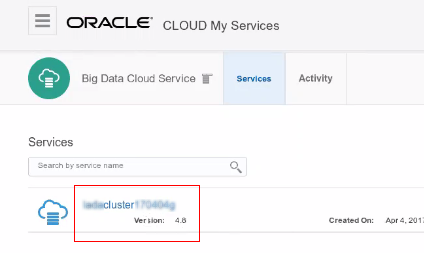
図svc-created.pngの説明
-
「サービスの概要」ページの詳細を確認してください。