Oracle Cloud Stackへのアクセス
使用可能なインタフェースのいずれかを使用して、Oracle Cloud Stackにアクセスします。
Oracle Cloudのサインアップ方法に応じて、Oracle Cloud Infrastructure Consoleまたは「Oracle Cloud Infrastructure Classicコンソール」のいずれかに送信されます。
Oracle Cloud Stackの開始に役立つように、 「チュートリアル」も利用できます。
「インフラストラクチャ・コンソール」からのクラウド・スタックへのアクセス
ほとんどのOracle Cloudアカウントで、「Oracle Cloud Infrastructureコンソール」からOracle Cloud Stackコンソールにアクセスします。
- 「インフラストラクチャ・コンソール」から、左上隅のナビゲーション・メニュー
 をクリックし、Platform Servicesを展開して、使用可能なサービスを選択します。
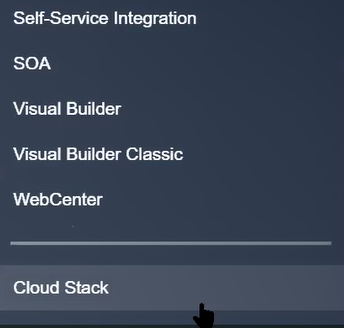
- サービス・コンソールから、左上隅にあるナビゲーション・メニューをクリックし、「クラウド・スタック」を選択します。
Oracle Cloud Stackコンソールが表示されます。
初めてコンソールにアクセスするとき、「Welcome」ページが表示されます。 それ以外の場合は「Stacks」ページが表示されます。

ページの右上隅にある「ヘルプ」  をクリックすると、そのページの機能に関連するドキュメント、チュートリアルおよびビデオへのリンクが表示されます。 テンプレートとクラウド・スタックを作成する方法については、次のトピックを参照してください:
「Infrastructure Classicコンソール」からのクラウド・スタックへのアクセス
一部の古いOracle Cloudアカウントでは、「Oracle Cloud Infrastructure Classicコンソール」からOracle Cloud Stackコンソールにアクセスします。
- 「Infrastructure Classicコンソール」から左上隅のナビゲーション・メニューをクリックし、使用可能なサービスの名前をクリックします。
- サービス・コンソールから、左上隅にあるナビゲーション・メニューをクリックし、「クラウド・スタック」を選択します。
Oracle Cloud Stackコンソールが表示されます。
初めてコンソールにアクセスするとき、「Welcome」ページが表示されます。 それ以外の場合は「Stacks」ページが表示されます。

Cloud at Customerからのクラウド・スタックへのアクセス
Oracle Cloud at Customerで、My ServicesダッシュボードからOracle Cloud Stackコンソールにアクセスします。
- My Servicesダッシュボードから、左上隅にあるナビゲーション・メニュー
 をクリックし、使用可能なサービスの名前をクリックします。
- サービス・コンソールから、左上隅にあるナビゲーション・メニュー
 をクリックし、「クラウド・スタック」を選択します。
Oracle Cloud Stackコンソールが表示されます。
初めてコンソールにアクセスするとき、「Welcome」ページが表示されます。 それ以外の場合は「Stacks」ページが表示されます。
