Utilisation de la page Draw Home (Versement- Accueil) pour les entrepreneurs généraux
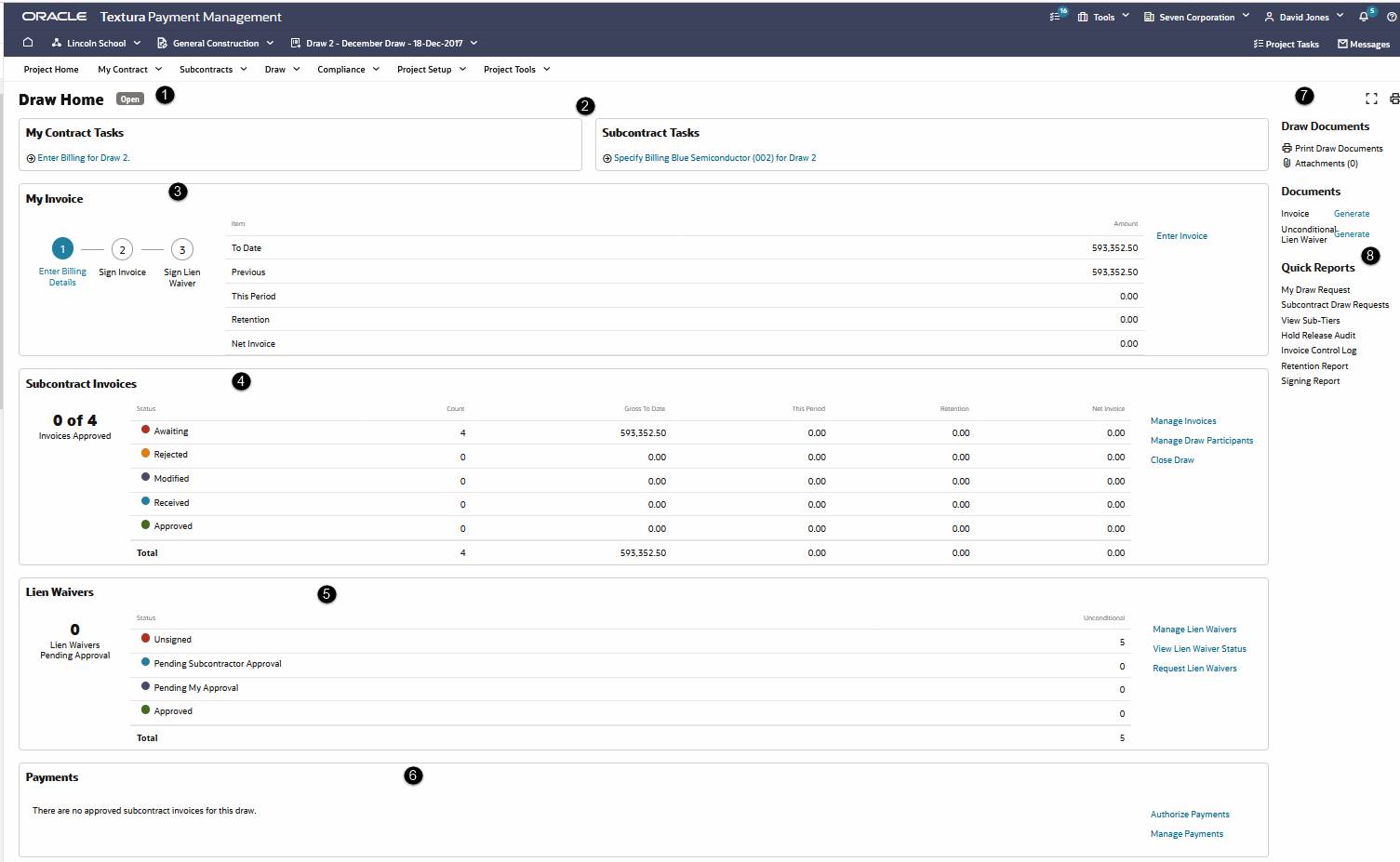
- Draw Status (Statut du versement) : Affiche le statut du versement : Open (Ouvert), Submitted (Soumis), Held (Bloqué) ou Completed (Terminé).
- My Contract Tasks (Mes tâches de contrat), Subcontract Tasks (Tâches de contrat de sous-traitance) : Affiche les tâches que vous devez effectuer pour terminer le versement. Vous pouvez également accéder aux tâches à partir de la page Tasks (Tâches).
- My Invoice (Ma facture) : Affiche le statut de soumission, les montants clés et les tâches en attente pour le versement. Ce volet est divisé en trois sections. La première section affiche le statut et l'avancement de votre flux de travail de facturation. Les tâches terminées sont affichées en vert et les tâches en attente sont en bleu. La deuxième section affiche les montants de versement. La troisième section affiche les pages auxquelles vous pouvez accéder. Selon vos autorisations et votre rôle, vous pouvez voir les boutons suivants : Enter Billing Details (Entrer les détails de facturation), Chargement d'une factureChargement d'une factureChargement d'une facture, Reopen Draw (Rouvrir le versement).
- Subcontract Invoices (Factures de contrat de sous-traitance) : Affiche le statut des sous-traitants invités au versement. Ce volet est divisé en trois sections. La première section affiche le nombre de factures approuvées. La deuxième section contient les colonnes Status (Statut), Count (Nombre), Gross to Date (Montant brut à ce jour), This Period (Cette période), Retention (Retenue de garantie) et Net Invoice (Facture nette) pour chaque facture soumise. La troisième section affiche les pages auxquelles vous pouvez accéder. Les boutons suivants sont affichés en fonction de votre rôle et du flux de travail : Manage Invoices (Gérer les factures), Manage Draw Participants (Gérer les participants au versement), Fermeture de versementFermeture de versementFermeture de versement, Réouverture d'un versementRéouverture d'un versementRéouverture d'un versement.
- Lien Waivers (Renonciations) : Affiche le statut des renonciations. Ce volet est divisé en trois sections. La première section affiche le nombre de factures en attente d'approbation. La deuxième section affiche le statut et le nombre de renonciations conditionnelles et sans condition. Les statuts suivants sont affichés : Unassigned (Non affecté), Pending Subcontractor Approval (En attente d'approbation du sous-traitant), Pending My Approval (En attente de mon approbation) et Approved (Approuvé). La troisième section affiche les pages auxquelles vous pouvez accéder. Les boutons suivants sont affichés en fonction de votre rôle et de vos autorisations : Gérer les renonciations pour les entrepreneurs générauxGérer les renonciations pour les entrepreneurs générauxGérer les renonciations pour les entrepreneurs généraux, Lien Waiver Status (Statut de renonciation) et Demander des renonciations pour un versementDemander des renonciations pour un versementDemander des renonciations pour un versement.
- Payments (Paiements) : Affiche le statut et les détails des paiements effectués pour la facture à ce jour. Ce volet est divisé en trois sections. La première section affiche le montant net total de la facture. La deuxième section contient les colonnes Status (Status), Count (Nombre), Payment Amount (Montant de paiement) et Total Payment Amount (Montant de paiement total). La troisième section affiche les pages auxquelles vous pouvez accéder. Les boutons suivants sont affichés en fonction de votre rôle et du flux de travail : Manage Draw Payments (Gérer les paiements de versement)Manage Draw Payments (Gérer les paiements de versement)Manage Draw Payments (Gérer les paiements de versement) et Autoriser des paiementsAutoriser des paiementsAutoriser des paiements.
- Draw Documents (Documents de versement) : Affiche le document de facture, le fichier joint à la facture et d'autres documents pertinents que vous pouvez consulter, imprimer et télécharger.
- Quick Reports (Rapports rapides) : Fournit des liens permettant de générer des rapports associés à ce versement.
- Integration (Intégration) : Fournit des liens pour l'intégration avec des progiciels comptables de tierce partie.
Financement de propriétaire
Pour les projets qui incluent le paramètre Track Owner Funding Date (Suivre la date de financement du propriétaire), un volet Owner Funding (Financement de propriétaire) s'affiche dans la page Draw Home (Versement - Accueil). Utilisez le lien Enter New Payment (Entrer un nouveau paiement) pour entrer des informations sur le paiement dans la page Owner Funding Entry (Entrée de financement du propriétaire).
Une fois le versement financé, les champs Payment (Paiement), AR Invoice (Facture CC), Date Payment Received (Date de réception du paiement), Payment Amount (Montant de paiement) et Total of Payment Amount (Montant de paiement total) sont affichés. Les boutons suivants sont également affichés dans le volet : Enter New Payment (Entrer un nouveau paiement) et Owner Funding List (Liste de financement du propriétaire).