Utilisation de la page Payment Authorizations (Autorisations de paiement)
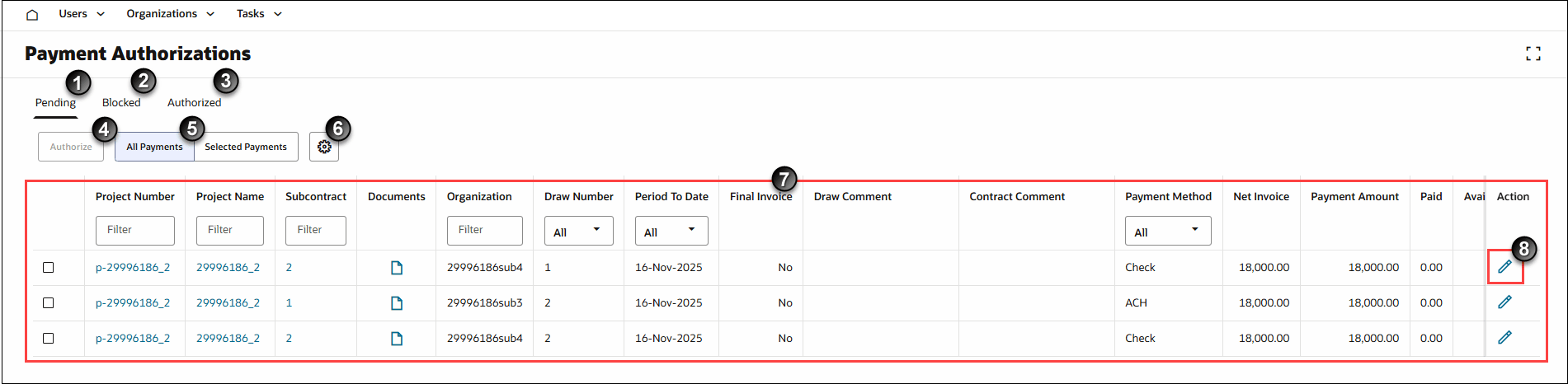
- Onglet Pending (En attente) : Filtrez la table pour voir toutes les factures actuellement admissibles à l'autorisation de paiement.
- Onglet Blocked (Bloquée) : Filtrez la table pour voir les factures approuvées actuellement bloquées pour l'autorisation de paiement. Il s'agit de blocages de paiement non réglé.
Les factures ne s'affichent dans l'onglet Blocked (Bloquée) que si un projet utilise le paramètre de projet Allow authorization of invoices eligible for disbursement only (Autoriser uniquement les factures admissibles au décaissement).
- Onglet Authorized (Autorisée) : Filtrez la table pour voir toutes les factures que votre organisation a déjà autorisées pour le décaissement.
- Bouton Authorize (Autoriser) : Actif uniquement lorsque vous sélectionnez une ou plusieurs factures dans l'onglet Pending (En attente) de la table des autorisations de paiement. Sert à autoriser les factures pour décaissement.
- Filtre All Payments (Tous les paiements) | Selected Payments (Paiements sélectionnés) : Choisissez de voir toutes les factures disponibles ou seulement les factures que vous avez sélectionnées pour autorisation dans la table.
- Paramètres de colonne : Personnalisez la table des autorisations de paiement en sélectionnant les colonnes à afficher dans la page. Sélectionnez l'icône d'engrenage (paramètres personnalisés) pour ouvrir la boîte de dialogue Column Selection (Sélection de colonnes).
Vous pouvez ajouter et retirer n'importe quelle colonne, à l'exception des colonnes Project Number (Numéro de projet), Project Name (Nom du projet) et Action (Action).
La sélection de colonnes dans la page Payment Authorizations (Autorisations de paiement) est similaire à celle des autres pages de Textura. Voir Configuration des tables pour plus d'informations sur l'ajout et le retrait de colonnes dans les tables.
- Table des autorisations de paiement : Affiche chaque facture disponible pour autorisation dans des lignes distinctes.
Voir Aperçu des champs de colonne de la table des autorisations de paiement pour plus d'informations sur les informations présentées dans la table des autorisations de paiement.
- Modifier le statut de paiement : Une icône en forme de crayon s'affiche dans la colonne Action (Action). Sélectionnez l'icône pour naviguer jusqu'à la page Edit Payment Status (Modifier le statut de paiement), où vous pouvez appliquer et supprimer des blocages de paiement pour une facture.