ファイルの転送
この章では、アーカイバ・ユーティリティの転送機能を使用して、Oracle WebCenter Content Serverインスタンス間でのソケットを通じたコンテンツの移動またはコピーについて説明します。
この章の構成は、次のとおりです。
ファイルの転送の概要
転送機能を使用して、共有ファイル・システム上のコンテンツ・サーバー・インスタンス間でファイルを転送できますが、転送に共有ファイル・システムは必要ありません。非共有ファイル・システム間でファイルを転送するには、ソース・コンテンツ・サーバー・インスタンス上に送信プロバイダが必要です。
転送は、バージョン4.5以上のコンテンツ・サーバー・システム間でのみ正常に行われます。
重要:
アーカイバを使用して、同じコンテンツ・サーバー・インスタンス名(IDC_Name)を共有する2つのインスタンス間でデータを移動またはコピーすることはできません。これを行うと、ターゲット・システムのデータが破損します。
この項の項目は次のとおりです。
転送の用途
転送機能の一般的な用途は次のとおりです。
-
ファイアウォールを経由するコンテンツのエクスポートおよびインポートを実行します。
ノート:
ファイアウォールを経由して転送するには、送信プロバイダのソケットがファイアウォールを通過できるようにファイアウォールを構成する必要があることがあります。
-
物理的に異なる場所(建物、都市または国)にあるコンテンツ・サーバー・インスタンス間でコンテンツを転送します。
-
共有ドライブを使用してコンテンツ・サーバー・インスタンス間でコンテンツを転送します。(サイズの大きいアーカイブを処理する場合、ソケット転送よりもファイル・システム共有による転送のほうが適しています。)
-
異なるファイル・システム間でファイルを移動するためにFTPまたはHTTPインタフェースを構築する必要をなくします。
-
2つのアーカイブからのバッチ・ファイルを1つのアーカイブに結合します。
転送の方法
ファイルを転送するには、次の方法があります。
-
手動転送: 管理者がアーカイバから1回かぎりの転送を開始します。この場合、アーカイブが別のアーカイブにコピーされます。
-
自動転送: ソース・アーカイブが更新されるたびに、別のアーカイブへのアーカイブ・ファイルの移動が自動的に開始されます。
転送の用語
次の用語は、転送機能に関連するものです。
-
ローカル・アーカイブ: ローカル・コレクションに属するアーカイブ。
-
ローカル・コレクション: コンテンツ・サーバー・インスタンスが、マップまたはマウントされたネットワーク共有を使用してファイル・アクセスによりアクセスできるコレクション。
-
ローカル転送: ローカル・アーカイブ間の転送。ソース・アーカイブとターゲット・アーカイブの両方がローカル・コレクション内にあります。
-
プロキシ: アーカイバの場合、プロキシという用語は、ローカル・コンテンツ・サーバー・インスタンスが送信プロバイダ経由で接続されるコンテンツ・サーバー・インスタンスを指します。
-
プロキシ・アーカイブ: プロキシ・コレクションに属するアーカイブ。
-
プロキシ・コレクション: ローカル・コンテンツ・サーバー・インスタンスが送信プロバイダ経由で接続できる別のコンテンツ・サーバー・インスタンス上のコレクション。
-
プル転送: プロキシ(リモート)コンテンツ・サーバー・インスタンスが所有する、送信プロバイダを経由する転送。
-
プッシュ転送: ローカル・コンテンツ・サーバー・インスタンスが所有する、送信プロバイダを経由する転送。
-
ソース・アーカイブ: 転送するバッチ・ファイルが含まれるアーカイブ。
-
ターゲット・アーカイブ: 転送されたバッチ・ファイルを受け取るアーカイブ。
-
転送先になれるアーカイブ: ターゲット・アーカイブにすることができるアーカイブ。
-
転送: 異なるアーカイブ間でバッチ・ファイルおよびそれに関連付けられたコンテンツ・ファイルをコピーまたは移動するプロセス。3つのタイプの転送(ローカル、プッシュおよびプル)があります。
-
転送オーナー: 転送を実行して監視するコンテンツ・サーバー・インスタンス。
-
転送ソース: 「ソース・アーカイブ」を参照してください。
-
転送ターゲット: 「ターゲット・アーカイブ」を参照してください。
転送タイプの理解
この項では、各種の転送タイプについて説明します。最初のタイプが最も単純で、最後のタイプが最も複雑です。
ローカル転送
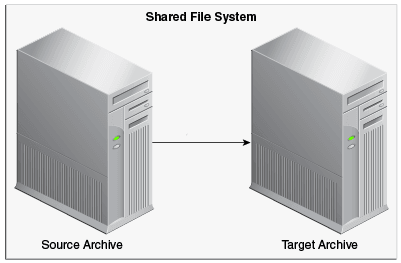
ローカル転送とは、ソース・コンテンツ・サーバー・インスタンスとターゲット・コンテンツ・サーバー・インスタンスの両方がマップまたはマウントされたドライブを使用してアクセスできるコレクションに属するローカル・アーカイブ間で行われる転送のことです。送信プロバイダは必要ありません。このタイプの転送は通常、2つのアーカイブのバッチ・ファイルを結合するために使用します。
ノート:
共有ファイル・システム上のコンテンツ・サーバー・インスタンス間で転送を行う場合、マップまたはマウントされたドライブが両方のコンテンツ・サーバー・インスタンスで使用可能になっている必要があります。これらのコンピュータが稼働中であり、どちらのコンテンツ・サーバー・インスタンスにもシステム・アクセスできるユーザーとしてログインしている必要があります。
プル転送
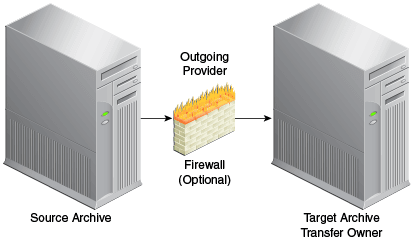
プル転送とは、プロキシ(リモート)コンテンツ・サーバー・インスタンス(送信プロバイダのターゲットであるインスタンス)が所有する転送のことです。
-
複数のプル転送を同時に行うことができます。
-
ファイアウォールを経由するプル転送を実行する場合、送信プロバイダのソケットがファイアウォールを通過できるようにファイアウォールを構成する必要があることがあります。
ノート:
アーカイバの場合、プロキシという用語はローカル・インスタンスが送信プロバイダ経由で接続されるコンテンツ・サーバー・インスタンスを指します。
プッシュ転送
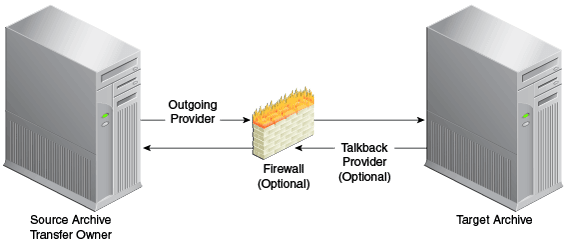
プッシュ転送とは、ローカル・コンテンツ・サーバー・インスタンス(送信プロバイダが設定されているインスタンス)が所有する転送のことです。
-
プッシュ転送のパフォーマンスを監視するために、ターゲット(プロキシ)コンテンツ・サーバー・インスタンスからソース(ローカル)コンテンツ・サーバー・インスタンスに戻る送信プロバイダも設定する必要があります。これにより、このトークバック・プロバイダは各転送の完了時にソース・コンテンツ・サーバー・インスタンスに通知できます。プッシュ転送は、トークバック・プロバイダがなくても機能しますが、その場合はソース・コンテンツ・サーバー・インスタンスが転送の完了や問題を認識できません。
-
プッシュ転送は一度に1つのみ実行できます。
-
ファイアウォールを経由するプッシュ転送を実行する場合、両方のプロバイダのソケットがファイアウォールを通過できるようにファイアウォールを構成する必要があることがあります。
バッチ・ファイルの転送の動作
この項では、バッチ・ファイルの転送動作について説明します。
転送プロセスのアクション
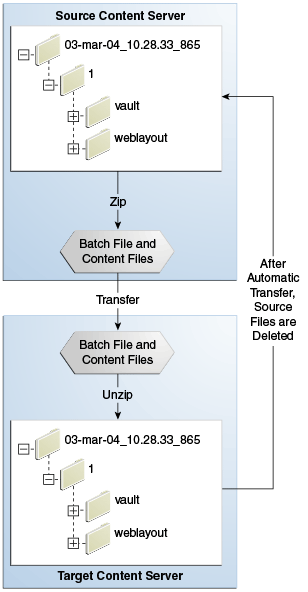
転送が開始されると、次の処理が行われます。
-
アーカイブ内の各バッチ・ファイルが、関連付けられたコンテンツ・ファイルとともに圧縮されます。
-
Zipファイルが、ローカル・ファイル・システムの移動(ローカル転送)または送信プロバイダ(プッシュ転送またはプル転送)により、ターゲット・コンテンツ・サーバー・インスタンスに転送されます。
-
Zipファイルが解凍されて、適切なファイル・システムの場所に配置されます。
-
自動転送の場合、バッチ・ファイルおよび関連付けられたコンテンツ・ファイルは、ソース・コンテンツ・サーバー・インスタンスから削除されます。手動転送の場合、バッチ・ファイルおよび関連付けられたコンテンツ・ファイルは、ソース・コンテンツ・サーバー・インスタンス内に残ります。
転送されたアーカイブは、ターゲット・コンテンツ・サーバー・インスタンスのアーカイバを介してインポートできるようになります。
転送ルール
次に示す転送ルールが適用されます。
-
共有ファイル・システム上のコンテンツ・サーバー・インスタンス間で転送を行う場合、マップまたはマウントされたドライブが両方のコンテンツ・サーバー・インスタンスで使用可能になっている必要があります。これらのコンピュータが稼働中であり、どちらのコンテンツ・サーバー・インスタンスにもシステム・アクセスできるユーザーとしてログインしている必要があります。
-
送信プロバイダが設定されているコンテンツ・サーバー・インスタンスはローカル・サーバーとみなされ、送信プロバイダのターゲット・コンテンツ・サーバー・インスタンスはプロキシ・サーバーとみなされます。ファイルは常に、送信プロバイダの方向、つまりローカル(ソース)インスタンスからプロキシ(ターゲット)インスタンスに転送されます。
-
コンテンツ・サーバー・インスタンスから複数のアーカイブを転送するには、ターゲット・インスタンスごとにローカル・インスタンスから個別の送信プロバイダを設定する必要があります。
-
転送先になれると識別されたアーカイブのみに、ターゲットを転送できます。転送ターゲットを選択する際は、「転送先になれる」属性によりターゲット・アーカイブをすばやく見つけることができます。
-
転送に関わる少なくとも1つのアーカイブが転送オーナーに対してローカルである必要があります。たとえば、第3のコンテンツ・サーバー・インスタンスが所有する2つのコンテンツ・サーバー・インスタンス間で転送を設定することはできません。
-
1つのアーカイブには各バッチ・ファイルのコピー1つのみを含めることができます。このため、転送されるバッチ・ファイルがターゲット・アーカイブ内にすでに存在する場合、そのバッチ・ファイルおよび関連付けられたコンテンツ・ファイルは無視されます。
転送の管理
この項では、転送を管理するためのタスクについて説明します。
コンテンツの転送
コンテンツ・サーバー・インスタンス間でコンテンツを転送するには:
-
ソース・コンテンツ・サーバー・インスタンスで、転送するアーカイブを作成し、このアーカイブへのエクスポートを設定します。「手動でのエクスポート」を参照してください。
-
ターゲット・コンテンツ・サーバー・インスタンスで、転送されたコンテンツを受け取るアーカイブを作成し、それを転送先になれるターゲット・アーカイブとして設定します。「アーカイブを転送先として設定」を参照してください。
-
コンテンツ・サーバー・インスタンス間の通信を設定します。
-
ソース・アーカイブとターゲット・アーカイブが共有ファイル・システム上にある場合、両方のコンピュータが稼働中で、どちらのコンテンツ・サーバー・インスタンスにもシステム・アクセスできるユーザーとしてログインしている必要があります。
-
ソース・アーカイブとターゲット・アーカイブが共有ファイル・システム上にない場合は、ソース・コンテンツ・サーバー・インスタンスからターゲット・コンテンツ・サーバー・インスタンスへの送信プロバイダを作成します。「送信転送プロバイダの定義」を参照してください。
-
-
ソース・アーカイブから、ターゲット・アーカイブを指定します。「転送先(ターゲット)の設定」を参照してください。
-
転送を開始します。「手動転送の開始」を参照してください。
バッチ・ファイルおよびコンテンツ・ファイルがターゲット・アーカイブにコピーされます。
アーカイブを転送先として設定
アーカイブが他のアーカイブからの転送を受け入れられることを示す(転送先になれるようにする)には:
-
ターゲット・アーカイブが含まれるアーカイブ・コレクションを開きます。「コレクションを開く」を参照してください。
-
現在のアーカイブ・リストでターゲット・アーカイブを選択します。
-
アーカイバ転送のメイン画面をクリックします。
-
「転送オプション」セクションで「編集」をクリックします。
-
「転送オプション」ウィンドウで、「ターゲット可能」を選択します。
-
「OK」をクリックします。
送信転送プロバイダの定義
転送に使用する送信プロバイダを作成するには:
-
ソース・コンテンツ・サーバー・インスタンスで、送信プロバイダを作成します。次の情報を入力します。
要素 説明 プロバイダ名 名前を入力します。これは、 DomainHome/ucm/cs/data/providers/ディレクトリのサブディレクトリになります。プロバイダの説明 わかりやすい説明を入力します。たとえば、転送プロバイダなどです。 サーバー・ホスト名 ターゲット・コンテンツ・サーバー・インスタンスのサーバー・ホスト名を入力します。たとえば、extranet_serverなどです。 サーバー・ポート プロバイダがターゲット・コンテンツ・サーバー・インスタンスとの通信に使用する一意のポート番号を入力します。 インスタンス名 ターゲット・コンテンツ・サーバー・インスタンスの名前を入力します。たとえば、instance_on_extranetなどです。 相対Webルート ターゲット・コンテンツ・サーバー・インスタンスの相対Webルートを入力します。たとえば、/company_name/などです。 -
ターゲット・コンテンツ・サーバー・インスタンスのシステム・プロパティ・ユーティリティを使用して、「IPアドレス・フィルタ」または「ホスト名フィルタ」をソース・コンテンツ・サーバー・インスタンスのIPアドレスまたはホスト名に設定します。(「IPアドレス・フィルタ」を設定することをお薦めします。)
-
プッシュ転送(ローカル・コンテンツ・サーバー・インスタンスが所有する転送)を設定する場合は、ターゲット・コンテンツ・サーバー・インスタンスからソース・コンテンツ・サーバー・インスタンスに戻るトークバック送信プロバイダを設定することを考慮してください。
-
ファイアウォールを経由する転送を行う場合は、送信プロバイダのソケットがファイアウォールを通過できるようにファイアウォールを構成します。
転送先(ターゲット)の設定
ターゲット・アーカイバが転送されたコンテンツを受け取るように指定するには:
-
転送を所有するコンテンツ・サーバー・インスタンスからアーカイバを開きます。
-
プル転送の場合、転送オーナーはターゲット(プロキシ)コンテンツ・サーバー・インスタンスです。
-
プッシュ転送の場合、転送オーナーはソース(ローカル)コンテンツ・サーバー・インスタンスです。
-
-
ソース・アーカイブが含まれるアーカイブ・コレクションを開きます。「コレクションを開く」を参照してください。
-
現在のアーカイブ・リストでソース・アーカイブを選択します。
-
アーカイバ転送のメイン画面をクリックします。
-
「転送先」セクションで「編集」をクリックします。
-
「アーカイブ・コレクション」ウィンドウで、ターゲット・アーカイブが含まれるアーカイブ・コレクションを選択します。
-
ターゲット・アーカイブを選択します。
ノート:
ターゲット・アーカイブはターゲット可能として指定されている必要があります。「アーカイブを転送先として設定」を参照してください。
-
「OK」をクリックします。
手動転送の開始
手動でコンテンツを転送するには:
-
ソース・コンテンツ・サーバー・インスタンスでアーカイバを開きます。
-
ソース・アーカイブが含まれるアーカイブ・コレクションを開きます。「コレクションを開く」を参照してください。
-
現在のアーカイブ・リストでソース・アーカイブを選択します。
-
「アクション」を選択し、「転送」をクリックします。
転送プロセスが開始され、アーカイバ・ページの下部にあるステータス・バーに進捗メッセージが表示されます。
転送の削除
この項では、転送を削除する手順について説明します。
転送の削除
「転送先」タブから転送を削除するには:
-
ソース・アーカイブが含まれるアーカイブ・コレクションを開きます。「コレクションを開く」を参照してください。
-
現在のアーカイブ・リストでソース・アーカイブを選択します。
-
アーカイバ転送のメイン画面をクリックします。
-
「転送先」セクションで「削除」をクリックします。
-
アクションの確認を要求されたら、「はい」をクリックします。
自動転送の削除
「インスタンスの自動化の詳細」画面から自動転送を削除するには:
-
アーカイブ・コレクションを開きます。「コレクションを開く」を参照してください。
-
「オプション」を選択し、「インスタンスの自動化の詳細を表示する」を選択します。
-
自動化ウィンドウで、「転送」タブをクリックします。
-
削除する自動転送を選択します。
-
「削除」をクリックします。
自動転送がリストから削除されます。