A お知らせおよびディスカッションの管理
WebCenter Portalのお知らせおよびディスカッションを構成および管理します。
ノート: Oracle WebCenter Portalでは、Jive機能(お知らせおよびディスカッション)のサポートが非推奨となりました。リリース12c (12.2.1.4.0)より前のリリースからアップグレードした場合、アップグレードしたインスタンスでJive機能は使用可能なままですが、これらの機能にOracleサポートは提供されません。次のリリースでは、アップグレードしたインスタンスでもJive機能は使用できなくなります。
お知らせおよびディスカッションは両方とも、WebCenter Portalのディスカッション・サーバーへの同一の接続を使用します。特に明記しないかぎり、WebCenter Portalのディスカッション・サーバー内では構成変更を行わないでください。WebCenter Portalのバックエンド・サービスを確認および構成するには、常にFusion Middleware ControlまたはWLSTコマンド行ツールを使用してください。
デプロイ後に加えた構成変更は、MDSメタデータ・ストアにカスタマイズとして格納されます。
ノート: Fusion Middleware ControlまたはWLSTを使用して行ったディスカッションとお知らせの構成の変更は動的ではありません。変更を有効にするには、アプリケーションがデプロイされている管理対象サーバーを再起動する必要があります。
問題のトラブルシューティングは、「お知らせおよびディスカッションに関する問題のトラブルシューティング」を参照してください。
権限:
この章のタスクを実行するには、Oracle WebLogic Server管理コンソールでWebLogic ServerのAdminロール、WebCenter Portal管理を使用して付与されるAdministratorロールが付与されている必要があります。
ロールと権限の詳細は、「管理操作、ロールおよびツールの理解」を参照してください。
重要: Oracleでは、Jive Softwareからの組込みディスカッション・サーバーをサポートしています。Oracleでは、WebCenter Portalタスク・フローで使用可能なJiveの機能をサポートしています。Jive WebServiceレイヤーのAPIを使用するカスタム開発は、Oracleによる再検討の対象となっているため、サポートされていません。Jive Softwareがディスカッション・サーバーの一部として配信している他の機能は、Oracle推奨ではなく、サポートされていません。参照専用として、Jive Forumsのドキュメントが付属しています。WebCenter Portal製品のインストール対象外となるJive Softwareのインストールおよびアップグレードは、サポートされません。
トピック:
親トピック: 付録
ディスカッション・サーバー接続について
お知らせおよびディスカッションにより、ユーザーは、WebCenter Portalでのディスカッションを開始、公開および保管できるようになります。ユーザーは、お知らせおよびディスカッションをポータル・ページに作成して公開できます。
ディスカッションおよびお知らせには、WebCenter Portalのディスカッション・サーバーへの単一の接続が必要です。WebCenter Portalのディスカッション・サーバーは、Oracle Fusion Middlewareを使用してインストールできます。
Fusion Middleware ControlコンソールまたはWLSTを使用して追加のディスカッション・サーバー接続を登録できますが、同時にアクティブにできる接続は1つのみです。WebCenter Portalでディスカッションおよびお知らせを使用するには、いくつかの追加構成が必要になります。これには、WebCenter Portalのすべてのディスカッションとお知らせを格納する(ディスカッション・サーバー上の)カテゴリの選択などが含まれます。この構成はWebCenter Portal内で行います。
ディスカッション・サーバーの前提条件
この項では、次の内容について説明します。
ディスカッション・サーバー - インストール
WebCenter Portalのインストール時に、WebCenter Portalのディスカッション・サーバーのインストールを選択します。リポジトリ作成ユーティリティ(RCU)を使用してDISCUSSIONSスキーマを作成します。Oracle Fusion Middleware構成ウィザードによって、選択したWebCenter Portalコンポーネントをホストする管理対象サーバーがドメインに自動的に作成されます。詳細は、『Oracle WebCenter Portalのインストールと構成』のOracle WebCenter Portalの構成テンプレートの選択に関する項を参照してください。
クラスタ化環境にWC_Collaborationドメインがインストールされている場合は、WebCenter Portalのディスカッション・サーバーを高可用性に対応するように設定できます。
WebCenter Portalのディスカッション・サーバーを高可用性に対応するように設定するには:
-
次のURL書式を使用して、管理者としてディスカッション・サーバー管理コンソールにログオンします(
http://host:port/owc_discussions/admin)。 -
「キャッシュ設定」ページに移動(ページ上部の「システム」リンクをクリックして「キャッシュ設定」を選択)して、キャッシュ機能セクションまでスクロール・ダウンし、「有効」を選択してクラスタリングを有効化します。

ノート: クラスタ化キャッシュを有効にしていると、ディスカッション・コンテンツへの更新がすぐにはリフレッシュされなくなります。ユーザーは、「リフレッシュ」アイコンをクリックして、いつでも手動リフレッシュを強制実行できます。
ディスカッション・サーバー - 構成
新規またはパッチ適用済のWebCenter Portalインスタンスでは、割り当てられたセキュリティ・ポリシーの構成は、セキュリティ・ポリシーなしに設定されます。Oracle Web Services Manager (OWSM)のセキュリティ・ポリシーを、WebCenter PortalのWebサービス・エンドポイントおよびディスカッションの認証Webサービス・エンドポイントに添付する必要があります。詳細は、「WebCenter PortalおよびディスカッションWebサービス・エンドポイントに対するセキュリティ・ポリシーの添付」を参照してください。
ディスカッション・サーバーを構成するための多数のWLSTコマンドがあります。表に記載のWLSTコマンドを使用して、WebCenter Portalのディスカッション・サーバーのシステム・プロパティを表示、設定および削除できます。
表A-1 ディスカッション・サーバーのWLSTコマンド
| WLSTコマンド | 用途 | WebCenter WLSTコマンド・リファレンスのリンク |
|---|---|---|
|
|
ディスカッション・サーバーのプロパティ値を返します |
getDiscussionsServerPropertyに関する項を参照 |
|
|
ディスカッション・サーバーのプロパティを設定します |
setDiscussionsServerPropertyに関する項を参照 |
|
|
現在設定されているディスカッション・サーバーのプロパティ値を削除します |
removeDiscussionsServerPropertyに関する項を参照 |
|
|
ディスカッション・サーバーのシステム管理者権限をユーザーまたはグループに付与します このコマンドは、現在の管理者のいずれも含まない新しいアイデンティティ・ストアにディスカッション・サーバーを接続する際に役立ちます。 |
addDiscussionsServerAdminに関する項を参照 |
ノート:
syncDiscussionServerPermissionsなどの、ディスカッション・サーバーのWLSTコマンドを実行するには、管理サーバーに接続するユーザーは、ディスカッション・サーバーの管理権限も同時に所持している必要があります。WLSTコマンドの詳細は、『WebCenter WLSTコマンド・リファレンス』のディスカッションおよびお知らせに関する項を参照してください。
ディスカッション・サーバー - セキュリティに関する考慮事項
-
WS-Securityによって、WebCenter PortalとWebCenter Portalのディスカッション・サーバーとの間に信頼関係を確立すると、WebCenter Portalは、ユーザーの資格証明がなくてもディスカッション・サーバーにユーザー・アイデンティティ情報を渡せるようになります。
「Webサービス・セキュリティの構成」の必要なトポロジのステップに従って、WebCenter Portalのディスカッション・サーバーのOWSM WS-Securityを構成します。
-
WebCenter Portalからディスカッション・サーバーに送信される、WebCenter Portalのディスカッション・サーバー固有のWebサービス・メッセージは暗号化されません。メッセージの機密保護のために、Secure Socket Layer (SSL)を介してディスカッション・サーバーのURLにアクセスするか、OWSMポリシーでWebサービスのエンド・ポイントを保護してください。詳細は、「SSLの構成」および「Webサービス・セキュリティの構成」を参照してください。
-
WebCenter Portalのディスカッション・サーバーはフォルトで、組込みLDAPアイデンティティ・ストアを使用するように構成されています。組込みLDAPストア内のすべてのユーザーがディスカッション・サーバーにログオンできます。また、
Administratorsグループ内のすべてのユーザーがディスカッション・サーバーの管理権限を所持します。本番環境では、アイデンティティ・ストアを外部LDAPサーバーに再度関連付ける必要があります(「外部LDAPサーバーへのアイデンティティ・ストアの再関連付け」を参照)。さらに、システム管理者アカウントを外部LDAPに移行するか(「外部LDAPサーバーへの管理者アカウントの移行」を参照)、管理者アカウントを移行しない場合は、ディスカッション・サーバーの新しい管理者アカウントを識別するために追加のステップが必要になります(「外部LDAPを使用するためのディスカッション・サーバーの移行」を参照)。
-
WebCenter Portalのディスカッション・サーバーとその他のWebCenter Portalのコンポーネントにアクセスするときに、ユーザーが2回ログインする必要がないように、シングル・サインオン・ソリューションをインストールして構成することをお薦めします。Oracle Access Manager、Oracle Single Sign-OnまたはSAMLベースのシングル・サインオンを使用したシングル・サインオン・セキュリティを利用するように、ディスカッション・サーバーを構成できます。
ノート: SSOの構成後は、ディスカッション・サーバーへの直接のログインはサポートされません。Oracle HTTP Server URLからログインします。
シングル・サインオン・ソリューションの詳細は、「シングル・サインオンの構成」を参照してください。Oracle Access Manager (OAM)のディスカッション固有の追加構成手順は、「SSO用のディスカッション・サーバーの構成」を参照してください。
ノート: WebCenter Portalをソース・アプリケーションとし、WebCenter Portalのディスカッション・サーバーをターゲット・アプリケーションとして、SAMLシングル・サインオンを設定した場合は、WebCenter PortalからWebCenter Portalのディスカッション・サーバーの管理ページに次のようにアクセスできます:
-
「管理」→「ツールとサービス」
「ディスカッション・サーバー管理コンソールへのアクセス」を参照してください。
-
Portal_Name→「設定」→「ツールとサービス」
ただし、WebCenter Portalのディスカッション・サーバーの管理ページはシングル・サインオンに参加しないため、管理ページに直接アクセスすると、ディスカッション・サーバーへの再ログインが求められます。
-
-
WebCenter Portalがシングル・サインオン・ソリューションに統合されていない場合は、
owc_discussionユーザー(/owc_discussions)とowc_discussion管理ユーザー(/owc_discussions/admin)で異なるログイン・セッションが必要になります。 -
ユーザー・アイデンティティ: ユーザー・アイデンティティ管理は、Oracle WebLogic ServerでカスタムのJPS認証ファクトリを使用して指定された認証プロバイダ設定によって処理されます。適切な認証ファクトリが実行されていることを調べるには、WebCenter Portalのディスカッション・サーバー管理コンソールの「システム・プロパティ」ページに移動し、次のプロパティ値を確認します。
-
owc_discussions.setup.complete_11.1.1.2.0=true -
AuthFactory.className=oracle.jive.security.JpsAuthFactoryAuthFactory.classNameがこの値に設定されている場合は、owc_discussions.setup.complete_11.1.1.2.0プロパティをfalseに設定して、WebCenter Portalのディスカッション・サーバーを再起動します。それによって、適切な初期化がアプリケーションに対して実行されるようになります。
-
-
WebCenter Portalのディスカッション・サーバー管理コンソールへの管理アクセス権(
/owc_discussions/admin)は、デフォルトで無効です。システム・プロパティjiveAllowUnsecureAdminAccess=trueを設定することによって、アクセス権を有効にできます。ノート: システム・プロパティ
jiveAllowUnsecureAdminAccessを設定するには、次のステップを実行します:-
setUserOverrides.shファイルをDOMAIN_HOME/binに作成します。 -
サーバー名が
WC_Collaborationの場合は、 次をEXTRA_JAVA_PROPERTIESエントリに追加します。jiveAllowUnsecureAdminAccess=trueたとえば、次のようにします。
if [ "${SERVER_NAME}" = "WC_Collaboration" ] ; then
  echo "Customizing EXTRA_JAVA_PROPERTIES for SERVER_NAME ${SERVER_NAME}"
   EXTRA_JAVA_PROPERTIES**="-DjiveAllowUnsecureAdminAccess=true**
  ${EXTRA_JAVA_PROPERTIES}"
  export EXTRA_JAVA_PROPERTIES
fi
-
ディスカッション・サーバー - 制限事項
WebCenter Portalのディスカッション・サーバーURLでは、ラベルの表示に英語とスペイン語のみをサポートしていますが、UTF-8形式でのデータの入力が可能です。ディスカッション・サーバーでのユーザーの操作には、WebCenter Portal (すべてのサポート対象言語を含む)を使用することをお薦めします。ディスカッション・トピックやお知らせなどのデータで、WebCenter Portalでサポートされているすべての言語がサポートされ、ディスカッション・サーバーでも表示されます。
WebCenter PortalインスタンスがMicrosoft Windows上でネイティブ・エンコーディングで実行されている場合、ディスカッションとお知らせでは、ASCII以外のユーザー名がサポートされません。Linux環境の場合、ディスカッションとお知らせでASCII以外のユーザー名をサポートするには、WebCenter Portalがデプロイされているサーバーの環境変数LC_ALLをutf-8に設定しておく必要があります。
ディスカッション・サーバーの登録
WebCenter Portalには複数のディスカッション・サーバー接続を登録できますが、同時にアクティブにできる接続は1つのみです。
新しい(アクティブな)接続の使用を開始するには、WebCenter Portalがデプロイされている管理対象サーバーを再起動する必要があります。
この項には次のトピックが含まれます:
Fusion Middleware Controlを使用したディスカッション・サーバーの登録
ディスカッション・サーバーを登録するには:
-
Fusion Middleware Controlにログインし、アプリケーションのホームページに移動します。
-
「WebCenter Portal」メニューから、「設定」→「サービス構成」を選択します。
-
「WebCenter Portalサービス構成」ページで、「ディスカッションおよびお知らせ」を選択します。
-
新しいディスカッション・サーバーに接続するには、「追加」をクリックします。

-
この接続の一意の名前を入力し、この接続をWebCenter Portalのアクティブな(またはデフォルトの)接続にするかどうかを指定します。
表A-2 ディスカッションおよびお知らせ接続 - 名前
| フィールド | 説明 |
|---|---|
|
接続名 |
接続の一意の名前を入力します。 この名前は、WebCenter Portalのすべての接続タイプ間で一意である必要があります。 |
|
アクティブな接続 |
これを選択すると、この接続がWebCenter Portalでディスカッションおよびお知らせに使用されます。 1つのアプリケーションに対して複数のディスカッション・サーバー接続を登録できますが、ディスカッションとお知らせに使用される接続はデフォルトの(またはアクティブな)接続1つのみです。 |
- ディスカッション・サーバーの接続の詳細を入力します。
表A-3 ディスカッションおよびお知らせ接続 - 接続の詳細
| フィールド | 説明 |
|---|---|
|
サーバーURL |
ディスカッション・フォーラムおよびお知らせをホストするディスカッション・サーバーのURLを入力します。 たとえば: |
|
管理者ユーザー名 |
ディスカッション・サーバー管理者のユーザー名を入力します。 このアカウントは、WebCenter Portalユーザーのかわりにディスカッションおよびお知らせツールで管理操作を実行するために使用されます。 WebCenter Portalアプリケーションでは、このアカウントは、主にポータル関連のディスカッションおよびお知らせの管理に使用されます。このユーザーは、 ノート: アプリケーションにポータル関連の機能が含まれていない場合は、管理者のユーザー名は不要です。 |
|
認証されたユーザーのWebサービス・ポリシーURI |
ディスカッション・サーバーWebサービスへの認証アクセス用に、この接続で使用するポリシーを選択します。 SAML (Security Assertion Markup Language)は、認証権限および認可権限を定義するセキュリティ・トークンを渡すためのXMLベース標準です。(レシーバとの信頼関係をすでに持っている)証明エンティティは、送信者保証と呼ばれる方式によってサブジェクトの検証を保証します。 指定するクライアント・ポリシーには、ディスカッション・サーバーで 使用可能なオプションは次のとおりです。
使用している環境でグローバル・ポリシー・アタッチメントをサポートしている場合は、WLSTコマンド |
|
パブリック・ユーザーのWebサービス・ポリシーURI |
ディスカッション・サーバーWebサービスへのパブリック・アクセスにメッセージのセキュリティおよび整合性を強制するために、この接続で使用するクライアント・ポリシーを選択します。 指定するクライアント・ポリシーには、ディスカッション・サーバーで 使用可能なオプションは次のとおりです。
使用している環境でグローバル・ポリシー・アタッチメントをサポートしている場合は、WLSTコマンド |
|
受信者キーの別名 |
メッセージ保護付きポリシーに使用する受信者キー別名( |
- ディスカッションおよびお知らせ接続の詳細オプションを構成します。
表A-4 ディスカッションおよびお知らせ接続 - 詳細構成
| フィールド | 説明 |
|---|---|
|
接続タイムアウト(秒) |
接続の適切なタイムアウトを指定します。 これは、WebCenter Portalが接続タイムアウト・メッセージを発行するまでにディスカッション・サーバーからのレスポンスを待機する時間(秒)です。 デフォルトは、-1です。これは、サービスのデフォルトが使用されることを示します。サービスのデフォルトは10秒です。 |
- ディスカッション・サーバーへの接続には、追加のパラメータ(表に示すものなど)が必要になる場合があります。
表A-5 追加のディスカッション接続プロパティ
| 追加の接続プロパティ | 説明 |
|---|---|
|
|
(WebCenter Portalのみ)すべてのディスカッション・フォーラムを格納する、ディスカッション・サーバー上のアプリケーション・ルート・カテゴリID。たとえば、3に設定すると、すべてのフォーラムがID 3のカテゴリに格納されます。 |
|
linkURL |
ユーザーをディスカッション・サーバーの管理コンソールにリンクするために使用するURL。「サーバーURL」プロパティと異なる場合にのみ、指定する必要があります(たとえば、SSOまたはHTTPSが構成されている場合)。 別のパブリック外部URLを指定する場合は、次の形式を使用します。 たとえば: |
If additional parameters are required to connect to the discussions server, expand **Additional Properties** and enter details as required.
表A-6 ディスカッションおよびお知らせ接続 - 追加プロパティ
| フィールド | 説明 |
|---|---|
|
追加 |
「追加」をクリックして、追加の接続パラメータを指定します。
|
|
削除 |
「削除」をクリックして、選択したプロパティを削除します。 「削除」をクリックする前に、正しい行を選択します。 ノート: 「OK」をクリックするまで、削除された行は無効として表示されます。 |
-
「OK」をクリックして、この接続を保存します。
-
新しい(アクティブな)接続の使用を開始するには、WebCenter Portalがデプロイされている管理対象サーバーを再起動する必要があります。
WebCenter Portalでディスカッションおよびお知らせを使用するには、いくつかの追加構成が必要になります。詳細は、「WebCenter Portalのディスカッション・フォーラム・オプションの構成」を参照してください。
WLSTを使用したディスカッション・サーバーの登録
WLSTコマンドのcreateDiscussionForumConnectionを使用して、ディスカッション・サーバー接続を作成します。コマンドの構文と例は、『WebCenter WLSTコマンド・リファレンス』のcreateDiscussionForumConnectionに関する項を参照してください。
新規の接続をアクティブに使用するようにディスカッションおよびお知らせを構成するには、default=trueを設定します。
WS-Security用の追加プロパティを必ず設定します。「WLSTを使用したディスカッション・サーバー接続の詳細の変更」を参照してください。
ノート: 新しい(アクティブな)接続の使用を開始するには、WebCenter Portalがデプロイされている管理対象サーバーを再起動する必要があります。
ディスカッションおよびお知らせ用のアクティブな接続の選択
WebCenter Portalには複数のディスカッション・サーバー接続を登録できますが、同時にアクティブにできる接続は1つのみです。アクティブな接続は、次のもののバックエンド・ディスカッション・サーバーになります:
-
ディスカッション・タスク・フロー(ディスカッション・フォーラム・マネージャ、ディスカッション、ポピュラー・トピック、最近のトピック、監視フォーラム、監視トピック)
-
お知らせタスク・フロー(お知らせマネージャ、お知らせ)
この項では、次の内容について説明します。
Fusion Middleware Controlを使用したディスカッションおよびお知らせ用のアクティブな接続の選択
アクティブな接続を変更するには:
-
Fusion Middleware Controlにログインし、WebCenter Portalのホームページに移動します。
-
「WebCenter Portal」メニューから、「設定」→「サービス構成」を選択します。
-
「WebCenter Portalサービス構成」ページで、「ディスカッションおよびお知らせ」を選択します。
「ディスカッションおよびお知らせ接続の管理」表に、現在のアクティブな接続(ある場合)が示されます。
-
アクティブな(またはデフォルトの)接続にする接続を選択し、「編集」をクリックします。
-
「アクティブな接続」チェック・ボックスを選択します。
-
「OK」をクリックして、接続を更新します。
-
新しい(アクティブな)接続の使用を開始するには、WebCenter Portalがデプロイされている管理対象サーバーを再起動する必要があります。
WLSTを使用したディスカッションおよびお知らせ用のアクティブなディスカッションの選択
WLSTコマンドのsetDiscussionForumConnectionをdefault=trueで使用して、既存の接続をアクティブ化します。コマンドの構文と例は、『WebCenter WLSTコマンド・リファレンス』のsetDiscussionForumConnectionに関する項を参照してください。
ディスカッションおよびお知らせの接続を無効にするには、その接続を削除するか、別の接続を「アクティブな接続」にするか、またはremoveDiscussionForumServicePropertyコマンドを使用します:
removeDiscussionForumServiceProperty('appName='webcenter', property='selected.connection')このコマンドを使用すると、接続の詳細は保持されますが、この接続はアクティブな接続として示されなくなります。詳細は、『WebCenter WLSTコマンド・リファレンス』のremoveDiscussionForumServicePropertyに関する項を参照してください。
ノート: 新しい(アクティブな)接続の使用を開始するには、WebCenter Portalがデプロイされている管理対象サーバーを再起動する必要があります。
ディスカッション・サーバー接続の詳細の変更
ディスカッション・サーバー接続の詳細はいつでも変更できます。
変更後の(アクティブな)接続の使用を開始するには、アプリケーションがデプロイされている管理対象サーバーを再起動する必要があります。
この項では、次の内容について説明します。
Fusion Middleware Controlを使用したディスカッション・サーバー接続の詳細の変更
ディスカッション・サーバー接続の詳細を更新するには:
-
Fusion Middleware Controlにログインし、アプリケーションのホームページに移動します。
-
「WebCenter Portal」メニューから、「設定」→「サービス構成」を選択します。
-
「WebCenter Portalサービス構成」ページで、「ディスカッションおよびお知らせ」を選択します。
-
接続名を選択し、「編集」をクリックします。
-
「OK」をクリックして、変更を保存します。
-
更新された(アクティブな)接続の使用を開始するには、WebCenter Portalがデプロイされている管理対象サーバーを再起動する必要があります。
WLSTを使用したディスカッション・サーバー接続の詳細の変更
WLSTコマンドのsetDiscussionForumConnectionを使用して、接続の詳細を編集します。コマンドの構文と例は、『WebCenter WLSTコマンド・リファレンス』のsetDiscussionForumConnectionに関する項を参照してください。追加パラメータを設定するには、setDiscussionForumConnectionPropertyコマンドを使用します。詳細は、『WebCenter WLSTコマンド・リファレンス』のsetDiscussionForumConnectionPropertyに関する項を参照してください。
ノート: 更新された(アクティブな)接続の使用を開始するには、WebCenter Portalがデプロイされている管理対象サーバーを再起動する必要があります。
ディスカッション・サーバー接続の削除
ディスカッション・サーバー接続はいつでも削除できますが、アクティブな接続を削除する際には注意が必要です。ディスカッション・タスク・フローとお知らせタスク・フローはいずれもバックエンド・ディスカッション・サーバーを必要とするため、アクティブな接続を削除すると機能しなくなります。
この項では、次の内容について説明します。
Fusion Middleware Controlを使用したディスカッション・サーバー接続の削除
ディスカッション・サーバー接続を削除するには:
-
Fusion Middleware Controlにログインし、アプリケーションのホームページに移動します。
-
「WebCenter Portal」メニューから、「設定」→「サービス構成」を選択します。
-
「WebCenter Portalサービス構成」ページで、「ディスカッションおよびお知らせ」を選択します。
-
接続名を選択し、「削除」をクリックします。
ノート: 管理対象サーバーを再起動する前に、他の接続をアクティブとして選択してください。そうしないとディスカッションおよびお知らせの機能が無効になります。
-
この変更を行うには、WebCenter Portalがデプロイされている管理対象サーバーを再起動する必要があります。
WLSTを使用したディスカッション・サーバー接続の削除
WLSTコマンドのdeleteConnectionを使用して、接続を削除します。コマンドの構文と例は、『WebCenter WLSTコマンド・リファレンス』のdeleteConnectionに関する項を参照してください。
別の接続がアクティブとしてマークされていることを確認します。アクティブな接続がないと、ツールが無効化されます。変更を有効にするには、WebCenter Portalがデプロイされている管理対象サーバーを再起動する必要があります。
ディスカッションのデフォルトの設定
WLSTコマンドのsetDiscussionForumServicePropertyを使用して、アプリケーション内のディスカッションに対するデフォルトを設定します。
-
topics.fetch.size: ディスカッションによってフェッチされ、トピックのビューに表示される最大トピック数。 -
forums.fetch.size: ディスカッションによってフェッチされ、フォーラムのビューに表示される最大フォーラム数。 -
recentTopics.fetch.size: ディスカッションによってフェッチされ、最近のトピックのビューに表示される最大トピック数。 -
watchedTopics.fetch.size: ディスカッションによってフェッチされ、監視トピックのビューに表示される最大トピック数。 -
watchedForums.fetch.size: ディスカッションによってフェッチされ、監視フォーラムのビューに表示される最大フォーラム数。 -
application.root.category.id: すべてのディスカッション・フォーラムを格納する、ディスカッション・サーバー上のアプリケーション・ルート・カテゴリID。たとえば、3に設定すると、すべてのフォーラムがID 3のカテゴリに格納されます。 -
ForumGatewayManager.AUTO_START: 『Oracle WebCenter Portalでのポータルの構築』のディスカッション・フォーラムでのポータル・メールの公開に関する項で説明しているように、メール配信リストによる通信をディスカッション・フォーラム投稿としてディスカッション・サーバー上で公開できます。このパラメータはこの通信のゲートウェイを起動または停止します。WebCenter Portalの場合、デフォルト値は
1(true)です。これは、管理からメール・サーバー設定を構成するとすぐにゲートウェイが起動することを意味します。ゲートウェイを停止し、この機能を無効化するには、この値を0(false)に設定し、管理対象サーバーを再起動します。
コマンドの構文と例は、『WebCenter WLSTコマンド・リファレンス』のsetDiscussionForumServicePropertyに関する項を参照してください。
お知らせのデフォルトの設定
WLSTコマンドのsetAnnouncementServicePropertyを使用して、お知らせのデフォルトを設定します。
-
miniview.page_size: お知らせのクイック・ビューに表示する最大お知らせ数。 -
mainview.page_size: お知らせのメイン・ビューに表示する最大お知らせ数。 -
linksview.page_size: お知らせのリンク・ビューに表示する最大お知らせ数。 -
announcements.expiration.days: お知らせを表示し、編集可能にする日数。
コマンドの構文と例は、『WebCenter WLSTコマンド・リファレンス』のディスカッションおよびお知らせに関する項を参照してください。
ディスカッション・サーバー接続のテスト
次のURLを使用してディスカッション・サーバーへのアクセスを試みます。
http://host:port/owc_discussionsすべての公開情報をリストするページが表示されるはずです。
ディスカッション・サーバーの管理者権限の付与
WLSTコマンドaddDiscussionsServerAdminは、ディスカッション・サーバーのシステム管理者権限をユーザーまたはグループに付与します。WLSTコマンドaddDiscussionsCategoryAdminは、ディスカッション・サーバーのカテゴリ管理者権限を特定のカテゴリIDのユーザーまたはグループに付与します。
これらのコマンドは、現在の管理者を含まない新規のアイデンティティ・ストアにディスカッション・サーバーを接続するときに便利です。コマンドの構文と例は、『WebCenter WLSTコマンド・リファレンス』のaddDiscussionsServerAdminに関する項およびaddDiscussionsCategoryAdminに関する項を参照してください。
ディスカッション・サーバーの管理者ロールの付与
WebCenter Portalに対して作成されるデフォルト・ドメイン管理者は、WebCenter Portalのディスカッション・サーバーの管理者でもあります。デフォルト以外のユーザーをディスカッション・サーバーの管理者にすることも可能です。
ドメインの作成時に、他の任意のユーザーをドメイン管理者として指定すると、ドメインのすべての管理権限がそのユーザーに付与されます。ただし、ドメイン作成後に、WebCenter Portalとディスカッション・サーバーの両方で、そのデフォルト以外のユーザーに管理者ロールを手動で付与する必要があります。WebCenter Portalのデフォルト以外のユーザーに管理者権限を付与する方法の詳細は、「WebCenter Portal管理者ロールの付与」を参照してください。
WebCenter Portalのディスカッション・サーバーの場合、デフォルト・ユーザーはスーパー管理者です。この項では、デフォルト以外のユーザーに管理者権限を付与する方法について説明します。
WLSTを使用したディスカッション・サーバー管理者ロールの付与
WLSTコマンドのaddDiscussionsServerAdminでは、ディスカッション・サーバーのシステム管理者権限をユーザーまたはグループに付与できます。これは、ディスカッション・サーバーを新しいアイデンティティ・ストアに接続するときに役立ちます。コマンドの構文と例は、『WebCenter WLSTコマンド・リファレンス』のaddDiscussionsServerAdminに関する項を参照してください。
管理コンソールを使用したディスカッション・サーバー管理者ロールの付与
WebCenter Portalのディスカッション・サーバーの管理者ロールをデフォルト以外のユーザーに付与するには:
-
次のURL書式を使用して、管理者としてディスカッション・サーバー管理コンソールにログオンします(
http://host:port/owc_discussions/admin)。 -
ページの一番上にあるリンクのリストで「設定」リンクをクリックします。
-
左側のナビゲーション・パネルで、「管理者/モデレータ」リンクが選択されていない場合は、これをクリックします。
-
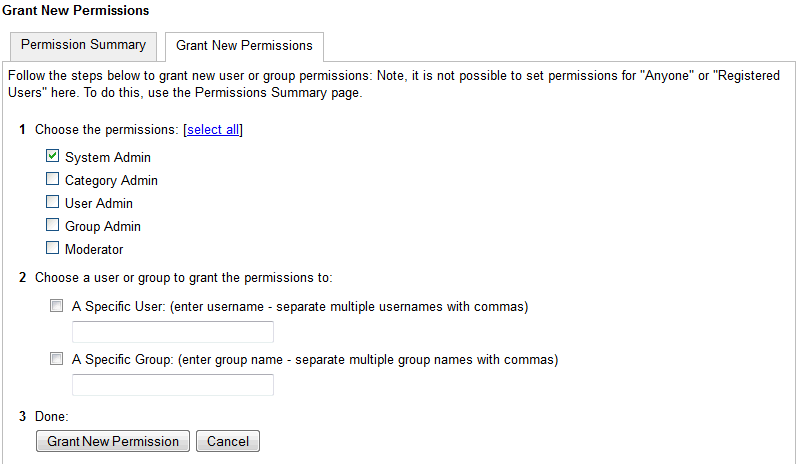
「管理者およびモデレータ」ページで、「新規権限の付与」タブをクリックします。
-
「システム管理」チェック・ボックスを選択します。
-
「特定のユーザー」チェック・ボックスを選択して、WebCenter Portalのディスカッション・サーバーの管理権限を付与するユーザーを指定します。
-
「新規権限の付与」をクリックします。
これで、管理権限を割り当てたユーザーとして、WebCenter Portalのディスカッション・サーバーにログオンできるようになりました。
ディスカッション・サーバー管理者ロールの取消し
デフォルト以外の必要なユーザーにディスカッション・サーバー管理者ロールを割り当てた後に、デフォルト・ユーザーの管理者ロールを取り消すことができます。
管理者ロールを取り消すには:
-
管理者ロールが割り当てられたデフォルト以外のユーザーとして、ディスカッション・サーバー管理コンソールにログオンします。
-
ページの一番上にあるリンクのリストで「設定」リンクをクリックします。
-
左側のナビゲーション・パネルで、「管理者/モデレータ」リンクが選択されていない場合は、これをクリックします。
-
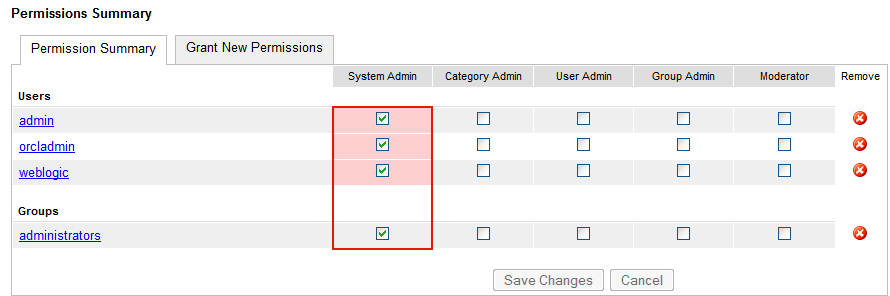
「管理者およびモデレータ」ページの「権限のサマリー」タブで、必要なユーザー(たとえば、weblogic)の「システム管理」チェック・ボックスの選択を解除します。
-
「変更の保存」をクリックします。
これで、WebCenter Portalのディスカッション・サーバーの管理権限がデフォルトのユーザーから取り消されました。
WebCenter Portalのディスカッション・フォーラム・オプションの構成
ディスカッション・フォーラムでは、メンバーはプロジェクトやコミュニティの目標に関連するコンテンツを取得、共有および保存できます。
ノート: この項で説明するタスクを実行するには、WebCenter Portalの
Administrator(Portal Server — Manage All)権限が必要です。
管理者は、WebCenter Portal管理の「ディスカッション・フォーラム設定」ページから、アプリケーション全体に対するディスカッション・フォーラム・オプションの設定を行います。
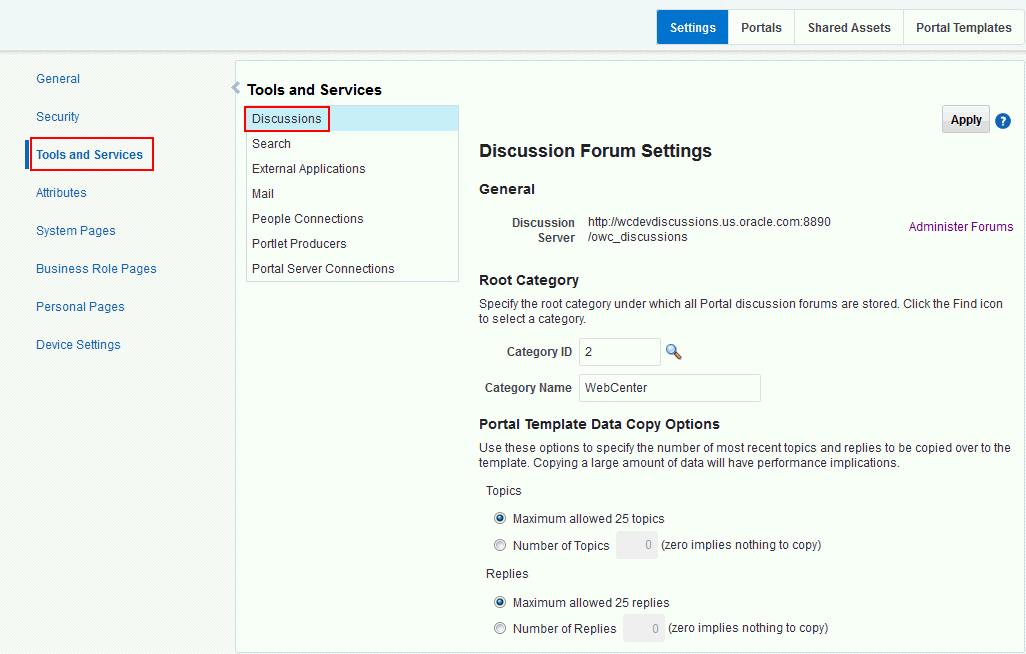
「ディスカッション・フォーラム設定」ページから、ディスカッション関連の設定の構成と、ディスカッション・サーバー管理ページへのアクセスを行えます。
ノート: システム管理者は、WebCenter Portalとディスカッション・サーバーとの間の接続をメンテナンスします。この接続に関する問題が発生した場合は、システム管理者に問題を報告してください。「ディスカッション・サーバーの登録」も参照してください。
ディスカッション・サーバー管理コンソールへのアクセス
便宜性のために、ディスカッション・サーバーの管理コンソール(ディスカッション・フォーラムの構成と管理のためのWebベースのツール)には、WebCenter Portalの「管理」ページからアクセスできます。ディスカッション・サーバーの管理コンソールでは、すべてのカテゴリおよびフォーラムに移動して、それらのプロパティを編集したり、新しいカテゴリおよびフォーラムを作成することができます。また、ディスカッション・サーバーのキャッシュ、セキュリティ、およびその他の各種プロパティを設定できます。
WebCenter Portalのディスカッション・サーバー管理コンソールへの管理アクセス権(/owc_discussions/admin)は、デフォルトで無効です。システム・プロパティjiveAllowUnsecureAdminAccess=trueを設定することによって、アクセス権を有効にできます
ノート: システム・プロパティ
jiveAllowUnsecureAdminAccessを設定するには、次のステップを実行します:
-
setUserOverrides.shファイルをDOMAIN_HOME/binに作成します。 -
サーバー名が
WC_Collaborationの場合は、 次をEXTRA_JAVA_PROPERTIESエントリに追加します。jiveAllowUnsecureAdminAccess=trueたとえば、次のようにします。
if [ "${SERVER_NAME}" = "WC_Collaboration" ] ; then echo "Customizing EXTRA_JAVA_PROPERTIES for SERVER_NAME ${SERVER_NAME}" EXTRA_JAVA_PROPERTIES**="-DjiveAllowUnsecureAdminAccess=true** ${EXTRA_JAVA_PROPERTIES}" export EXTRA_JAVA_PROPERTIES fi -
WebCenter Portalにログオンし、 「ポータル」 メニューから「管理」を選択し、 「設定」をクリックして、WebCenter Portal 管理 にアクセスします。
-
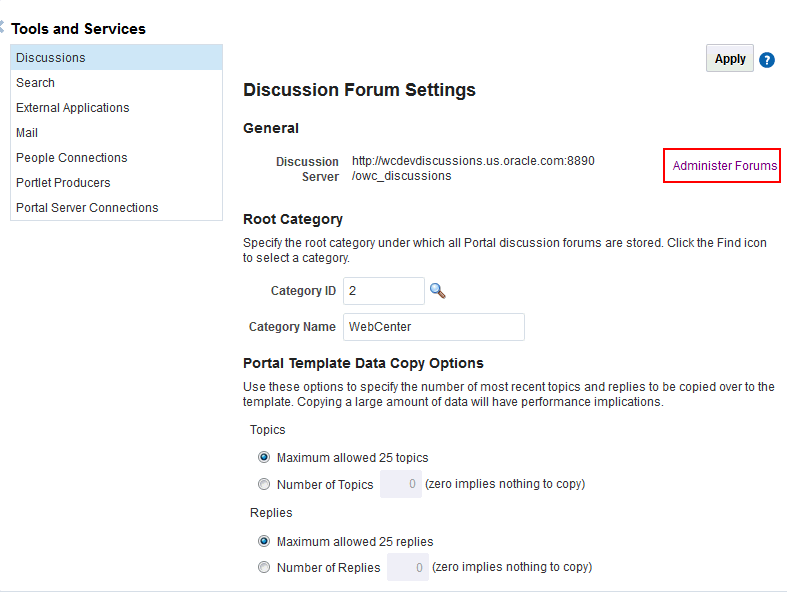
「ツールとサービス」をクリックして、「ディスカッション」を選択します。
-
「フォーラムの管理」をクリックします。
-
ログイン・ページが表示されたら、ディスカッション・サーバーの管理者ログイン資格証明を入力します。
ノート: 「フォーラムの管理」リンクが動作しない場合は、シングル・サインオンまたはHTTPSが構成されている可能性があります。システム管理者は、パブリックの外部URLを指定(
linkURLプロパティを使用)する必要があります。
ディスカッションおよびお知らせを格納するディスカッション・サーバー上の場所の指定
WebCenter Portalの管理者は、WebCenter Portalのすべてのディスカッションおよびお知らせが格納されるディスカッション・サーバー上のルート・カテゴリを変更できます。
デフォルトのシステム・ルート・カテゴリは、ほとんどの場合で適切ですが、別の場所を選択することもできます。これは、WebCenter Portalが、複数のアプリケーションのディスカッション・フォーラムをホストしているディスカッション・サーバーに接続しているときに役立つことがあります。
次が推奨されます。
-
WebCenter Portalに専用のカテゴリを選択してください。複数のOracle WebCenter Portalが同一のルート・カテゴリを共有すると、競合が発生する可能性があります。
-
WebCenter Portalの稼働後に、ルート・カテゴリを切り替えないでください。ルート・カテゴリを変更すると、古いルートに含まれるすべてのディスカッション・フォーラムは引き続き動作しますが、古いカテゴリに格納されたディスカッションまたはお知らせへのリンクは作成できなくなります。
既存のディスカッションは、データ・コピー・オプションで保存したポータル・テンプレートに保持できます。たとえば、WebCenter Portalの「管理」の「ツールとサービス」→「ディスカッション」ページで、テンプレートにコピーする最近のトピックと返信の数(1から25まで)を入力します。
ポータル・テンプレートは、指定したルート・カテゴリで1つまたは複数のフォーラムをサポートします。いくつかのテンプレートでは、そのテンプレートに基づいた新しいポータルごとに、ルート・カテゴリに1つのフォーラムが自動的に作成されます。
ディスカッション・フォーラムの格納場所を指定するには:
-
WebCenter Portal管理を開きます。
-
「ツールとサービス」をクリックして、「ディスカッション」を選択します。
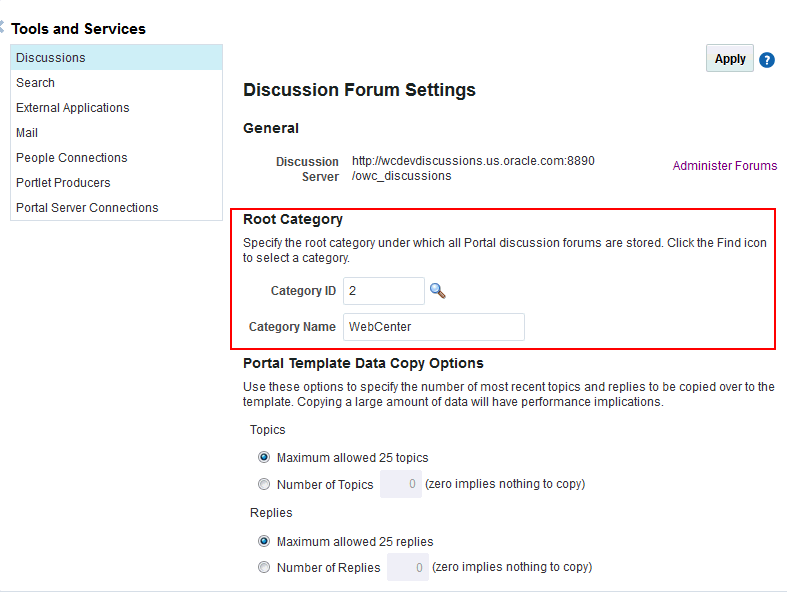
-
ディスカッションの格納に適した「ルート・カテゴリ」を指定します。
「検索」アイコンをクリックし、選択可能なカテゴリを見つけて、最適な場所を選択します。
新しいカテゴリを作成する場合は、「カテゴリの作成」をクリックします。新しいカテゴリを作成するには、ディスカッション・サーバーのシステム管理者権限が必要になります。
-
「適用」をクリックして設定を保存します。
ポータル・テンプレートに保存するディスカッション・トピック数の選択
WebCenter Portalの管理者は、ポータル・テンプレートにコピーする最近のトピックと返信の数を制限できます。大量のデータをコピーすることはパフォーマンスに影響するため、トピックまたは返信には25件までの上限があります。ポータル・テンプレートに最近のトピックまたは返信を含めないようにするには、ゼロを指定します。
-
WebCenter Portal管理を開きます。
-
「ツールとサービス」をクリックして、「ディスカッション」を選択します。
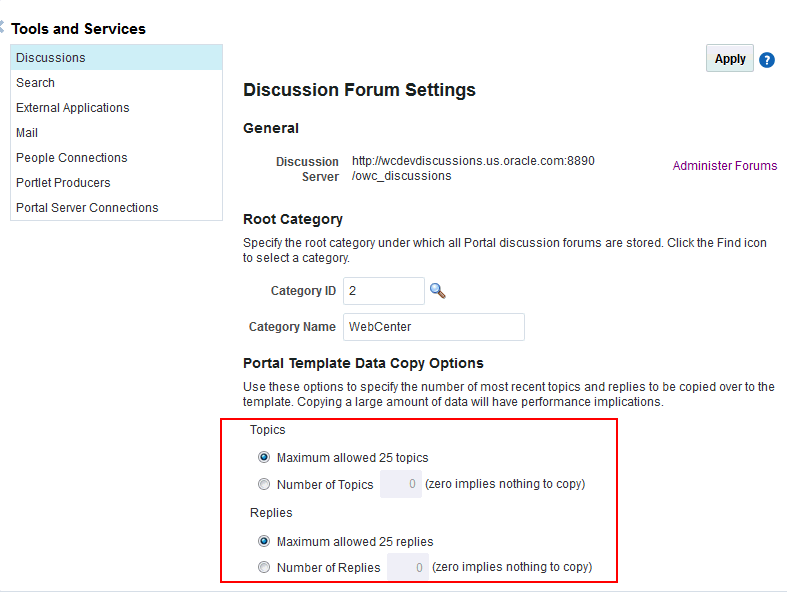
-
ポータル・テンプレートに保存する適切な「トピック」数と「返信」数を指定します。
-
「適用」をクリックして設定を保存します。