71 Developer Toolsのインストールと構成

EclipseでWebCenter Sitesリソースの管理を開始しますか。マシンにDeveloper Toolsを設定し、WebCenter SitesのインスタンスをEclipseと統合します。

Developer Toolsのインストール、構成および更新、およびEclipseでのWebCenter Sitesリソースの管理の詳細は、次の項を参照してください。

71.1 前提条件

システムにDeveloper Toolsを設定する予定がありますか。次に、Developer Toolsを設定する前に留意すべき重要なポイントをいくつか示します。

  • Eclipse IDEとの統合に必要なDeveloper Toolsプラグインと、コマンドライン・インタフェースの実行可能JARファイルは、どちらもWebCenter Sitesインストールの${Oracle Home}/wcsites/clientsディレクトリにあります。

  • Developer ToolsおよびEclipse IDEは、JDK 1.8以降のバージョンでのみ動作します。1.8より前のJDKバージョンを使用すると、Eclipse IDEプラグインにより、指定より前のプラットフォームが実行されていることが報告されます。これにより、プラットフォームの不一致のためにコード・ランタイム・エラーが発生する可能性があります。

  • ローカルまたはリモートのどちらのWebCenter Sitesインスタンスに接続するかを決定します。

  • EclipseとWebCenter Sitesの統合が完了すると、WebCenter Sitesへのログインには、一般管理者の資格証明(fwadmin/xceladminなど)が必要になります。このユーザーは、RestAdminグループに属している必要があります。

  • コマンドライン・インタフェース機能を使用するには:

71.2 Developer Toolsの設定

Developer Toolsを設定するには、Developer Toolsプラグインをインストールして、WebCenter Sitesと統合し、リモート・ホストでコード補完を有効にします。Developer Toolsを使用した既存のリソースの使用方法およびリソースの管理方法の知識が必要です。

71.2.1 Developer Toolsプラグインのインストール方法

  1. 開発の要件に適したEclipseパッケージをダウンロードします。WebCenter Sitesの開発には、Eclipse IDE for Java EE Developersが推奨されています。Eclipseは、次のURLからダウンロードしてください。
  2. WebCenter Sitesのインストール・ディレクトリ(${Oracle Home}/wcsites/clients/eclipse-plugin)のclients/eclipse-pluginフォルダを探します。このフォルダには、Developer Toolsプラグインcom.oracle.sites.developer-tools.zipファイルが含まれます。
  3. Eclipseを起動します(eclipse.exeを実行します)。

    ノート:

    Eclipseは、ローカル・ファイル・システム(またはアーカイブ)の場所とリモートの場所からプラグインをインストールします。プラグインの場所は、ソフトウェア・サイトと呼ばれています。Developer Toolsプラグインの場合、ソフトウェア・サイトは、ファイル・システム上のDeveloper Toolsプラグインへのパスになります。

  4. Eclipseのメニューから、「ヘルプ」を選択して、新規ソフトウェアのインストールを選択します。

    インストール・ウィザードが開始され、使用可能なソフトウェアが表示されます。

  5. 使用可能なソフトウェア・ページで、「追加」をクリックします(使用」フィールドの右側)。
  6. リポジトリの追加ダイアログで、次のフィールドに入力して、「OK」をクリックします。
    • 「Name」フィールドに、Developer Toolsプラグインの一意の名前を入力します。

    • 「場所」フィールドで、「アーカイブ」をクリックして、clients/eclipse-pluginフォルダにあるDeveloper Toolsプラグインの場所(ソフトウェア・サイト)を指定します。

    インストール・ウィザードは、指定された場所(ソフトウェア・サイト)からDeveloper Toolsプラグインを選択して、使用可能なソフトウェアページにプラグインの名前をリストします。

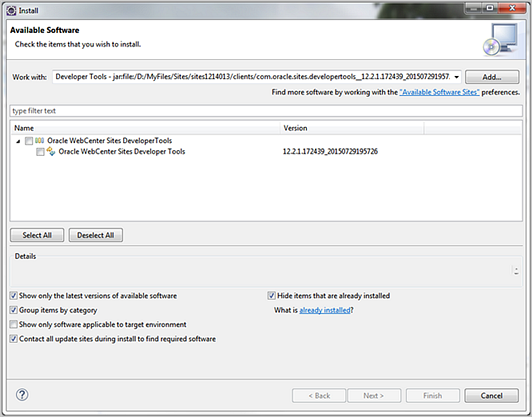
  7. 使用可能なソフトウェアページで、「Oracle WebCenter Sites Developer Tools」を選択して、「次」をクリックします。

    図71-1 インストール・ウィザード: Developer Toolsプラグインがリストされた使用可能なソフトウェア
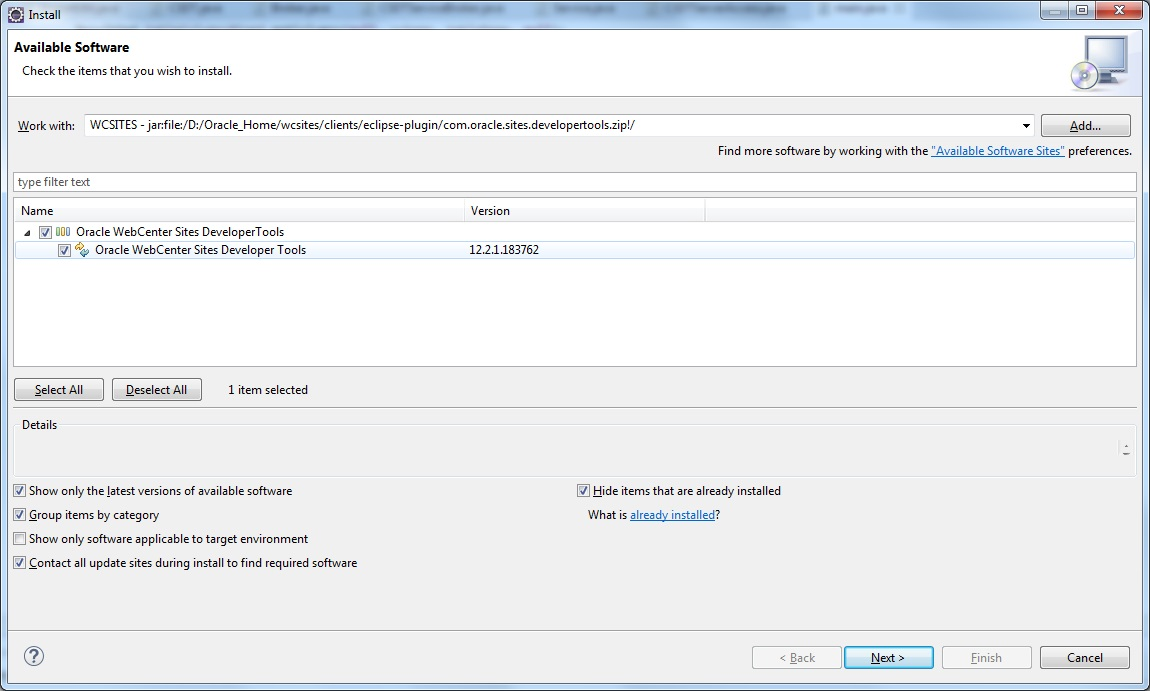
    図71-1の説明が続きます
    「図71-1 インストール・ウィザード: Developer Toolsプラグインがリストされた使用可能なソフトウェア」の説明

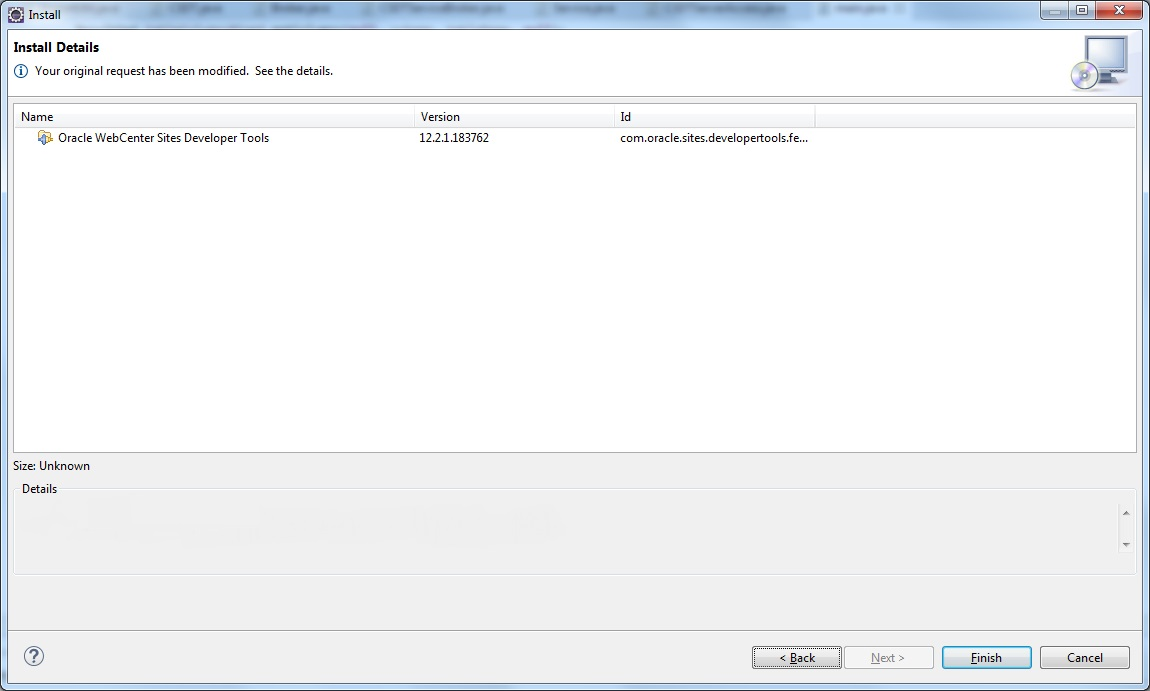
    「インストールの詳細」ページが開きます。

  8. 「インストールの詳細」ページで、「終了」をクリックします。

    図71-2 インストール・ウィザード: 「インストールの詳細」ウィンドウ

    図71-2の説明が続きます
    「図71-2 インストール・ウィザード: 「インストールの詳細」ウィンドウ」の説明

    ノート:

    すべての図のバージョン番号は説明用です。これらの番号は、使用するWebCenter Sitesバージョンによって異なります。
  9. インストール・プロセス中に、「セキュリティ警告」ダイアログが開きます。「OK」をクリックして、イントールを続行してください。
  10. インストールが正常に完了すると、「ソフトウェアの更新」ダイアログが開きます。

    WebCenter Sitesが稼働していることを確認するには、${base_url}/HelloCSにアクセスします(${base_url}はWebCenter SitesインスタンスのベースURLです)。たとえば、ベースURLがhttp://example:8080/csの場合、http://example:8080/cs/HelloCSがWebCenter Sitesインスタンスの検証URLとなります。

  11. 「ソフトウェアの更新」ダイアログで「はい」をクリックして、Eclipseを再起動します。

    Eclipseを再起動すると、プラグイン・キャッシュがリフレッシュされ、EclipseでDeveloper Toolsプラグインが使用できるようになります。

71.2.2 Developer Toolsプラグインのインストールを確認する方法

  1. Eclipseの再起動後に、Developer Toolsプラグインが正常にインストールされていることを検証します。Eclipseのメニューから、「ヘルプ」を選択して、Eclipseについてを選択します。

    Eclipseについてダイアログが開き、インストール済プラグインのリストにDeveloper Toolsアイコンが表示されます。

    図71-3 Eclipseについてダイアログ

    図71-3の説明が続きます
    「図71-3 Eclipseについてダイアログ」の説明
  2. Eclipse IDEの右上にあるパースペクティブを開くアイコンをクリックして、「Oracle WebCenter Sites」パースペクティブを開きます。パースペクティブを開くダイアログで、「Oracle WebCenter Sites」を選択して、「OK」をクリックします。
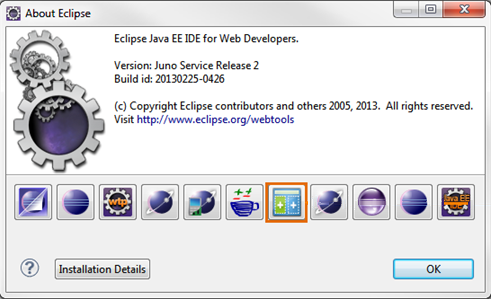
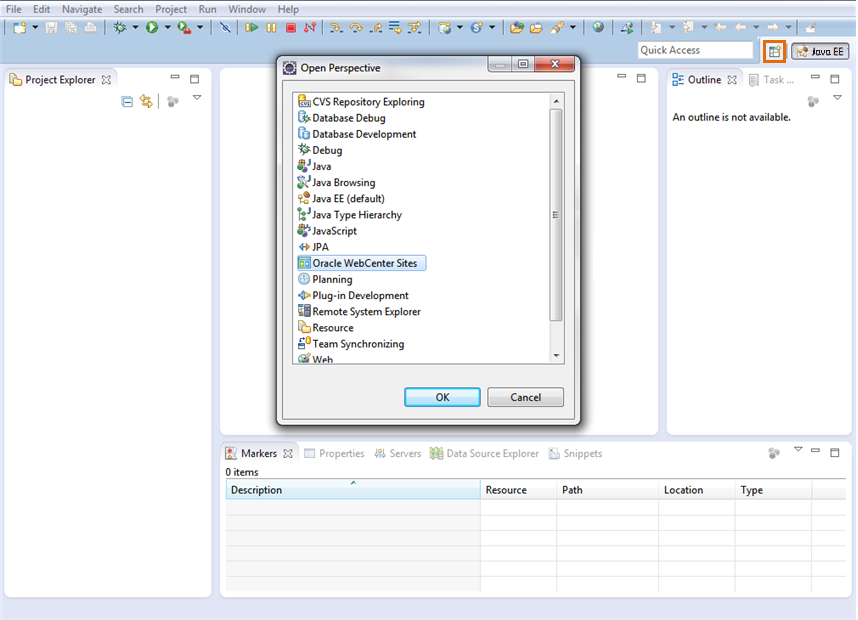
    図71-4 パースペクティブを開く: Oracle WebCenter Sites

    図71-4の説明が続きます
    「図71-4 「Open Perspective」: 「Oracle WebCenter Sites」」の説明

71.2.3 WebCenter SitesとEclipse IDEを統合する方法

初めてDeveloper Toolsを設定する場合は、構成フォームが自動的に表示されます。

WebCenter Sitesインスタンスに接続しており、別のインスタンスに接続するには、「WebCenter Sites」ツールバーに移動して、プリファレンスの構成ウィザードをクリックして構成フォームを開きます。

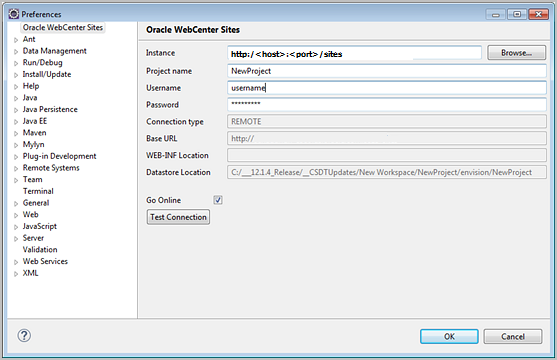
WebCenter SitesとEclipse IDEを統合するには、次のように、接続先のWebCenter Sitesインスタンスの情報を構成フォームに入力します。
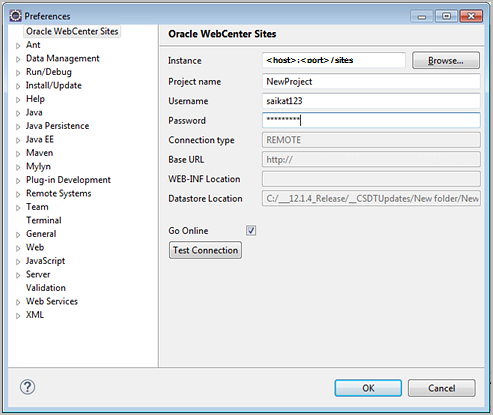
  1. 「インスタンス」フィールドでは、ローカル・ホストとリモート・ホストのどちらに接続するかに応じて、次のいずれかの操作を実行します。

    ノート:

    リモート接続では、同一のリモート・ホスト上で複数のプロジェクトの作成がサポートされます。ローカル接続では、同時にサポートされるプロジェクトは1つのみになります。

    • ローカル・ホストに接続する場合は、「参照」をクリックして、config (WebCenter Sitesインスタンスのwcs_properties.jsonファイルを含む)の場所を選択します。

    • リモート・ホスト(たとえば、http://example:8080/cs)に接続する場合は、ホストへのパスを[host]:[port]/[path]の書式で入力します。(http://またはhttps://を先頭に付ける必要があります。)

    「インスタンス」フィールドに値を入力すると、次の各フィールドには自動的に値が入力されます。これらのフィールドの値は、「インスタンス」フィールドでローカル・ホストとリモート・ホストのどちらを指定したかに応じて異なります。

    • Remote Connection: リモート・ホストに接続する場合、この値はtrueに設定されます。ローカル・ホストに接続する場合、この値はfalseに設定されます。

    • Host IP Address: 接続するホストのIPアドレスを指定します。

    • Port: 接続するホストのポート番号を指定します。

    • Web Context Path: ホストへのコンテキスト・パスを指定します。

    • Workspace: Developer Toolsワークスペース(Eclipseプロジェクト)の場所を指定します。

    • Sites Context Root: ローカル・ホストに接続する場合、このフィールドには、WebCenter Sites Webアプリケーションのパスが含まれます。リモート・ホストに接続する場合、このフィールドは空欄になります。

  2. 「プロジェクト名」フィールドに、作業するプロジェクトの名前を入力します。
  3. 「ユーザー名」フィールドに、一般管理者のユーザー名を入力します。このユーザーは、RestAdminグループのメンバーである必要があります。
  4. 「パスワード」フィールドに、ユーザー名のパスワードを入力します。
  5. オンラインにするチェック・ボックスを選択して、サーバーにアクセスし、EclipseでWebCenter Sitesリソースを使用します。
  6. 「接続のテスト」をクリックします。
    ダイアログが開き、接続が成功したことが表示されます。
  7. ダイアログ・ボックスで「OK」をクリックします。
  8. 確認フォームで「OK」をクリックします。

    「Oracle WebCenter Sites」パースペクティブが開きます。次の図に、「Oracle WebCenter Sites」パースペクティブの外観を示します(WebCenter Sitesが統合されたEclipseに初めてアクセスする場合)。

    ノート:

    WebCenter Sitesリソースを使用する場合、「Oracle WebCenter Sites」パースペクティブを開く必要はありません。
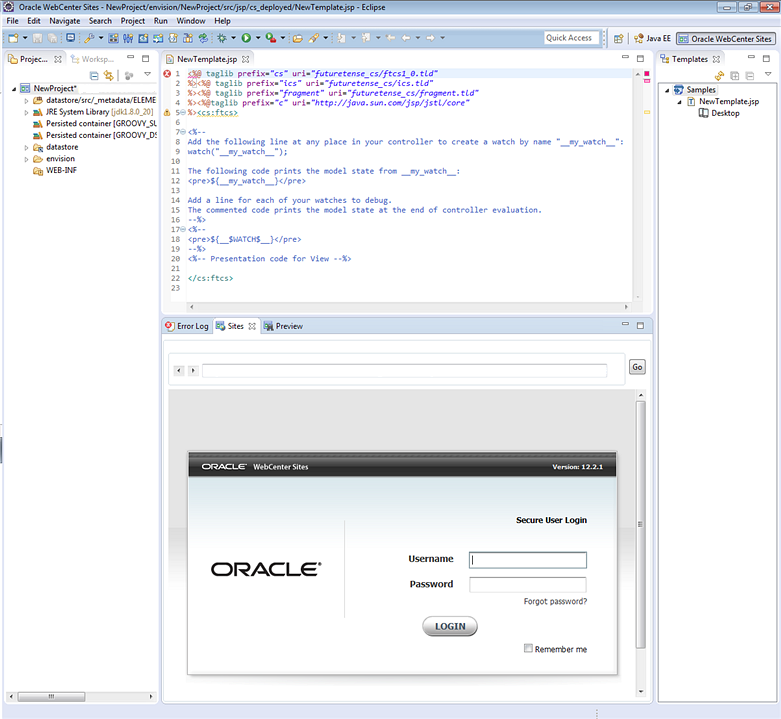
    図71-6 「Oracle WebCenter Sites」パースペクティブ

    図71-6の説明が続きます
    「図71-6 「Oracle WebCenter Sites」パースペクティブ」の説明

Oracleパースペクティブが、前述の図に示すようにレンダリングされた場合は、Developer Toolsの設定に成功しています。WebCenter SitesがEclipseと統合されている場合、WebCenter Sitesリソースを使用するのに、「Oracle WebCenter Sites」パースペクティブを開く必要はありません。

ノート:

EclipseビューとDeveloper Toolsビューを格納しているパネルは、相互に交換できます。別のパネルにビューを移動するには、ビューのタブをクリックして、そのタブをパネルにドラッグします。

71.2.4 リモート・ホストでコード補完を有効にする方法

  1. リモート・コンピュータからローカル・ファイル・システムにWEB-INFディレクトリをコピーします。EclipseとWebCenter Sitesを最初に統合したときに作成したワークスペース・フォルダにあるEclipseプロジェクト・フォルダにコピーすることをお薦めします。

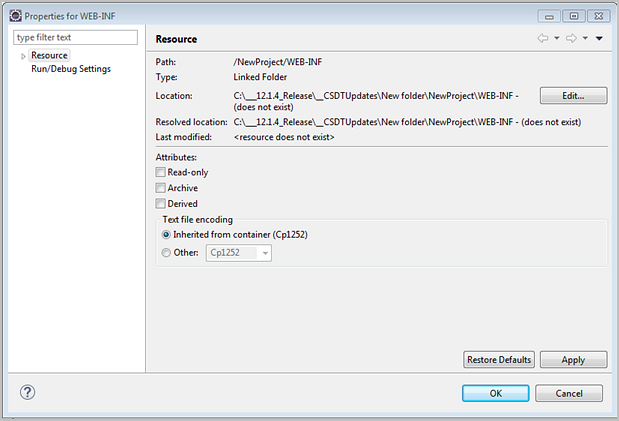
  2. Eclipseの「プロジェクト」ビューで、WEB-INFフォルダを右クリックし、「プロパティ」を選択します。

    WEB-INFのプロパティ・ウィンドウが開きます。

    図71-7 WEB-INFのプロパティ・ウィンドウ

    図71-7の説明が続きます
    「図71-7 WEB-INFのプロパティ・ウィンドウ」の説明
  3. 「場所」フィールドで、「編集」をクリックします。

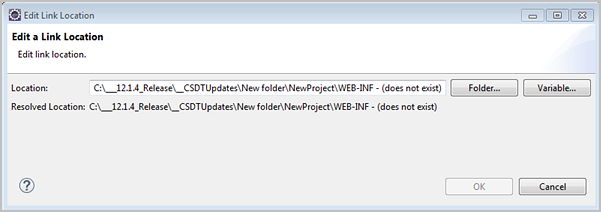
    リンクの場所の編集ウィンドウが開きます。

    図71-8 リンクの場所の編集ウィンドウ

    図71-8の説明が続きます
    「図71-8 リンクの場所の編集ウィンドウ」の説明
  4. 「場所」フィールドで、「フォルダ」をクリックして、ステップ1でコピーしたWEB-INFフォルダの場所に移動します。その後、「OK」をクリックします。

  5. WEB-INFのプロパティ・ウィンドウで、「OK」をクリックします。

    これにより、Eclipseでのタグ補完と、構文の適切な強調表示が可能になります。

    ノート:

    ローカル・インスタンスの場合、コード補完は自動的に有効化されます。
71.2.5 Developer Toolsを使用して既存のリソースを操作する方法

WebCenter Sitesシステムをアップグレードしていて、このリリースより前に作成したリソース(既存のリソース)に対してDeveloper Toolsを使用する場合は、「既存のリソースとDeveloper Toolsの併用について把握すべき内容」を参照してください。

71.2.6 WebCenter Sitesリソースを管理する方法

「Oracle WebCenter Sites」パースペクティブでWebCenter Sitesリソースの管理をすぐに開始するには、「EclipseでのWebCenter Sitesリソースの管理」に進んでください。

71.2.7 Eclipseで既存のプロジェクトを使用する方法

EclipseをWebCenter Sitesインスタンスと統合する場合、ワークスペースの名前と場所を指定します。後でこのワークスペースにアクセスする場合は、最初にWebCenter SitesをEclipse IDEに統合したときに「構成」フォームで指定した資格証明を使用してログインする必要があります。そうしないと、オフラインで作業することになり、EclipseでWebCenter Sitesリソースにアクセスできません。

Eclipse IDEで既存のプロジェクトを使用するには:
  1. Eclipse IDEを開き、使用するWebCenter Sitesインスタンスに関連付けられているワークスペースを選択します。
    Eclipseが開きますが、オフライン・モードで操作している状態です。
  2. オンラインに切り替えてWebCenter Sitesインスタンスにアクセスするには、次のいずれかを実行します。
    • Eclipseで任意のWebCenter Sitesコンポーネントを選択します。

      次に例を示します。

      1. 「新規テンプレートの作成」アイコンをクリックします。

        Errorダイアログが開き、現在のプロジェクトが現在オフラインである旨のメッセージが表示されます。

      2. 「はい」をクリックします。

        「資格証明」ダイアログが開きます。

      3. 「資格証明」ダイアログで、接続先のWebCenter Sitesインスタンスのユーザー名とパスワードを入力して、オンラインにするをクリックします。

    • 「構成」フォームを開き、次のように、接続先のWebCenter Sitesインスタンスの資格証明を入力します。

      1. 「WebCenter Sites」ツールバーで、プリファレンスの構成アイコンをクリックします。

        「構成」フォームが開きます。

      2. 「構成」フォームで、資格証明を「ユーザー名」フィールドと「パスワード」フィールドに入力します。

      3. オンラインにするチェック・ボックスを選択します。

        図71-9 構成フォーム

        この図は、「プリファレンス」ダイアログを示しています。
      4. 「OK」をクリックします。

    オンライン状態になり、EclipseでWebCenter Sitesリソースを作成および管理できます。

71.3 Developer Toolsの更新

次に、WebCenter Sitesインストールをアップグレードした後で実行する必要があるステップを示します。

71.3.1 Developer Toolsプラグインの場所を更新する方法

  1. 更新したDeveloper Toolsプラグイン(com.oracle.sites.developer-tools.zip)が{$Oracle Home}/wcsites/clients/eclipse-pluginディレクトリにあることを確認します。
  2. Eclipseを起動します(eclipse.exeを実行します)。
  3. Eclipseのメニューから、「ヘルプ」を選択して、新規ソフトウェアのインストールを選択します。

    使用可能なソフトウェア・ダイアログが開きます。

  4. 使用可能なソフトウェア・ダイアログ・ボックスで、「追加」をクリックします。
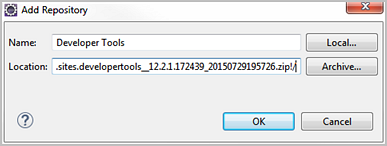
  5. リポジトリの追加ダイアログで、次のフィールドに入力して、「OK」をクリックします。
    • 「名前」フィールドに、Developer Toolsプラグインの名前を入力します

    • 「場所」フィールドで、「アーカイブ」をクリックして更新したプラグインの場所を指定し、「OK」をクリックします。

    図71-10 「リポジトリの追加」ダイアログ

    図71-10の説明が続きます
    「図71-10 「リポジトリの追加」ダイアログ」の説明
  6. 使用可能なソフトウェア・ダイアログ・ボックスで、Developer Toolsプラグインの更新を選択して、「次」をクリックします。

    図71-11 使用可能なソフトウェア: 更新したプラグインの選択

    図71-11の説明が続きます
    「図71-11 使用可能なソフトウェア: 更新したプラグインの選択」の説明

    「インストールの詳細」ダイアログが開き、更新したプラグインが正常にインストールされたことが表示されます。
  7. 「インストールの詳細」ダイアログで、「終了」をクリックします。
  8. Eclipseを再起動して、変更を有効にします。

71.3.2 既存のプラグインの更新のチェック方法

  1. Eclipseのメニューから、「ヘルプ」を選択して、「更新の確認」を選択します。

    「使用可能な更新」ダイアログが開きます。

  2. 「Oracle WebCenter Sites Developer Tools」を選択して、「Next」をクリックします。

    更新の詳細ダイアログが開きます。

  3. 「終了」をクリックします。
  4. 更新プロセス中に、「セキュリティ警告」ダイアログが開きます。「OK」をクリックして、更新を続行してください。
  5. 更新が正常に完了すると、「ソフトウェアの更新」ダイアログが開きます。次のステップに進む前に、ローカルのWebCenter Sitesインスタンスを開始し、「ソフトウェアの更新」ダイアログで「はい」をクリックして、Eclipseを再起動します。

71.3.3 Developer Toolsプラグインが更新されていることを確認する方法

Eclipseが再起動されたら、Developer Toolsプラグインが最新バージョンに正常に更新されていることを検証します。

  1. Eclipseのメニューから、「ヘルプ」を選択して、Eclipseについてを選択します。

    Eclipseについてダイアログが開き、インストール済プラグインのリストにDeveloper Toolsアイコンが表示されます。

    図71-12 Eclipseについてダイアログ

    図71-12の説明が続きます
    「図71-12 Eclipseについてダイアログ」の説明
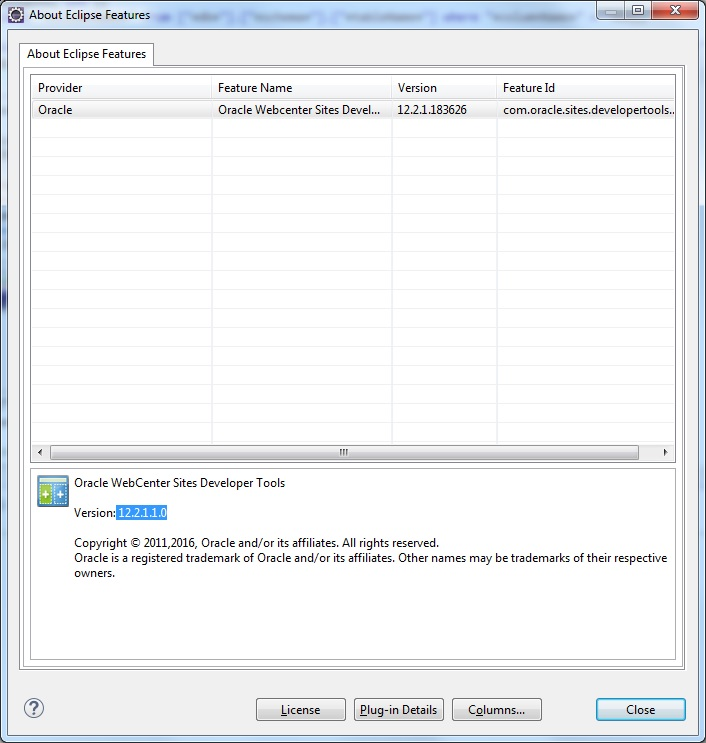
  2. Eclipseについてダイアログで、Developer Toolsアイコンをクリックします。

    Eclipse機能についてウィンドウが開き、Developer Toolsプラグインのバージョン詳細が表示されます。
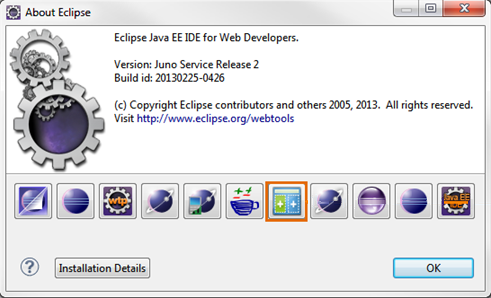
    図71-13 Eclipse機能についてウィンドウ

    図71-13の説明が続きます
    「図71-13 Eclipse機能についてウィンドウ」の説明

71.4 EclipseでのWebCenter Sitesリソースの管理

Eclipseでは、コード・ベースのWebCenter Sitesリソースを作成、編集および管理できます。

  • テンプレート・アセット

  • Controllerアセット

  • SiteEntryアセット

  • CSElementアセット

  • ElementCatalogエントリ

  • SiteCatalogエントリ

Eclipseでリソースを管理するためのステップをまとめた次のトピックを参照してください。
71.4.1 リソースの作成方法

  1. ローカルのWebCenter Sitesを開始します。
  2. Eclipseを起動します。
  3. 「Oracle WebCenter Sites」パースペクティブを開きます。

    Eclipseのメニューで、「ウィンドウ」→「パースペクティブ」→パースペクティブを開く→「その他」→「Oracle WebCenter Sites」を選択します。

  4. 次のリソースのいずれかまたはすべてを作成します。
    • テンプレート・アセットを作成するには、「新規テンプレートの作成」アイコンをクリックして、フォームに入力します。

    • 新規Controllerアセットを作成するには、新規Controllerの作成アイコンをクリックして、フォームに入力します。

    • 新規CSElementアセットを作成するには、新規エレメントの作成アイコンをクリックして、フォームに入力します。

    • SiteEntryアセットを作成するには、新規サイト・エントリの作成アイコンをクリックして、フォームに入力します。

    • ElementCatalogエントリを作成するには、新規エレメント・カタログ・エントリの作成アイコンをクリックして、フォームに入力します。

    • SiteCatalogエントリを作成するには、新規SiteCatalogエントリの作成アイコンをクリックして、フォームに入力します。

    フィールド定義、およびテンプレート・アセット、CSElementアセット、SiteEntryアセット、SiteCatalogエントリおよびElementCatalogエントリの詳細は、「テンプレート・アセット、CSElementアセットおよびSiteEntryアセットの作成」を参照してください。フィールド定義およびControllerアセットの詳細は、「コントローラの作成」を参照してください。

  5. 「保存」をクリックすると、作成したリソースがWebCenter Sitesに自動的にインポートされます。
  6. 作成、編集、削除または他のサイトと共有するリソースを管理するには、サイト・ワークスペース・エレメント・ビューを使用します。リソースを右クリックし、オプションを選択します。使用可能なオプションの詳細は、「ワークスペース」を参照してください。

71.4.2 Developer Toolsビューをパネルに表示する方法

  1. ローカルのWebCenter Sitesを開始します。
  2. Eclipseを起動します。
  3. 「Oracle WebCenter Sites」パースペクティブを開きます。

    Eclipseのメニューで、「ウィンドウ」→パースペクティブを開く→「その他」→「Oracle WebCenter Sites」を選択します。

  4. 「Window」→「Show View」→「Other」の順に選択します。
  5. 「ビューの表示」ダイアログで、ビュー(Oracle WebCenter Sitesフォルダ内にあるビュー)を選択します。
    • サイトUIには、組込みのAdminインタフェースとOracle WebCenter Sites: Contributorインタフェースが表示されます。

    • サイト・ログ・ビューには、WebCenter Sitesのログ・ファイルが表示されます。

    • 開発者参照には、『Oracle WebCenter Sitesリファレンス・タグ・リファレンス』およびOracle WebCenter Sites Java APIリファレンスが表示されます(タグ・リファレンスとJavadocを現在のWebCenter Sitesインスタンスに関連付けている場合のみ)。

    • 「Sites Workspace Elements」では、コード関連のリソースにアクセスできます。このビューでは、ツリーにリソースが表示され、各リソースはサイト・アフィリエーションに従ってグループ化されます。

    • 「ロギング構成」には、動的に更新されるログODL構成のビューが表示されます。このビューでは、各WebCenter Sitesログ出力のログ・レベルを設定できます。

    • プレビュー・ブラウザには、組込みのプレビュー・ブラウザが表示されます。

    • テンプレート・ビューには、Eclipsで作成されたすべてのテンプレート・アセットと、WebCenter SitesからEclipseにエクスポートしたテンプレート・アセットが表示されます。

Developer Toolsのビューについてを参照してください。

71.4.3 WebCenter SitesとDeveloper Toolsの間でデータをエクスポートおよびインポートする方法

  1. ローカルのWebCenter Sitesを開始します。
  2. Eclipseを起動します。
  3. 「Oracle WebCenter Sites」パースペクティブを開きます。

    Eclipseのメニューで、「ウィンドウ」→パースペクティブを開く→「その他」→「Oracle WebCenter Sites」を選択します。

  4. SynchUpアイコンを選択します。同期ツールを使用すると、WebCenter SitesからDeveloper Toolsワークスペースにデータをエクスポートしたり、Developer ToolsワークスペースからWebCenter Sitesにデータをインポートできます。

71.5 Developer Toolsのアンインストール

Developer Toolsのアンインストールは、数回のクリックで済みます。

Developer Toolsをアンインストールするには:

  1. 「Oracle WebCenter Sites」パースペクティブを閉じます(「Oracle WebCenter Sites」パースペクティブに関連付けられたすべてのビューも同時に閉じます)。
  2. Eclipseのメニューから、「ウィンドウ」を選択して、「プリファレンス」を選択します。

    「プリファレンス」ダイアログが開きます。

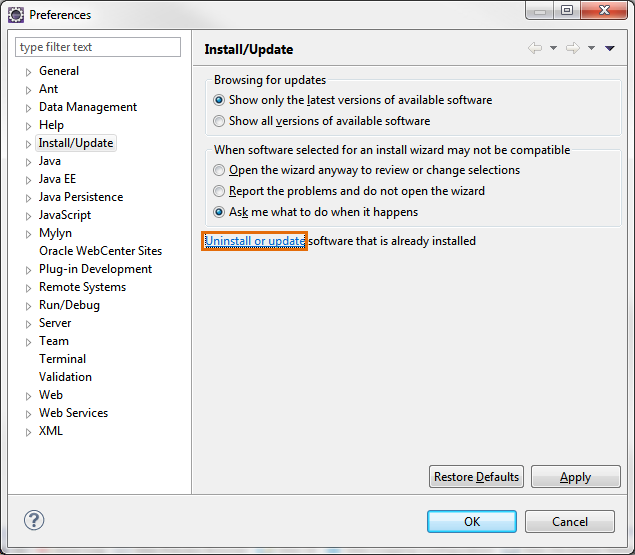
  3. インストールまたは更新を選択し、アンインストールまたは更新リンクをクリックします。

    図71-14 プリファレンス: アンインストールまたは更新

    図71-14の説明が続きます
    「図71-14 プリファレンス: アンインストールまたは更新」の説明
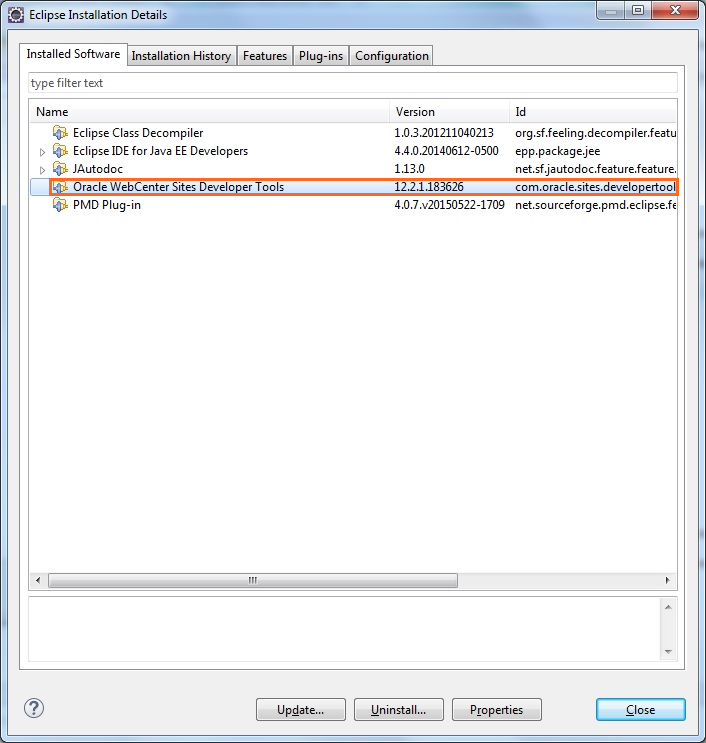
  4. Eclipseインストールの詳細ページで、Developer Toolsプラグインを選択して、「アンインストール」をクリックします。

    図71-15 Eclipseインストールの詳細

    図71-15の説明が続きます
    「図71-15 Eclipseインストールの詳細」の説明
  5. アンインストールの詳細ページで、「終了」をクリックして、Developer Toolsプラグインのアンインストール・プロセスを続行します。
  6. 更新が正常に完了すると、「ソフトウェアの更新」ダイアログが開きます。「Yes」をクリックして、Eclipseを再起動します。

    Eclipseを再起動すると、プラグイン・キャッシュがリフレッシュされ、EclipseからDeveloper Toolsプラグインが完全に削除されます。