|
|

AquaLogic Service Bus チュートリアルは、ビジネス サービスおよび適応性のあるメッセージ ルーティングのコンフィグレーションのために AquaLogic Service Bus を使用する一般的な Web サービスのシナリオを基にしています。この節では、チュートリアルで使用するビジネス ケースをデプロイするために、AquaLogic Service Bus と Weblogic Server 環境のコンフィグレーションに必要なタスクについて説明します。以下のチュートリアルの手順では、AquaLogic Service Bus のサンプル セットを使用します (BEA AquaLogic Service Bus サンプルの概要を参照してください)。
前提条件となる次のタスクを実行して、チュートリアル ドメインを準備します。
この節を終了すると、リソースの定義や Web サービスの設計を行うことができる、一般的な AquaLogic Service Bus 環境をデプロイする方法がわかります。チュートリアルを始める前に、この節の手順をすべて完了してください。
チュートリアルでは、一般的な融資申し込みプロセスを記述する融資仲介業者のシナリオを使用します。主要な金融会社が、AquaLogic Service Bus を使用して、融資申し込みを適切なビジネス サービスにルーティングします。融資申し込みは、要求された金利や要求された元本などの条件に基づいて、各種のビジネス サービスにルーティングされます。元本が 2500 万ドルを超える場合、融資要求を完了するには申込者の信用格付け情報が必要になります。
最初のチュートリアルでは、メッセージ ルーティングや Web サービス リソースの作成など、Web サービスの仲介を容易にする AquaLogic Service Bus の基本機能を説明します。後続のチュートリアルでは、融資申し込みのルーティング、変換、および検証のための Web サービスの開発とカスタマイズを行います。
チュートリアルを設定および実行するには、次の手順を実行する必要があります。
チュートリアル ソリューションのビルドをサポートするファイル (ビルド済みのビジネス サービスを含む) は、次のディレクトリにあります。
BEA_HOME\weblogic92\samples\servicebus\examples
チュートリアル ファイルには、チュートリアルを実行するために設定する必要のあるプロパティが含まれます。チュートリアルでは、4 つのビジネス サービスを使用できます。各ビジネス サービスにも、関連するファイルのセットがあります。各ビジネス サービスのファイル構造は同じです。表 2-1 に、ビジネス サービスの 1 つである NormalLoan ビジネス サービスのディレクトリ構造を示します。他のディレクトリの内容も確認してみてください。
AquaLogic Service Bus をインストールします。インストール手順については、AquaLogic Service Bus インストール ガイドを参照してください。
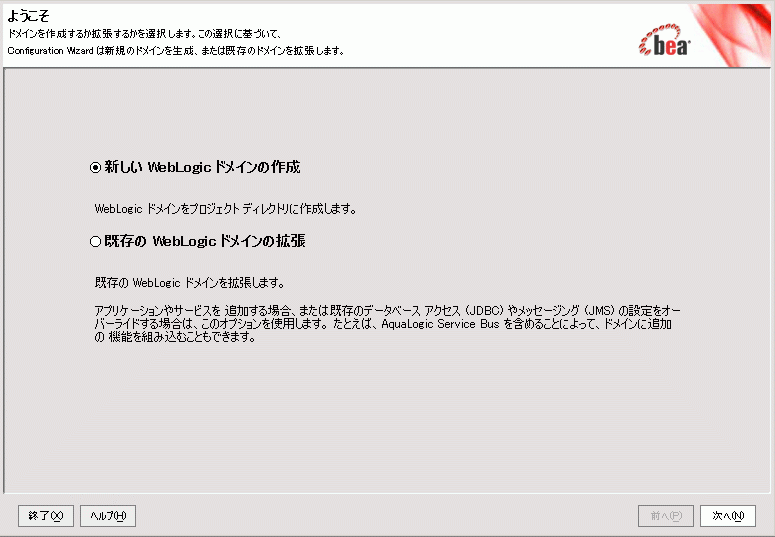
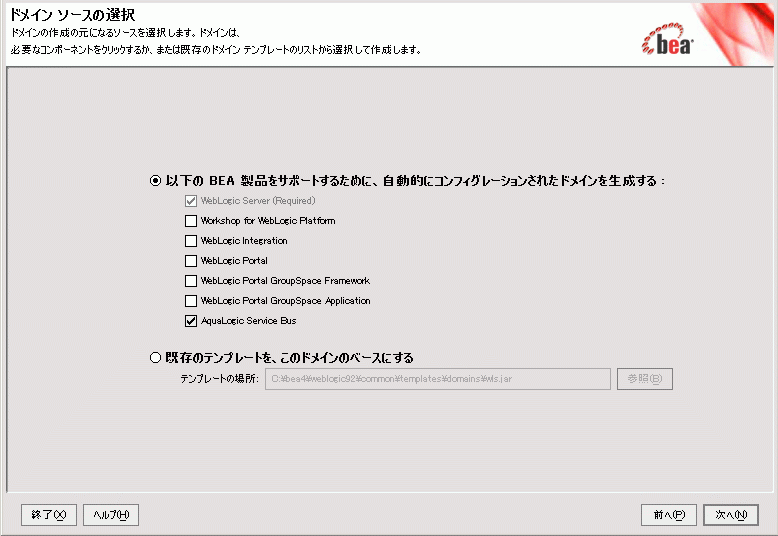
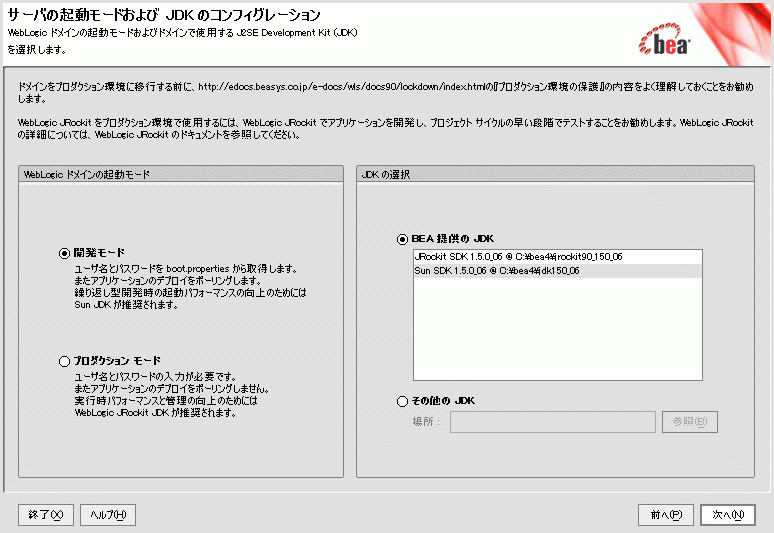
AquaLogic Service Bus チュートリアルを作成して実行するには、Configuration Wizard を使用して AquaLogic Service Bus ドメインを作成する必要があります。Configuration Wizard は、グラフィカル モードまたはコンソール モードで起動できます。このチュートリアルでは、Configuration Wizard をグラフィカル モードで起動します。
[スタート|すべてのプログラム|BEA Products|Tools|Configuration Wizard] の順に選択します。
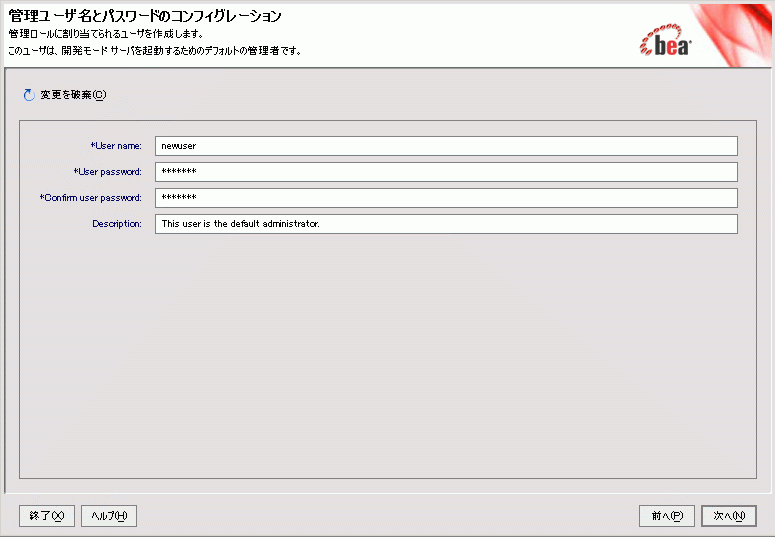
weblogic ユーザ名を使用できますが、ユニークなパスワードを作成する必要があります。ServiceBusTutorial を指定してドメインを作成します。[作成] をクリックします。
AquaLogic Service Bus チュートリアルを作成して実行するには、ドメインのコンフィグレーション プロパティの一部を変更する必要があります。コンフィグレーション対象のファイルは次のディレクトリにあります。
BEA_HOME\weblogic92\samples\servicebus\examples
このディレクトリには、\build および \src という 2 つのサブディレクトリがあります。\src ディレクトリのファイルをコンフィグレーションする必要があります。
使用中のチュートリアル ドメインにビジネス サービスをデプロイするには、WebLogic Server の動作を指定するプロパティを変更する必要があります。プロパティは、次のディレクトリの examples.properties ファイルにある WebLogic configuration セクションで変更できます。
BEA_HOME\weblogic92\samples\servicebus\examples\src
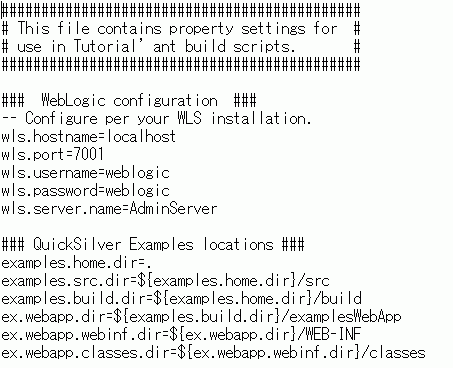
examples.properties ファイルを開きます。examples.properties ファイルの WebLogic サーバのコンフィグレーションは、次のファイルの抜粋のようになります。ServiceBusTutorial ドメインを実行中のマシンの名前に変更します。examples.properties に指定されているデフォルトのホスト名 localhost を使用できます。ServiceBusTutorial ドメインのポート番号に変更します。examples.properties に指定されているポート番号 7021 は、サンプル ドメインのデフォルトのポート番号です。ServiceBusTutorial ドメインの作成時に指定した管理サーバ名に変更します。Configuration Wizard によって管理サーバに割り当てられるデフォルト名は AdminServer です。| 注意 : | 編集した次の examples.properties ファイルに表示されるユーザ名 newuser とパスワード newpassword は、新しいユーザ名とパスワードで置き換える必要があります。 |
examples.properties ファイルを保存します。
編集設定を完了すると、examples.properties ファイルは次の図のようになります。

setEnv スクリプトには、ドメインで使用される setDomainEnv.cmd ファイルへのパスが含まれます。setEnv スクリプトファイル名は、Windows では setEnv.cmd、UNIX システムでは setEnv.sh です。オペレーティング システムに合わせて setEnv スクリプト ファイルを編集して、ServiceBusTutorial ドメインの setDomainEnv.cmd ファイルへのパスを反映させる必要があります。
BEA_HOME\weblogic92\samples\servicebus\examples\src
BEA_HOME\user_projects\domains\ServiceBusTutorial\bin\setDomainEnv.cmd
BEA_HOME\user_projects は、ServiceBusTutorial ドメインを作成したデフォルト ディレクトリです。
% cdBEA_HOME/weblogic92/samples/servicebus/examples/src
% setEnv
ここで、BEA_HOME は AquaLogic Service Bus をインストールしたディレクトリです。
Windows 2000 を使用する場合は、次の追加手順を実行する必要があります。Windows 2000 を使用するシステムでは、クラスパスの長さが原因で、チュートリアル中に実行される ant タスクを実行できません。この追加手順では、解決策として、subst コマンドを使用して ant タスクから渡されるクラスパスを短くします。
setDomainEnv.cmd ファイルを開きます。BEA_HOME\user_projects\domains\ServiceBusTutorial\bin\
setDomainEnv.cmd ファイルで、PRE_CLASSPATH を設定しているエントリを見つけます。この命令は次のようになっています。set PRE_CLASSPATH=%PRE_CLASSPATH%;%WL_HOME%\servicebus\lib\sb-public.jar;%
subst X: %WL_HOME%\servicebus\lib
subst Y: %WL_HOME%\integration\common\lib
subst Z: %WL_HOME%\server\lib
PRE_CLASSPATH エントリを編集し、パスを適切なドライブ文字に置き換えます。次に例を示します。set PRE_CLASSPATH=%PRE_CLASSPATH%;X:\sb-public.jar;X:\sb-internal.jar;Y:\wlicommon.jar;Y:\qs_p13n_system.jar;X:\xbus-core.jar;Z:\wlxbean.jar;Z:\xquery.jar;Z:\apache_xbean.jar;Z:\binxml.jarsetDomainEnv.cmd ファイルに保存し、ファイルを閉じます。setDomainEnv.cmd スクリプトを実行しますcdBEA_HOME\user_projects\domains\ServiceBusTutorial\bin\
runsetDomainEnv.cmd
以下のいずれかの方法を使用して、AquaLogic Service Bus を起動できます。
[スタート|すべてのプログラム|BEA Products|User Projects|domain_name|Start Server for AquaLogic Service Bus Domain]
domain_name には、このチュートリアルで作成した AquaLogic Service Bus ドメインの名前を指定する必要があります。
startWebLogic.cmd を呼び出す。startWebLogic.sh を呼び出す。
AquaLogic Service Bus を起動すると、サーバ コマンド コンソール ウィンドウに WebLogic Server に関するステータス情報が表示されます。
| 注意 : | プロダクション モードのドメインを使用する場合は、サーバの起動時に有効なユーザ名とパスワードが要求されます。ドメインの作成およびコンフィグレーションの詳細については、『コンフィグレーション ウィザードを使用した WebLogic ドメインの作成』を参照してください。 |
WebLogic Server を起動した後、ビルド スクリプトを実行して次の作業を行う必要があります。
このチュートリアルで使用する融資仲介業者のシナリオと関連するビジネス サービスを実装するには、次の 4 つの Web サービスをビルドしてデプロイする必要があります。
setEnv スクリプトを実行したことを確認します。setEnv スクリプトの実行手順については、「setEnv スクリプトを実行するには」を参照してください。webservices\jws_basic ディレクトリに移動します。このディレクトリには、このチュートリアルで実装するビジネス サービスごとに 1 つ、合わせて 4 つのビジネス サービス用フォルダがあります。cdBEA_HOME\weblogic92\samples\servicebus\examples\src\examples\webservces\jws_basic
normal フォルダを選択します。 cd normal| 注意 : | 他のビジネス サービス (CreditRating、LoanSaleProcessor、および ManagerLoanReview) をビルドするには、それぞれのビジネス サービスのフォルダを選択してください。 |
ant」と入力し、〔Enter〕を押します。実行された操作の成功または失敗を示すメッセージがコンソールに表示されます。ant run」と入力し、〔Enter〕を押します。ビジネス サービスからのメッセージがコマンド ラインに表示されます。メッセージには、Web サービスが正常に実行されたかどうかが示されます。
AquaLogic Service Bus Console は Web サービス管理ダッシュボードで、ここから Web サービスとサーバをモニタしたり、サービス管理タスクを実行できます。このコンソールを使用すると、プロキシ サービスやビジネス サービスのコンフィグレーション、セキュリティの設定、リソースの管理、トラッキングや規定の監査に使用するデータの取得などの操作を実行できます。サーバ、サービス、およびアラートに関する詳細な統計を表示することによって、AquaLogic Service Bus 環境の現在のヘルス状態をモニタするビューが用意されています。また、AquaLogic Service Bus Console を使用すると、企業のサービス指向環境への変更に対して迅速かつ効率的に対応できます。
http://host:port/sbconsole
ここで、host:port は WebLogic Server が実行されているマシンの名前とポート番号を表します。たとえば、WebLogic Server がローカル マシンで、デフォルトのポート コンフィグレーションを使用して実行されている場合は、ブラウザで以下の URL を入力してください。
http://localhost:7001/sbconsole| 注意 : | Windows の [スタート] メニューから次のオプションを選択して、AquaLogic Service Bus Console を開くこともできます。 |
| 注意 : | [スタート|すべてのプログラム|BEA Products|User Projects|domain_name|Start Server for AquaLogic Service Bus Admin Console] |
| 注意 : | domain_name には、このチュートリアルで作成した AquaLogic Service Bus ドメインの名前を指定する必要があります |
チュートリアルの設定に必要な手順を完了すると、「チュートリアル 1. 融資申し込みのルーティング」に進むことができます。チュートリアル 1 では、融資申し込みのルーティング シナリオに必要なリソースを BEA AquaLogic Service Bus にコンフィグレーションする方法について説明します。各チュートリアルには、AquaLogic Service Bus リソースの設計とコンフィグレーションの手順、および完了したコンフィグレーションのテストに使用できる手順があります。
  
|