4 初期アプリケーションの作成
このレッスンについて
このレッスンでは、アプリケーションの作成ウィザードを使用して、サンプル・データセットに基づくアプリケーションの基盤ページを構築します。
アプリケーションの基盤を作成したら、ページ・デザイナの ページの作成ウィザードを使用して既存のアプリケーションに新しいページを追加し、アプリケーションを初回実行します。
警告:
この章は、中断せずに完了することが重要です。終了するまで作業内容は保存できません。完了前に止めてセッションがタイムアウトになると、作業内容がすべて失われるため、この章をはじめからやり直す必要があります。
4.1 アプリケーションの作成ウィザードを実行するとき
ワークスペースに表が移入されていれば、アプリケーションの作成ウィザードを使用してすぐに開始できます。
アプリケーションの作成ウィザードでは、レポート、フォーム、マスター・ディテールなど、様々なタイプのページを作成できます。
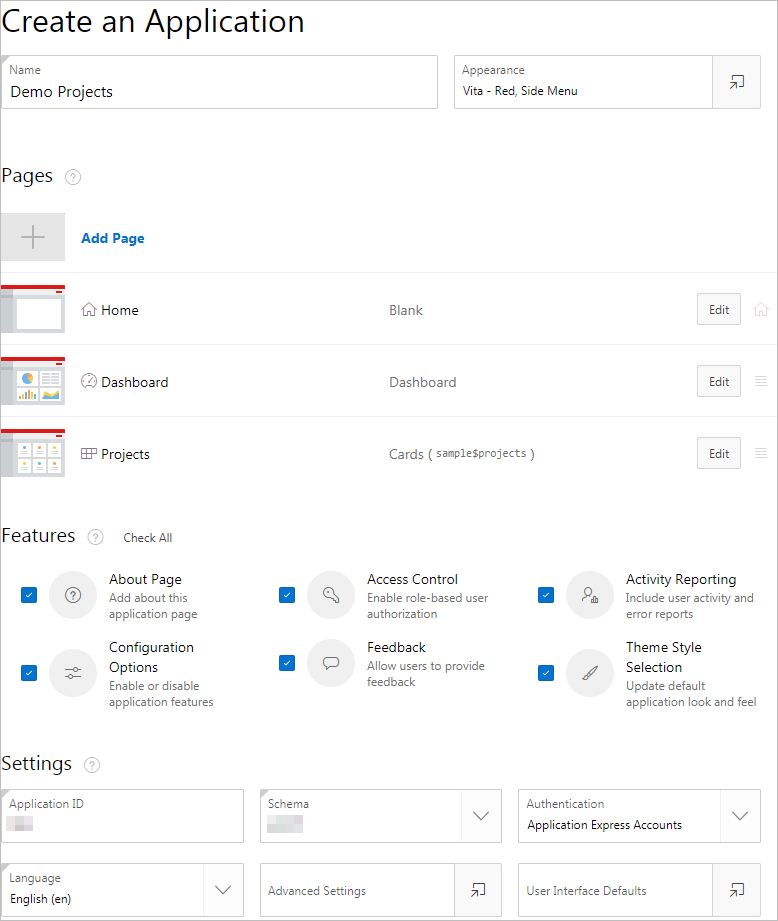
初期アプリケーションを作成するには:
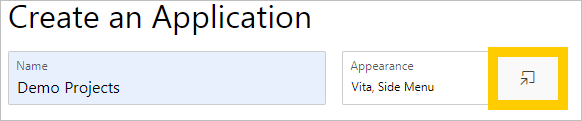
アプリケーションの名前と外観をカスタマイズするには:
- 「外観の設定」アイコンをクリックします。
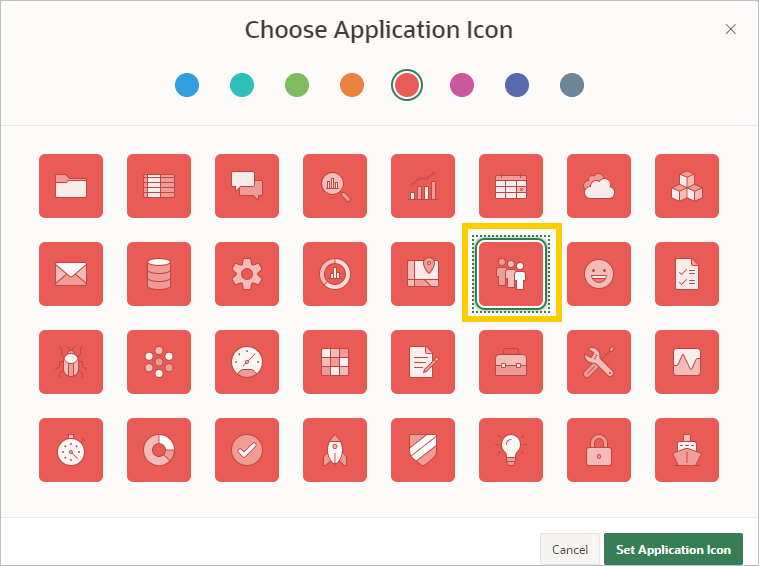
「外観」ダイアログが表示されます。
- 新しいアプリケーション・アイコン(3人の人など)を選択します。
4.2 カード・ページの追加
開発初期には、アプリケーションに必要なページの一部しかわかっていないことがよくあります。アプリケーションの作成ウィザードで、必要な数のページを作成できます。少数のページ群を今生成しておくと、時間を節約できます。後でいつでも別のウィザード(ページの作成ウィザード)を使用してページを追加できます。
ノート:
カード・ページは、インデックス・カードのような個別のボックスで構成され、1ページにレイアウトされています。各カードには最大3つの情報が含まれます。
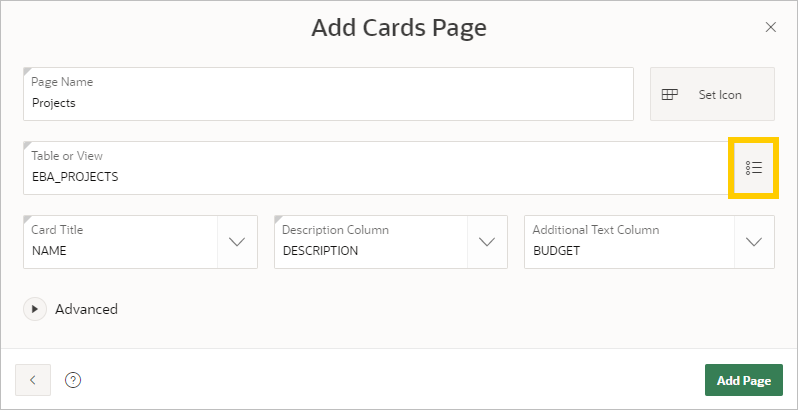
EBA_PROJECTS表に基づいてカード・ページを追加するには:
- 「ページ」セクションで、「ページの追加」をクリックします。
- 「カード」をクリックします。
- 次のように入力します。
- 追加のテキスト列 - 「BUDGET」を選択します
4.3 ダッシュボード・ページの追加
次に、ダッシュボード・ページを追加します。ダッシュボード・ページは、最大4つのチャートで構成されます。開発者は各チャートの詳細を指定するか、デフォルトのサンプル・チャートのままにしておいて後でページを更新できます。
ダッシュボード・ページを追加するには:
ダッシュボード・ページは、便利なメトリックが移入された状態で提供されます。プロジェクト予算およびプロジェクト・ステータスの追跡用に2つのチャートを構成し、他の2つは未構成のままにします。保持し続けるかどうかは後で決めることができます。
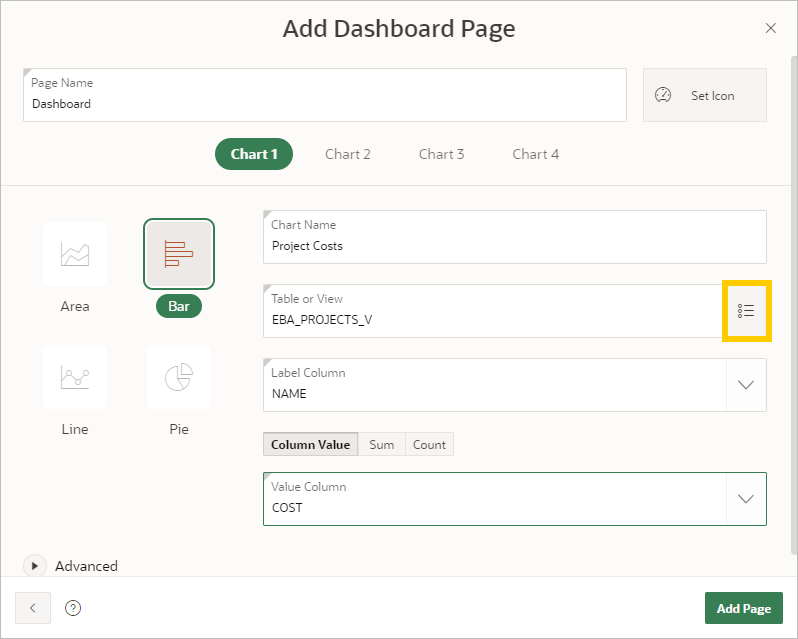
チャートを構成するには:
- 「チャート1」に次のように入力します。
- チャート・タイプ - 棒バーをクリックします。
- グラフ名 - 「Project Costs」と入力します
- 表またはビュー - 「EBA_PROJECTS_V」を選択します
- ラベル列 - 「NAME」を選択します
- 集計タイプ - 「列値」をクリックします
- 値列 - 「COST」を選択します
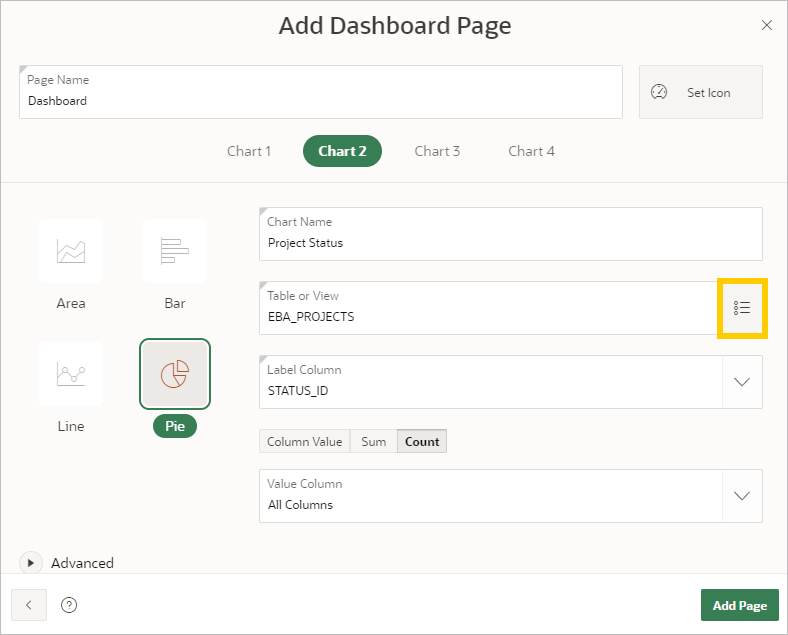
- 次のように入力します。
- 集計タイプ - 「件数」をクリックします
4.4 アプリケーションの作成ウィザードでのページの移動
ページを作成したら、「編集」アイコンをクリックして、ページ名の編集、ナビゲーション・メニューに表示されるアイコンの変更、詳細オプションの編集、またはページの削除を実行できます。「編集」ボタン以外に、ドラッグ・アンド・ドロップしてページの順序を変更することもできます。
アプリケーションの作成ウィザードでページを移動するには:
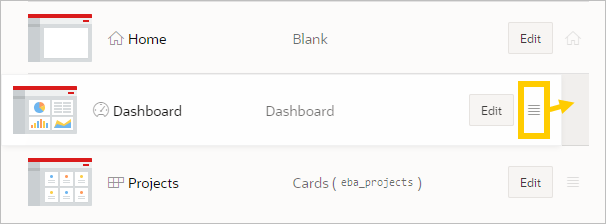
- ダッシュボード・ページの場合は、「編集」ボタンの横にあるメニュー・アイコン(横線)をクリックして押し続けます。

- 「Projects」ページの上にダッシュボード・ページをドラッグしてマウスを放します。
ダッシュボード・ページがその場所に収ります。
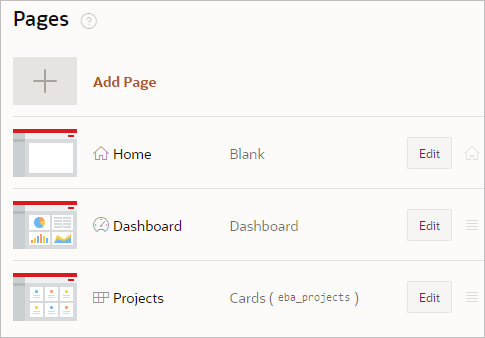
- リストに次の順序で3つのページが含まれていることを確認します。
4.5 機能および詳細設定の構成
機能はアプリケーション・レベルの機能を提供し、通常はアプリケーションごとに1回追加されます。機能を追加すればアプリケーションの適用範囲が広まり、単に概念実証用ではなく、広く配布できるアプリケーションになります。
ヒント:
より複雑な場合もありますが、ページの作成ウィザードを使用して、既存のアプリケーションに機能を後で追加することもできます。
アプリケーションに機能を追加するには:
- 「機能」ヘッダーの横にある「すべてをチェック」をクリックします。

設定では、アプリケーション全体に有効な、アプリケーションの生成に使用する属性を定義します。
詳細設定を編集するには:
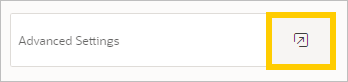
- 「設定」セクションの「詳細設定」フィールドで、「詳細設定の定義」アイコン(ボックスに入る矢印)をクリックします。
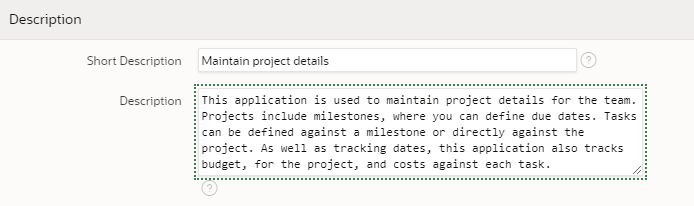
- 「説明」セクションで、次のように入力します。
- 説明 -
「This application is used to maintain project details for the team. Projects include milestones, where you can define due dates. Tasks can be defined against a milestone or directly against the project. As well as tracking dates, this application also tracks budget, for the project, and costs against each task.」と入力します。
- 説明 -
4.7 アプリケーションの初回実行
アプリケーションは、機能的には実行の準備ができています。
アプリケーションを実行するとは、新しいブラウザ・ウィンドウを開いてアプリケーションをレンダリングするようApplication Expressに指示することです。レンダリングされたアプリケーションは、「アプリケーション・ランタイム」(または単に「ランタイム」)と呼ばれます。新しいページを作成したら、そのページを個別に実行するか、またはアプリケーション全体を実行できます。
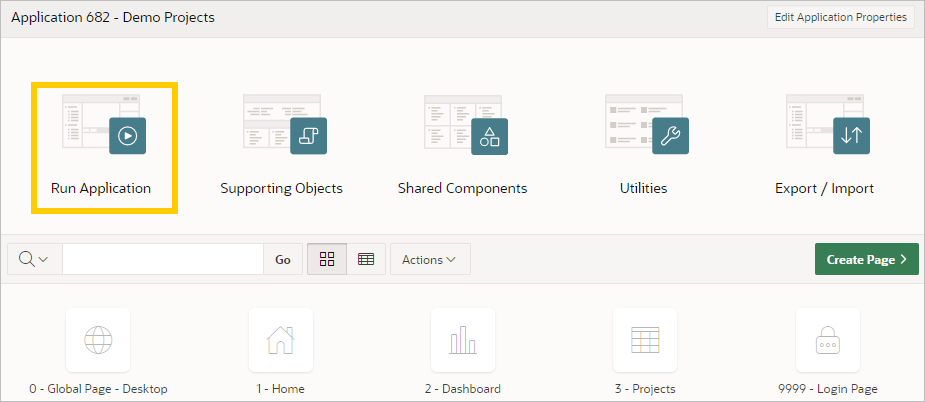
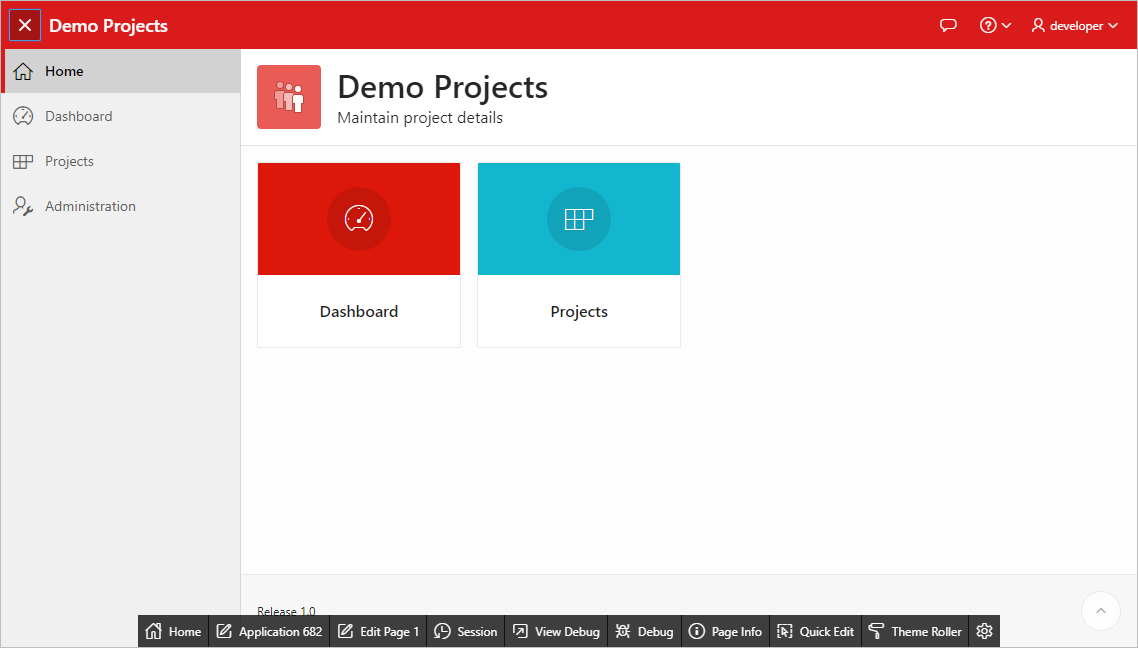
アプリケーションのホーム・ページからアプリケーションを初回実行してアプリケーション・ランタイムをレビューします。
アプリケーションのホーム・ページからアプリケーションを実行するには:
- 「アプリケーションの実行」をクリックします。
「サインイン」ページが表示されます。
- Application Expressの資格証明を入力し、「サインイン」をクリックします。
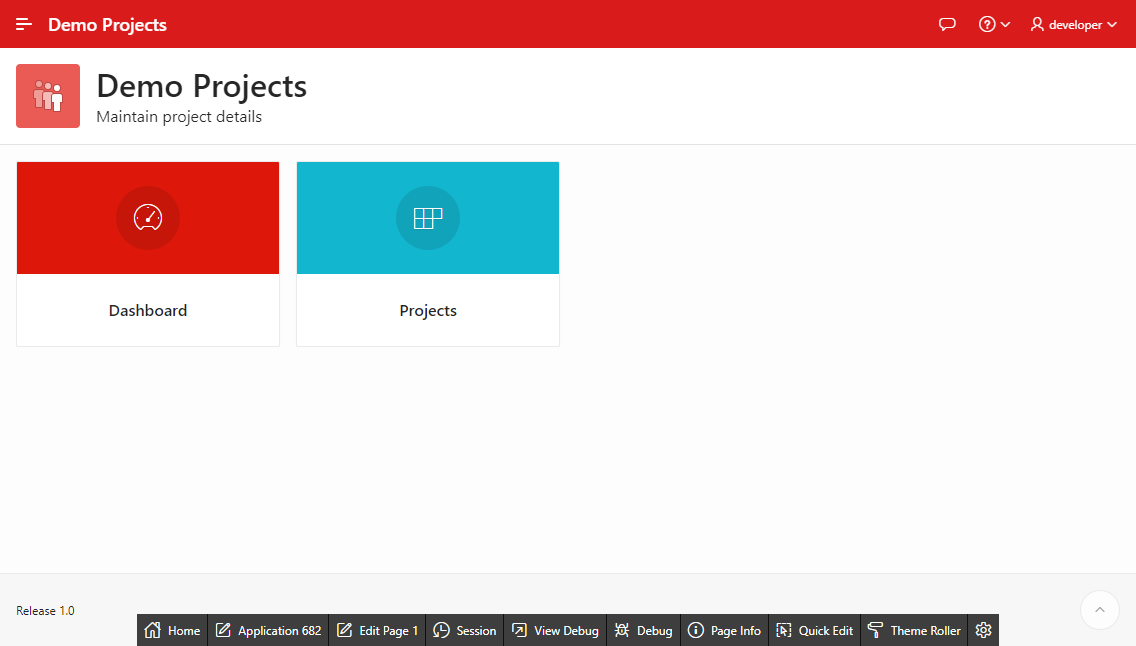
アプリケーションのホーム・ページが開きます。
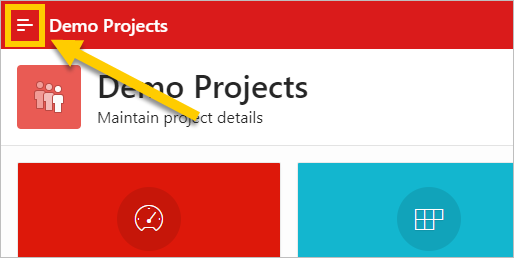
- メニュー・アイコン(左上)をクリックして、ナビゲーション・メニューを表示します。
メニュー・アイコンの場所を覚えておいてください。これは、チュートリアルの以降の部分でアプリケーションのナビゲートに使用します。
次のレッスンに進みます。