キューブ・デザイナでのアプリケーション・ワークブックの操作
各アプリケーション・ワークブックには、キューブを定義する多数のワークシートの組合せが含まれています。デザイナ・パネルを使用すると、アプリケーション・ワークブックを変更でき、その後、その変更したワークブックを使用して、変更内容が反映された、更新されたキューブを作成できます。
キューブ・デザイナでのEssbase.Cubeワークシートの操作
デザイナ・パネルの「キューブ」タブを使用すると、Essbase.Cubeワークシートの「アプリケーション名」、「キューブ名」、「ディメンション定義」フィールドを変更できます。アプリケーション名およびキューブ名を変更できます。また、1つ以上のディメンションを削除することもできます。
- キューブ・デザイナ・リボンで、「デザイナ・パネル」
 を選択します。
 - デザイナ・パネルで、「キューブ」タブを選択します。
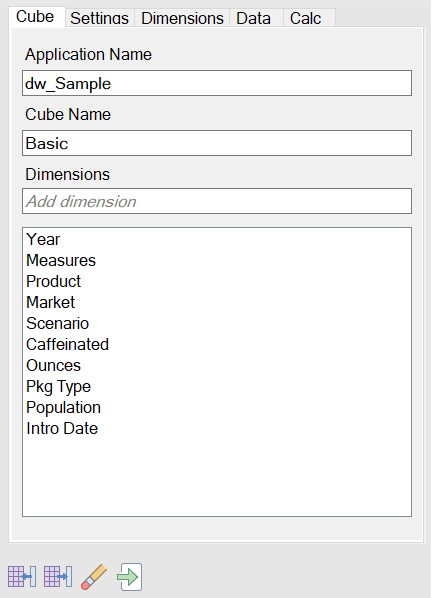
- 「シートから」
 を選択して、アプリケーション・ワークブックのコンテンツをデザイナ・パネルに移入します。
 - 必要に応じて、アプリケーション名またはキューブ名を変更します。
- テキスト・ボックスに名前を入力し、それぞれ、[Enter]キーを押して、1つ以上のディメンションを追加します。
- 「ディメンション」リストで
- ディメンションを削除する場合は、ディメンション名を右クリックし、「ディメンションの削除」を選択します。
あるいは、ディメンション名を選択して[Delete]キーを押すこともできます。
- ディメンションの名前を変更する場合は、ディメンション名を右クリックし、「ディメンションの名前変更」を選択します。
- ディメンションを削除する場合は、ディメンション名を右クリックし、「ディメンションの削除」を選択します。
- 「シートへ」
 を選択して、アプリケーション・ワークブックに変更内容を伝播します。
 - 更新したアプリケーション・ワークブックを調べて、変更内容を確認します。
「Essbase.Cubeワークシートの理解」も参照してください。
Cube.Settingsワークシートの操作: キューブ・デザイナの「別名表」
Cube.Settingsワークシートに新しい別名表を追加します。
- 「シートから」 を選択して、アプリケーション・ワークブックのコンテンツをデザイナ・パネルに移入します。
- 「シートへ」 を選択します。新しい別名表名がアプリケーション・ワークブックのCube.Settingsワークシートに追加されます。別名表をディメンション・ワークシートに追加するには、デザイナ・パネルの「ディメンション」タブを開き、選択したディメンション・ワークシートに別名表を追加します。「キューブ・デザイナでのディメンション・ワークシートの操作」を参照してください。ディメンション・ワークシートに別名表を追加した後で、手動またはソースからのコピーにより別名を移入する必要があります。
ノート:
Cube.Settingsワークシートへの変更を増分的に適用することはできません。かわりにキューブを再構築し、それらの変更を適用する必要があります。Cube.Settingsワークシートの操作: キューブ・デザイナの「プロパティ」
Cube.Settingsワークシートに新しいプロパティを追加できます。
- デザイナ・パネルで、「設定」タブを選択します。
- 「シートから」 を選択して、アプリケーション・ワークブックのコンテンツをデザイナ・パネルに移入します。
- 「プロパティ」セクションを展開します。

- 選択します。
- 「シートへ」 を選択して、アプリケーション・ワークブックに変更内容を伝播します。
ノート:
Cube.Settingsワークシートへの変更を増分的に適用することはできません。かわりにキューブを再構築し、それらの変更を適用する必要があります。「Cube.Settingsワークシートの理解: 「プロパティ」」も参照してください。
Cube.Settingsワークシートの操作: キューブ・デザイナの「動的時系列」
Cube.Settingsワークシートに動的時系列メンバーを追加します。
- デザイナ・パネルで、「設定」タブを選択します。
- 「シートから」 を選択して、アプリケーション・ワークブックのコンテンツをデザイナ・パネルに移入します。
- 「動的時系列」セクションを展開します。

- 必要な変更を加えます。
- 「シートへ」 を選択して、アプリケーション・ワークブックに変更内容を伝播します。
動的時系列によって使用される予約済の世代名があります。たとえば、世代名"Year"を使用して、"Y-T-D"の動的時系列をアクティブにします。
ノート:
Cube.Settingsワークシートへの変更を増分的に適用することはできません。かわりにキューブを再構築し、それらの変更を適用する必要があります。「ディメンション・ワークシートの理解」を参照してください。
Cube.Settingsワークシートの操作: キューブ・デザイナの「属性の設定」
Cube.Settingsワークシートの属性設定を変更します。
- デザイナ・パネルで、「設定」タブを選択します。
- 「シートから」 を選択して、アプリケーション・ワークブックのコンテンツをデザイナ・パネルに移入します。
- 「属性の設定」セクションを展開します。

- 必要な変更を加えます。
- 「シートへ」 を選択して、アプリケーション・ワークブックに変更内容を伝播します。
ノート:
Cube.Settingsワークシートへの変更を増分的に適用することはできません。かわりにキューブを再構築し、それらの変更を適用する必要があります。「Cube.Settingsワークシートの理解: 「属性の設定」」も参照してください。
Cube.Settingsワークシートの操作: キューブ・デザイナの「代替変数」
Cube.Settingsワークシートにキューブ・レベルの代替変数を追加できます。
列Aの代替変数の名前を入力します。列Bに代替変数の対応する値を入力します。
メンバー名は二重引用符で囲む必要があります。

ノート:
Cube.Settingsワークシートへの変更を増分的に適用することはできません。かわりにキューブを再構築し、それらの変更を適用する必要があります。キューブ・デザイナでのディメンション・ワークシートの操作
ディメンション・ワークシートでは、名前、タイプ、ストレージ・タイプ、構築方法などのディメンションを定義できます。
- デザイナ・パネルで、「ディメンション」タブを選択します。

- 「シートから」 を選択して、アプリケーション・ワークブックのコンテンツをデザイナ・パネルに移入します。
- 「シートへ」 を選択して、アプリケーション・ワークブックに変更内容を伝播します。
-
デザイナ・パネルを使用して別名表を追加したら、別名表の列に手動またはソースからのコピーにより別名を移入します。
-
ディメンション、メンバーまたは別名の名前を付ける場合、使用する文字は1024以内にします。
-
ディメンション・ワークシートの長さの制限は、シート名の先頭の"Dim."の3文字を含めて30文字です。このため、"Dim."に続く名前には最大27文字を使用できます。
「Cube.Generationsワークシートの理解」を参照してください。
キューブ・デザイナでのデータ・ワークシートの操作
デザイナ・パネルで新規または既存のアプリケーション・ワークブックのデータ・ワークシートを作成できます。また、新規または既存のデータ・ワークシートで、ディメンションおよびメンバーの表示を編集できます。
新しいデータ・ワークシートを作成するには:
- デザイナ・パネルで、「データ」タブを選択します。
- 「データシート」に新しいデータ・ワークシートの名前を入力します。
- 「シート・タイプ」で、作成するシートのタイプを選択します:
- データ・ディメンション
データ・ディメンション・シートでは、ディメンションは、列ヘッダーに表示されます。これらは、データがロードされるメンバーの組合せを示しています。最も右側の列はデータ列になります。データ列ヘッダーは、データをロードしているディメンションである、データ・ディメンションのメンバーを示しています。データ値は、データ列の行に存在します。
- フラット
フラット・シートでは、各ディメンションは列ヘッダーに表示されます。最後の列である*Data*には、指定されたメンバーの組合せのデータ値が含まれます。
- サンドボックス
サンドボックス・シートでは、各ディメンションは列ヘッダーに表示されます。最初のディメンションは、Dimension.Sandboxです。最後の3つの列ヘッダーには、CellPropertiesディメンションのメンバーが表示されます: EssValue、EssStatusおよびEssTID。EssValue、EssStatusおよびEssTID列は内部目的であり、変更されないことが重要であるため、変更しないでください。
- データ・ディメンション
- [Enter]キーを押します。
- オプション: データ・レイアウトを編集します。ディメンション列の順序を変更し、(データ・ディメンション・シート・タイプの場合のみ)メンバーを選択して、その順序を設定します。手順については、このトピックの後続の項を参照してください。
- 「シートへ」 を選択します。
シート・タイプを選択し、「シートへ」または「シートから」を選択した後は、デザイナ・パネルからシート・タイプを変更できません。
新しいデータ・ワークシートがアプリケーション・ワークブックに作成されます。
データ・ワークシートのディメンションの順序を変更するには:
- デザイナ・パネルで、「データ」タブを選択します。
- データ・シートで、編集するシートを選択します。
- ディメンション列の順序で、移動するディメンションを選択します。
- 上下の矢印を使用して、ディメンションを移動します。
- 「シートへ」 を選択して、ワークシートの選択した「データ」タブに変更を加えます。
データ・ワークシートのメンバーの順序を変更するには(データ・ディメンション・シート・タイプのみ):
- デザイナ・パネルで、「データ」タブを選択します。
- 「データ列」で、移動するメンバーを選択します。
- 上下の矢印を使用して、メンバーを移動します。
- 「シートへ」 を選択して、ワークシートの選択した「データ」タブに変更を加えます。
データ・ワークシートで表示するメンバーを選択するには(データ・ディメンション・シート・タイプのみ):
- デザイナ・パネルで、「データ」タブを選択します。
- 「メンバー選択」をクリックします。
- 「メンバー・セレクタ」で、表示するメンバーを選択し、表示しないメンバーをクリアします。
- 「OK」をクリックします。
- 「シートへ」 を選択して、ワークシートの選択した「データ」タブに変更を加えます。
データ・ワークシートを既存のアプリケーション・ワークブックに追加するには、デザイナ・パネルの「データ」タブに移動し、「シートから」 をクリックし、このトピックのステップを続行します。
キューブ・デザイナでの計算ワークシートの操作
- 「シートから」 を選択して、アプリケーション・ワークブックのコンテンツをデザイナ・パネルに移入します。
- 「シートへ」 を選択します。新しい計算ワークシートがアプリケーション・ワークブックに作成されます。
キューブ・デザイナでのMDXワークシートの操作
デザイナ・パネルで新しいMDXワークシートを作成できます。
- デザイナ・パネルで、「計算」タブを選択します。
- 「シートから」 を選択して、アプリケーション・ワークブックのコンテンツをデザイナ・パネルに移入します。
- MDX挿入シート・フィールドに、新しいMDXワークシートの名前を入力します。
- [Enter]キーを押します。
- 「シートへ」 を選択します。
新しいMDXワークシートがアプリケーション・ワークブック内に作成されます。
「MDXワークシートの理解」を参照してください。
キューブ・デザイナでの型付きメジャー・ワークシートの操作
キューブ・デザイナを使用すると、日付メジャーまたはテキスト・リスト定義をアプリケーション・ワークブックに追加して、Essbaseで型付きメジャーを作成できます。
-
アプリケーション・ワークブックを開きます。
-
キューブ・デザイナ・リボンで、デザイナ・パネルを開きます。
-
「設定」タブをクリックします。
-
「シートから」をクリックして、アプリケーション・ワークブックのコンテンツをデザイナ・パネルに移入します。
-
メジャーを追加するには:
-
Cube.Settingsワークシートの「プロパティ」で、「日付フォーマット」をキューブにロードするフォーマットに変更します。
-
Cube.TypedMeasuresシートがアプリケーション・ワークブックに存在しない場合、追加します:
- デザイナ・パネルの「設定」タブで、「テキスト・リスト」を展開します。
- 「テキスト・リスト」フィールドで、名前を入力します。
- [Enter]キーを押します。
-
勘定科目ディメンションのメンバーを識別し、日付メジャーセクションの関連メンバーの右側にあるセルにそれらを追加します。これらは、日付をデータとしてキューブにロードできるようにするメンバーです。
-
キューブを再構築します。
-
- テキスト・リストを追加するには:
-
Cube.TypedMeasuresシートがアプリケーション・ワークブックに存在しない場合、追加します:
- デザイナ・パネルの「設定」タブで、「テキスト・リスト」を展開します。
- 「テキスト・リスト」フィールドで、名前を入力します。
- [Enter]キーを押します。
テキスト・リスト名が「テキスト・リスト」フィールドの下のテキスト・ボックスに移動します。
-
Cube.TypedMeasuresシートがアプリケーション・ワークブックにすでに存在する場合、6aのステップに従い、「テキスト・リスト」フィールドの新しい名前を使用して、追加のテキスト・リスト表をそのシートに作成できます。
-
テキスト・リストを追加した後にテキスト・リスト情報を手動で入力する必要があります。これには、テキスト・リストに関連するメンバー、リスト内の有効なテキスト項目および関連する数値が含まれています。
-
キューブを再構築します。
-
 をクリックして
 を選択します。