JSONコレクションの管理
コレクションを追加、表示または削除したり、コレクション内のJSONドキュメントを参照、追加、編集および削除できます。
-
コレクションの作成: コレクションの作成を参照してください
-
コレクション内のドキュメントの追加または編集: JSONドキュメントの追加または編集についてを参照してください
-
コレクション内のドキュメントの表示: 左ペインでコレクション名を選択します。コレクション内のドキュメントが右ペインに表示されます。
-
コレクション詳細の表示: 左ペインで特定のコレクションを選択し、右ペインのツールバーで「収集の詳細」
 をクリックして、コレクションのプロパティ、JSONデータ・ガイド(作成されている場合)、関連の統計(収集されている場合)、検索索引のサイズおよびJSON索引を管理するためのページを表示します。
-
コレクションの削除: 左ペインでコレクション名を右クリックしてコンテキスト・メニューを開きます。「削除」を選択して、データベースからコレクションを完全に削除します。
- コレクションの作成
この項では、コレクションの作成方法について説明します。 - JSONドキュメントの追加または編集について
JSONエディタを使用して、JSONドキュメントを追加および編集できます。
親トピック: 「JSON」ページ
コレクションの作成
この項では、コレクションの作成方法について説明します。
- JSONページに移動すると、次のようになります。
-
作成されたコレクションがない場合は、JSONホーム・ページが表示されます。「コレクションの作成」をクリックします。
-
使用可能な既存のコレクションがある場合は、左側のペインでコレクションの作成
 をクリックします。
-
JSONドキュメントの追加または編集について
JSONエディタを使用して、JSONドキュメントを追加および編集できます。
ドキュメントを追加するには、特定のコレクションの右ペインのツールバーにある「新規JSONドキュメント」 をクリックします。JSONエディタで、JSONドキュメントをコピーして貼り付けるか、「インポート」アイコンを使用してJSONドキュメントをインポートできます。
ドキュメントを編集するには、ドキュメント・カードのドキュメントの編集  をクリックします。
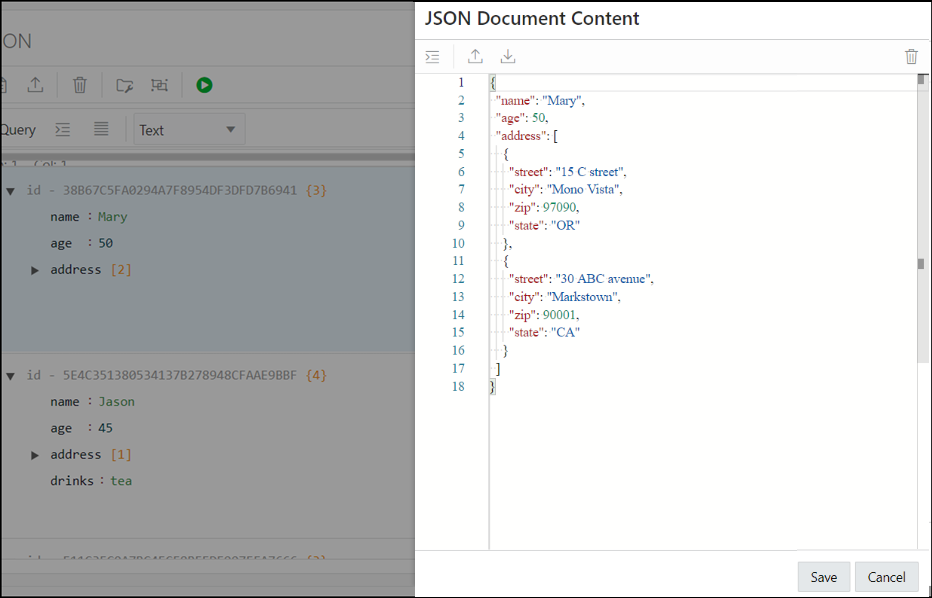
次の図に、JSONエディタで開いているドキュメントを示します。
- JSONドキュメントでのデータベースの違いについて
2つの異なる接続から編集されたJSONドキュメントに違いがあることがわかります。
親トピック: JSONコレクションの管理
JSONドキュメントでのデータベースの違いについて
2つの異なる接続から編集されたJSONドキュメントに違いがあることがわかります。
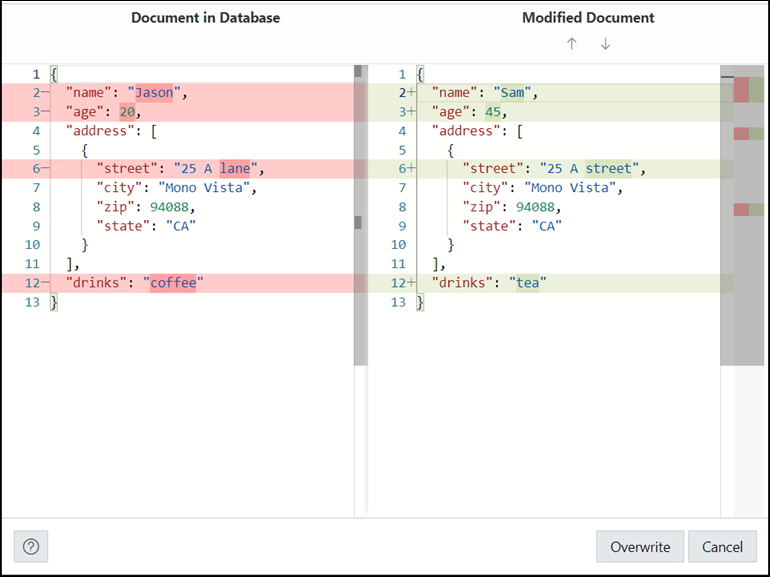
編集したドキュメントを保存すると、編集したドキュメントとデータベース内のドキュメントのインスタンスが異なることが通知されます。違いは強調表示にもされ、迅速なレビューが可能になります。
データベース内のドキュメント・インスタンスに対する変更を上書きする場合は、「上書き」をクリックします。
親トピック: JSONドキュメントの追加または編集について