30 複数言語ポータルの管理
WebCenter Portalに用意されている言語サポートでは、アプリケーションおよびポータル・レベルでの翻訳とポータル内の特定文字列の翻訳を管理できます。
ノート: Oracle WebCenter Portalでは、Jive機能(お知らせおよびディスカッション/ディスカッション・フォーラム)のサポートが非推奨となりました。したがって、Jive機能は14.1.2インスタンスでは使用できません。
権限: この章のタスクを実行するには、次のロールが付与されている必要があります:
- WebLogic Server:Oracle WebLogic Server管理コンソールを使用して付与される、
AdminロールまたはMonitorロール。- WebCenter Portal: WebCenter Portal管理を使用して付与される
Administratorロール、またはBasic Services: Edit Page Access, Structure, and Content permission権限が付与されているカスタム・ロール。「管理操作、ロールおよびツールの理解」も参照してください。
トピック:
親トピック: 複数言語ポータルの管理
WebCenter Portalの言語について
ポータルで異なる言語をサポートする必要がある場合、ローカライズされたコンテンツをユーザーが選択した言語とロケールに基づいて表示するように、ポータルを構成できます。
たとえば、イタリア語を話すユーザーがページを表示することがわかっている場合、イタリア語が(ブラウザ、ユーザー・プリファレンス、ポータルまたはアプリケーション設定で)選択されたときにページ内のテキスト文字列をイタリア語で表示するように、ページをローカライズできます。
また、ロケールを選択する際は、選択したロケールに適用される、特殊な書式について考慮する必要があります。たとえば、通常の情報の表示方向が左から右、右から左のどちらであるか、数字をどのように表記するか(通貨情報など)などを考慮します。
WebCenter Portal内に表示される主な情報のタイプは、次の3つです。
-
ユーザー・インタフェース(UI)要素。フィールドとボタンのラベル、シードされたボイラープレート・テキストなどがあります。
-
ユーザー入力メタデータ。ページ名、ポータル名、ポータルの説明などがあります
-
ユーザーが追加したコンテンツ。公開済テキストおよびイメージ、ドキュメント、お知らせ、ディスカッション・フォーラム・コンテンツなどがあります
変更に関する処理は、情報のタイプごとに異なります。
-
UI要素:
ノート: UI要素には、28の言語と100の異なるロケールに対応した、デフォルトの翻訳が含まれています。デフォルトのUIテキストが会社の要件に合っていない場合や、会社で追加の言語をサポートする必要がある場合にのみ、このテキストを変更する必要があります。
- 特定のポータルのUIテキストを変更するには、ポータル固有のリソース・バンドル(
scope-resource-bundle.xlf)に含まれる文字列を編集します。
- 特定のポータルのUIテキストを変更するには、ポータル固有のリソース・バンドル(
-
ユーザー入力メタデータ(ページ名、ポータル名、ポータルの説明など)は、文字列としてポータルのリソース・バンドルに保存されます。ポータルごとに、独自のリソース・バンドルがあります。ユーザー入力メタデータを変更するには、ポータル固有のリソース・バンドルに含まれる文字列を編集します。
ノート: 一般的に、複数の言語で表示する必要があるユーザー入力メタデータは、会社全体向けのコンテンツまたはカスタマに表示されるコンテンツであり、多くの場合、なんらかの形式で翻訳が提供されます。より特殊なコンテンツ(特定の部門や地域に固有のコンテンツなど)に必要な言語は1つのみである可能性が高く、したがって翻訳を必要としません。
-
コンテンツ公開コンポーネントで追加されたコンテンツは翻訳でき、システム管理者がコンテンツ・プレゼンタを使用して翻訳済WebCenterコンテンツ・アイテムを表示できます。お知らせおよびディスカッション・フォーラムで追加されたコンテンツは、通常、そのユーザーが使用する言語で表示されます。
ローカライズされたコンテンツの提供の詳細は、『Oracle WebCenter Portalでのポータルの構築』のポータルの他の言語への翻訳を参照してください。
WebCenter Portalによってデフォルトでサポートされる言語
WebCenter Portalでは、28の言語と100の異なるロケールに対応した翻訳が実行時に提供されます。
表30-1のリストには、追加設定なしでWebCenter Portalからすぐに利用できるすべての言語が含まれています。ユーザーは、特定の言語に関連付けられたロケールを選択することもできます。たとえば、ユーザーは言語をアラビア語に変更し、その言語グループの中で、アルジェリア、バーレーン、ジブチなど、20の異なるロケールを選択できます。
表30-1 WebCenter Portalで提供される言語
| AからGe | GrからRo | RuからT |
|---|---|---|
|
アラビア語 |
ギリシャ語 |
ロシア語 |
|
ポルトガル語(ブラジル) |
ヘブライ語 |
中国語(簡体字) |
|
チェコ語 |
ハンガリー語 |
スロバキア語 |
|
デンマーク語 |
イタリア語 |
スペイン語 |
|
オランダ語 |
日本語 |
スウェーデン語 |
|
英語 |
韓国語 |
タイ語 |
|
フィンランド語 |
ノルウェー語 |
中国語(繁体字) |
|
フランス語 |
ポーランド語 |
トルコ語 |
|
フランス語(カナダ) |
ポルトガル語 |
|
|
ドイツ語 |
ルーマニア語 |
ノート: Oracle Enterprise Managerなど、WebCenter Portalにサービスを提供する管理層では、WebCenter Portalで使用可能な言語サブセットが提供されます。これには次のものがあります。
- 英語
- ポルトガル語(ブラジル)
- 中国語(簡体字)
- 中国語(繁体字)
- フランス語
- ドイツ語
- イタリア語
- 日本語
- 韓国語
- スペイン語
ポータルの文字列の翻訳
特定のポータルの文字列を翻訳するには、ポータル固有のリソース・バンドル(scope-resource-bundle.xlf)を編集します。翻訳できる文字列は、ポータルの表示名、説明およびページ・タイトルです。
ポータルの文字列を翻訳するには:
-
WLSTを起動します。詳細は、「Oracle WebLogic Scripting Tool (WLST)コマンドの実行」を参照してください。
-
WLSTコマンドの
exportMetadataを使用して、文字列ファイルをエクスポートします。-
すべての文字列ファイルをエクスポートする場合は、
docs属性を含めません。たとえば:exportMetadata(application='webcenter',server='WC_Portal',toLocation='/tmp/metadata')この例では、
WC_Portal管理対象サーバー上にあるWebCenter Portal (webcenter)のすべての文字列ファイルを/tmp/metadataフォルダにエクスポートしています。アプリケーション名には、必ずwebcenterを使用してください。WebCenter Portalのインストールをホストする管理対象サーバーの名前と一致するように
serverの値を変更します。toLocationのパスを、文字列ファイルのエクスポート先となる場所に変更します。 -
特定の文字列ファイルのみをエクスポートする場合は、
docs属性を含めます。たとえば:exportMetadata(application='webcenter',server='WC_Portal',toLocation='/tmp/metadata',docs='/oracle/webcenter/translations/scopedMD/PORTAL_GUID/scope-resource-bundle.xlf')この例の結果は1つ目の例と似ていますが、ポータル固有のリソース・バンドルのみがエクスポートされます。PORTAL_GUIDを文字列の変更対象となるポータルのGUIDに置換します。
ノート: 複数のファイルをエクスポートするには、ファイルの場所をカンマで区切ります。
詳細は、「Oracle WebLogic Scripting Tool (WLST)コマンドの実行」を参照してください。『インフラストラクチャ・コンポーネントWLSTコマンド・リファレンス』のexportMetadataも参照してください。
-
-
文字列ファイルをエクスポートしたフォルダに移動します。
注意:
編集したファイルを正しくエンコードしないと、翻訳をインポートする際にエラーが発生する場合があります。Oracle JDeveloperは特殊文字を自動的に正しくエンコードするため、ファイルの編集にはOracle JDeveloperを使用することをお薦めします。
-
文字列をベース言語で変更する場合は、
/oracle/webcenter/translations/scopedMD/PORTAL_ GUID/scope-resource-bundle.xlfを開き、PORTAL_GUIDを、文字列の変更対象となるポータルのGUIDに置換します。ファイルを別の言語に翻訳する場合には、そのファイルの言語固有バージョンを作成して、テキスト・エディタで開きます。たとえば、ポータルのUIテキストをカタリナ語に翻訳するには、ファイルの名前を
scope-resource-bundle_ca.xlfにします。 -
翻訳する
<trans-unit>ブロックを見つけます。scope-resource-bundle.xlf内のOBJECTGUID属性は、WebCenter PortalのPortalコンポーザに表示されるUI要素のリソース・キーに対応します。たとえば、ポータル固有の
scope-resource-bundle.xlfファイル内にあるページの表示名では、<trans-unit>ブロックは次のようになります。<trans-unit id="SCOPEGUID:s2f80d470_6cc4_479a_884c_9feb574b35d6:Pagedf7eed1_13eea02290b__7ff6:SERVICEID:oracle.webcenter.page:OBJECTTYPE:page:OBJECTGUID::PAGES.:Page2.jspx.DISPLAY_NAME"> <source>Personal25</source> </trans-unit> -
<source>ブロック内のテキストをビジネス要件に合わせて編集し、ファイルを保存します。 -
WLSTコマンドの
importMetadataを使用して、更新された文字列ファイルをWebCenter Portalにインポートします。たとえば:-
すべての文字列ファイルをインポートする場合は、
docs属性を含めません。たとえば:importMetadata(application='webcenter',server='WC_Portal',fromLocation='/tmp/metadata')この例では、すべての文字列ファイルを、
/tmp/metadataフォルダからWC_Portal管理対象サーバー上のwebcenterアプリケーションにインポートしています。fromLocationのパスを、文字列ファイルのインポート元となる場所に変更します。アプリケーション名には、必ず「webcenter」を使用してください。WebCenter Portalのインストールをホストするサーバーと一致するようにサーバー名を変更します。 -
特定の文字列ファイルのみをインポートする場合は、
docs属性を含めます。importMetadata(application='webcenter',server='WC_Portal',fromLocation='/tmp/metadata',docs='/oracle/webcenter/translations/scopedMD/PORTAL_GUID/scope-resource-bundle.xlf')この例の結果は1つ目の例と似ていますが、ポータル固有のリソース・バンドルのみがインポートされます。PORTAL_GUIDを文字列の変更対象となるポータルのGUIDに置換します。
docs属性を使用することをお薦めします。ノート: 複数のファイルをインポートするには、ファイルの場所をカンマで区切ります。
詳細は、「Oracle WebLogic Scripting Tool (WLST)コマンドの実行」を参照してください。『インフラストラクチャ・コンポーネントWLSTコマンド・リファレンス』のimportMetadataも参照してください。
-
-
WC_Portal管理対象サーバーを再起動し、変更がUIの表示に反映されていることを確認します。
ページ・コンテンツの文字列の翻訳
ビジネス要件に合わせるために、ポータルの特定文字列のみを翻訳する場合があります。たとえば、ポータル・ページのタスク・フローのタイトルのみを翻訳する必要がある場合があります。
ポータル・ページに追加されたタスク・フローのタスク・フロー・ヘッダーを翻訳するには:
-
ポータルの内部IDを取得します。
-
Oracle WebCenter Portalで、翻訳を実装するポータルに移動します。
-
「ページおよびポータルのアクション」メニューから、「管理」→「すべての設定」を選択します。
-
「一般」ページで、「内部ID」フィールドからポータルの内部IDをノートにとります。たとえば、
sc8f0a967_de9a_4f8e_aeaa_f10e5a100c94などです。
-
-
翻訳するタスク・フローのオブジェクトGUIDをノートにとります。
-
タスク・フローを含むポータル・ページを編集モードで開きます。
-
タスク・フローを選択して、「アクション」メニューから「表示オプション」を選択します。
-
「テキスト」フィールドから値をノートにとります。
たとえば、「メッセージ・ボード」タスク・フローの場合、値は次のようになります。
#{uib_o_w_s_r_DefaultGroupSpaceCatalog['WALL_MAINVIEW.TITLE']}EL式でタスク・フローのオブジェクトGUIDが示されます。そのため、メッセージ・ボードのオブジェクトGUIDは
WALL_MAINVIEW.TITLEです。
-
-
WLSTコマンドの
exportMetadataを使用して、scope-resource-bundle.xlfファイルをステージの場所にエクスポートします。exportMetadata(application='webcenter',server='WC_Portal',toLocation='*Stage-Folder*',docs='/oracle/webcenter/translations/scopedMD/Portal-Internal-ID/**')たとえば:
exportMetadata(application='webcenter',server='WC_Portal',toLocation='/home/oracle/testcases/translations/metadata',docs='/oracle/webcenter/translations/scopedMD/sc8f0a967_de9a_4f8e_aeaa_f10e5a100c94/**')ノート: 変更のたびに翻訳ファイルをエクスポートすることが重要です。
-
元の
scope-resource-bundle.xlfファイルをバックアップします。たとえば:cd /home/oracle/testcases/translations/metadata/oracle/webcenter/translations/scopedMD/sc8f0a967_de9a_4f8e_aeaa_f10e5a100c94 cp scope-resource-bundle.xlf scope-resource-bundle.xlf_ori -
scope-resource-bundle.xlfファイルを編集して、カスタマイズするタスク・フローに対して次の形式のtrans-unitブロックを追加します。<trans-unit id="SCOPEGUID:<Portal-Internal-ID>:OBJECTGUID:object_GUID_taskflow"> <source>task_flow_title</source> </trans-unit>たとえば、「メッセージ・ボード」タスク・フローの場合は、次の
trans-unitブロックを追加できます。<trans-unit id="SCOPEGUID:sc8f0a967_de9a_4f8e_aeaa_f10e5a100c94:OBJECTGUID:WALL_MAINVIEW.TITLE"> <source>Message Board</source> </trans-unit> -
目的の言語の
scope-resource-bundle.xlfファイルの言語またはロケール固有のバージョンを作成します。たとえば、アラビア語の場合は次のとおりです。
cp scope-resource-bundle.xlf scope-resource-bundle_ar.xlf -
scope-resource-bundle.xlfファイルの言語またはロケール固有のバージョン(たとえば、scope-resource-bundle_ar.xlfファイル)を編集して、適切な翻訳を作成します。たとえば、「メッセージ・ボード」タスク・フローの場合は次のエントリがあり、これを対応する言語に翻訳する必要があります。
<trans-unit id="SCOPEGUID:<Portal-Internal-ID>:OBJECTGUID:WALL_MAINVIEW.TITLE"> <source>translated text for message board</source> </trans-unit> -
WLSTコマンド
importMetadataを使用して、変更済ファイルをインポートします。importMetadata(application='webcenter',server='WC_Portal',fromLocation='Stage-Folder',docs='/oracle/webcenter/translations/scopedMD/Portal-Internal-ID/scope-resource-bundle_lanugage_specific.xlf') importMetadata(application='webcenter',server='WC_Portal',fromLocation='Stage-Folder',docs='/oracle/webcenter/translations/scopedMD/Portal-Internal-ID/scope-resource-bundle.xlf')たとえば:
importMetadata(application='webcenter',server='WC_Portal',fromLocation='/home/oracle/testcases/translations/metadata',docs='/oracle/webcenter/translations/scopedMD/sc8f0a967_de9a_4f8e_aeaa_f10e5a100c94/scope-resource-bundle_ar.xlf') importMetadata(application='webcenter',server='WC_Portal',fromLocation='/home/oracle/testcases/translations/metadata',docs='/oracle/webcenter/translations/scopedMD/sc8f0a967_de9a_4f8e_aeaa_f10e5a100c94/scope-resource-bundle.xlf') -
「テキスト」フィールドに新しい値を指定して、タスク・フローを更新します。
-
WebCenter Portalで、タスク・フローを含むポータル・ページを編集モードで開きます。
-
タスク・フローを選択して、「アクション」メニューから「表示オプション」を選択します。
-
「表示オプション」ダイアログで、「テキスト」フィールドの値を更新します。
たとえば、「メッセージ・ボード」タスク・フローの場合、値は次のようになります。
#{uib_o_w_s_r_DefaultGroupSpaceCatalog['WALL_MAINVIEW.TITLE']}この値を、次の形式の値に置換します。
#{composerContext.inEditMode ? uib_o_w_s_r_DefaultGroupSpaceCatalog[‘OBJECTGUID'] : o_w_f_t_TranslationsRBBean['task-flow trans-unit id']}たとえば:
#{composerContext.inEditMode ? uib_o_w_s_r_DefaultGroupSpaceCatalog[' WALL_MAINVIEW.TITLE '] : o_w_f_t_TranslationsRBBean['SCOPEGUID:sc8f0a967_de9a_4f8e_aeaa_f10e5a100c94:OBJECTGUID:WALL_MAINVIEW.TITLE']} -
「OK」をクリックします。
-
-
ポータル・ページを保存します。
-
ポータルを表示し、アラビア語と英語で言語を切り替えて、翻訳をテストします。
対応する言語に翻訳されたタスク・フローのタイトルを表示できる必要があります。
ノート: RSSタスク・フローなどのタスク・フローで、同じタイプの複数のタスク・フローが必要な場合は、タスク・フローごとに異なる翻訳になるように番号を追加できます。たとえば:
<trans-unit id="SCOPEGUID:sc8f0a967_de9a_4f8e_aeaa_f10e5a100c94:OBJECTGUID:RSS_VIEWER.TITLE_1">
<source>Oracle - Critical Patch Updates</source>
</trans-unit>
<trans-unit id="SCOPEGUID:sc8f0a967_de9a_4f8e_aeaa_f10e5a100c94:OBJECTGUID:RSS_VIEWER.TITLE_2">
<source>OTN - Headlines</source>
</trans-unit>
WebCenter Portalへの新規言語のサポートの追加
WebCenter Portalではデフォルトでサポートされていない新規言語のサポートを追加できます。WebCenter Portalを有効化して追加言語をサポートするには、2つの言語の構成ファイル(supported-languages.xmlおよびfaces-config.xml)を更新し、該当する言語更新をカスタム共有ライブラリにデプロイします。この言語の翻訳は、scope-resource-bundle.xlfファイルを使用して提供できます。
WebCenter Portalサーバー拡張機能プロジェクトを使用して、新しい言語のサポートを追加できます。このドキュメントを参照し、新しいWebCenter Portalサーバー拡張プロジェクトを作成します。
このサンプルでは、新しい言語のカタロニア語のサポートを追加しています。特定のポータルのカタルーニャ語の翻訳文字列は、scope-resource-bundle_ca.xlfファイルを使用して指定できます。
ポータルの拡張機能プロジェクトの下で、faces-config.xmlファイルを開き、次のエントリを追加します。
<locale-config>
     <supported-locale>ca</supported-locale>
</locale-config>
WebCenter Portal共有ライブラリへの拡張機能のデプロイの手順に従って、共有ライブラリをデプロイします。サーバーを再起動します。
Spacesアプリケーションで新しい言語を使用可能にするには、カタルーニャ語の<language>タグをsupported-languages.xmlに追加します。
- WC_ORACLE_HOME/oracle_common/common/binにあるWebLogic Scripting Tool (WLST)を起動します。
- UNIXでは、wlst.shを使用してWLSTを起動します。
- Windowsでは、wlst.cmdを使用します。
-
WLSTコマンドexportMetadataを使用して、MDSからsupportedlanguages.xmlをダウンロードします:
例:
exportMetadata(application='webcenter', server='WC_Spaces', toLocation='/tmp/myMDSfiles', docs='/oracle/webcenter/webcenterapp/metadata/supportedlanguages.xml') -
エクスポートされたsupported-languages.xmlファイルに、次の<language>タグを追加します。
<language name="Catalan" id="ca" used="true" activeicon="nlse_a.gif" inactiveicon="nlse.gif" translated="true"/>exportMetadataの例では、ファイルは/tmp/myMDSfilesにエクスポートされます。
-
WLSTコマンドimportMetadataを使用して、更新されたXMLファイルをMDSにアップロードします:
例:
importMetadata(application='webcenter', server='WC_Spaces', fromLocation='/tmp/myMDSfiles', docs='/oracle/webcenter/webcenterapp/metadata/supportedlanguages.xml') -
Spacesアプリケーションにログインして、新しい言語が表示されることを確認します(スペース管理画面とユーザー・プリファレンス画面をチェックします)。
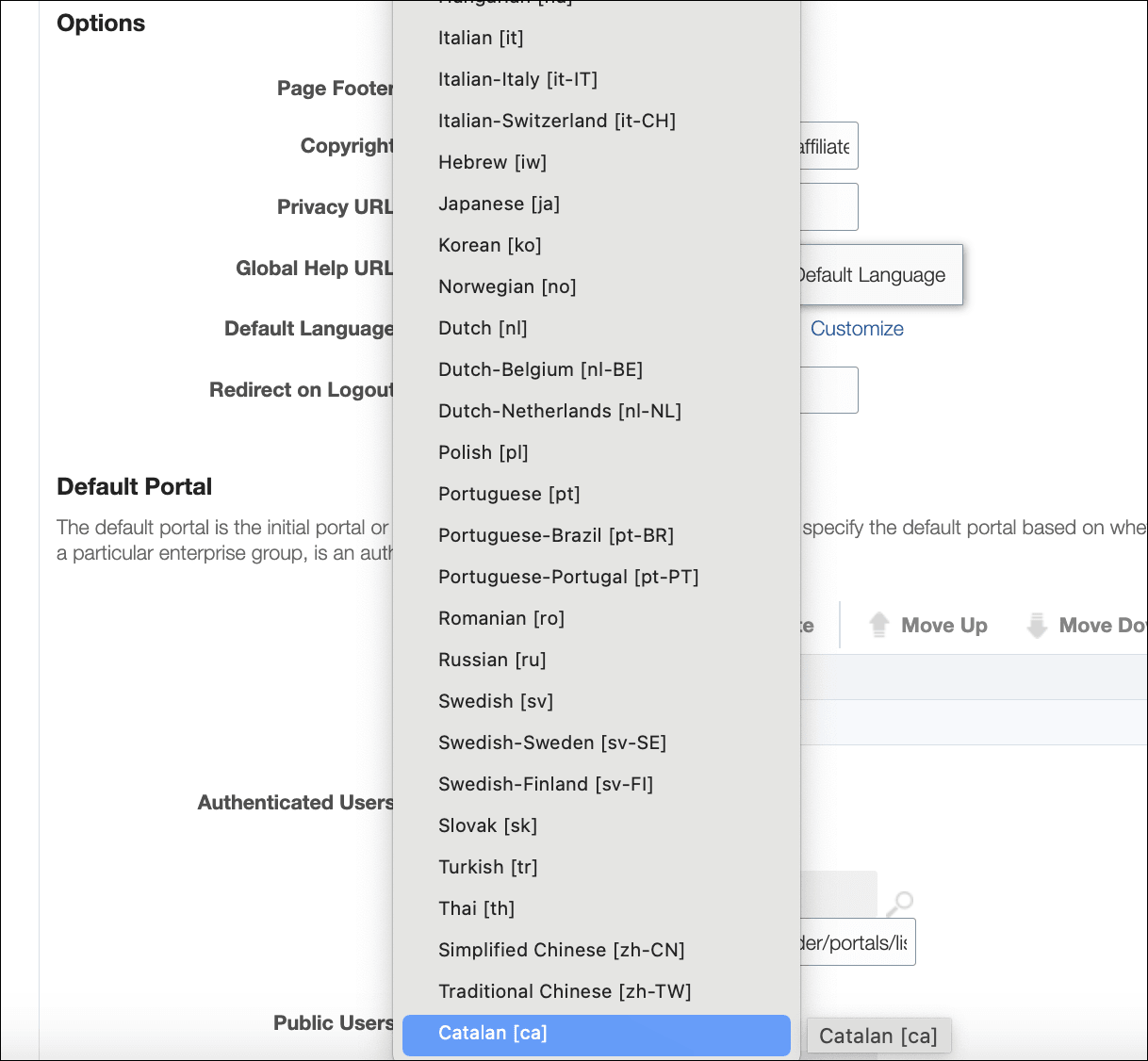
新しい言語が正常にデプロイされると、カタロニア語は次のように言語リストに表示されます。
検索ファセットの文字列の翻訳
ビジネスが複数言語をサポートしている場合、新規に作成した、または既存の検索ファセット文字列を翻訳できます。displayName属性には、カスタム・ファセットの翻訳文字列のキーが含まれ、search-service-custom-facets.xmlファイルで指定されます。
次に、search-service-custom-facets.xmlファイルの例を示します。
<?xml version='1.0' encoding='UTF-8'?>
<search-service-custom-facets xmlns="http://xmlns.oracle.com/webcenter/search/customfacets">
.............................
<custom-facet name="CustomFacet" dataType="keyword" displayNameKey="WC_CustomFacet"
              displayName="Custom Facet" mappedSearchAttribute="custom_metadata_field"/>
</search-service-custom-facets>
各要素の意味は次のとおりです。
-
nameは、カスタム・ファセットの名前です。この例では、名前はCustomFacetです。 -
displayNameKeyは、カスタム・ファセットの値です。この例では、文字列はWC_CustomFacetです。 -
displayNameは、ポータルの「検索設定」ページに表示されるカスタム・ファセットの表示名です。 -
Typeは、データ型です。
displayName文字列を翻訳するには、目的の言語に対応する言語固有バージョンのscope-resource-bundle.xlfファイルを作成、およびファイルをインポートする必要があります。
ファセットの文字列を翻訳するには:
-
exportMetadataWLSTコマンドを使用して、リソース・バンドルscope-resource-bundle.xlfをエクスポートします。exportMetadata(application='webcenter',server='WC_Portal',toLocation='foldername',docs='/oracle/webcenter/translations/scopedMD/*HomePortal-ID*/scope-resource-bundle.xlf)各要素の意味は次のとおりです。
-
toLocation='foldername': リソース・バンドル、scope-resource-bundle.xlfをエクスポートする場所です -
HomePortal-IDは、ホーム・ポータルのIDです。たとえば、s8bba98ff_4cbb_40b8_beee_296c916a23edです。
たとえば:
exportMetadata(application='webcenter',server='WC_Portal',toLocation='/tmp/mds_dump',docs='/oracle/webcenter/translations/scopedMD/s8bba98ff_4cbb_40b8_beee_296c916a23ed/scope-resource-bundle.xlf)ノート: 変更のたびに翻訳ファイルをエクスポートすることが重要です。
-
-
文字列ファイルをエクスポートしたフォルダに移動します。
cd foldername; cd oracle/webcenter/translations/scopedMD/HomePortal-ID各要素の意味は次のとおりです。
- foldernameは、
scope-resource-bundle.xlfファイルの場所です。 - HomePortal-IDは、ホーム・ポータルのIDです。
- foldernameは、
-
目的の言語に対応する言語またはロケール固有のバージョンの
scope-resource-bundle.xlfファイルを作成します。たとえば、フランス語:
cp scope-resource-bundle.xlf scope-resource-bundle_fr.xlf -
scope-resource-bundle_fr.xlfファイルを編集し、翻訳する文字列のtrans-unitブロックを次の形式で追加します。<trans-unit id="SCOPEGUID:HomePortal-ID:SERVICEID:oracle.webcenter.search:OBJECTTYPE:searchFacet:OBJECTGUID:CustomFacet:OBJECTKEY:WC_CustomFacet"> <source>French Custom Facet</source> </trans-unit>各要素の意味は次のとおりです。
- SCOPEGUIDは、ホーム・ポータルのIDです。たとえば、s8bba98ff_4cbb_40b8_beee_296c916a23edです
- SERVICEIDはoracle.webcenter.searchです。
- OBJECTTYPEは
searchFacetです - OBJECTGUIDは、
search-service-custom-facets.xmlファイル内のファセットの名前です。この例では、CustomFacetです。 - OBJECTKEYは、
displayNameKey、WC_CustomFacetに対応するsearch-service-custom-facets.xmlのdisplayNameフィールドの値です。 - 翻訳済文字列は、ファセットの翻訳済の
displayName文字列です。この例では、翻訳された文字列はFrench Custom Facetです。
-
WLSTコマンド
importMetadataを使用して、変更済ファイルをインポートします。importMetadata(application='webcenter', server='WC_Portal', fromLocation='foldername', docs='/oracle/webcenter/translations/scopedMD/*HomePortal-ID*/scope-resource-bundle_fr.xlf')各要素の意味は次のとおりです。
-
fromLocation='foldername: インポート元のリソース・バンドル、scope-resource-bundle.xlfの場所です。 -
HomePortal-IDは、ホーム・ポータルのIDです。たとえば、s8bba98ff_4cbb_40b8_beee_296c916a23edです。
たとえば:
importMetadata(application='webcenter', server='WC_Portal', fromLocation='/tmp/mds_dump', docs='/oracle/webcenter/translations/scopedMD/ s8bba98ff_4cbb_40b8_beee_296c916a23ed/scope-resource-bundle_fr.xlf') -
-
Oracle WebCenter Portalにログインし、翻訳した言語に対応する言語に変更します。この例では、フランス語の文字列が翻訳されています。
-
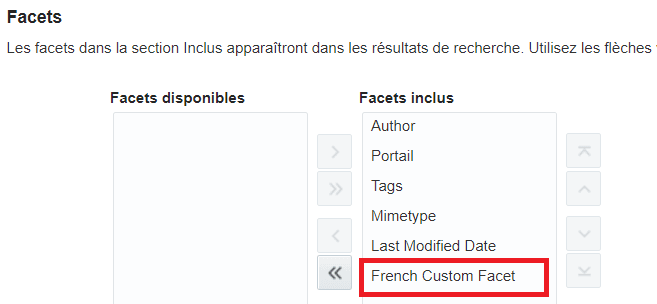
「ツールとサービス」の「検索設定」ページを開き、ファセットの翻訳された値を表示します。
翻訳する言語に対応して翻訳されたファセットを表示できる必要があります。
カスタム検索属性の文字列の翻訳
ビジネスが複数言語をサポートしている場合、新規に作成した、または既存の検索属性文字列を翻訳できます。displayName属性には、検索属性の翻訳文字列のキーが含まれ、search-service-attributes.xmlメタデータ・ファイルで指定されます。
次に、search-service-attributes.xmlメタデータ・ファイルの例を示します。
<service id="oracle.webcenter.doclib">
.........................
......................
<attribute name="custom_metadata_field" displayNameKey="WC_CustomMetadataField"
           displayName="Custom Metadata Field" type="keyword" backendAttribute="xCustomMetadataField"/>
</service
各要素の意味は次のとおりです。
-
nameは、カスタム属性フィールドの名前です。この例では、名前はcustom_metadata_fieldです。 -
displayNameKeyは、カスタム属性フィールドの値です。この例では、文字列はWC_CustomMetadataFieldです。 -
displayNameカスタム属性の表示名で、ポータルの「検索設定」ページに表示され、翻訳の文字列が含まれます。 -
Typeは、データ型です。
displayName文字列を翻訳するには、目的の言語に対応する言語固有バージョンのscope-resource-bundle.xlfファイルを作成、およびファイルをインポートする必要があります。
カスタム検索属性の文字列を翻訳するには:
-
exportMetadataWLSTコマンドを使用して、リソース・バンドルscope-resource-bundle.xlfをエクスポートします。exportMetadata(application='webcenter',server='WC_Portal',toLocation='foldername',docs='/oracle/webcenter/translations/scopedMD/HomePortal-ID/scope-resource-bundle.xlf)各要素の意味は次のとおりです。
-
toLocation='foldername': リソース・バンドル、scope-resource-bundle.xlfをエクスポートする場所です -
HomePortal-IDは、ホーム・ポータルのIDです。たとえば、s8bba98ff_4cbb_40b8_beee_296c916a23edです。
たとえば:
exportMetadata(application='webcenter',server='WC_Portal',toLocation='/tmp/mds_dump',docs='/oracle/webcenter/translations/scopedMD/s8bba98ff_4cbb_40b8_beee_296c916a23ed/scope-resource-bundle.xlf)ノート: 変更のたびに翻訳ファイルをエクスポートすることが重要です。
-
-
文字列ファイルをエクスポートしたフォルダに移動します。
cd foldername; cd oracle/webcenter/translations/scopedMD/HomePortal-ID各要素の意味は次のとおりです。
- foldernameは、
scope-resource-bundle.xlfファイルの場所です。 - HomePortal-IDは、ホーム・ポータルのIDです。
- foldernameは、
-
目的の言語に対応する言語またはロケール固有のバージョンの
scope-resource-bundle.xlfファイルを作成します。たとえば、フランス語:
cp scope-resource-bundle.xlf scope-resource-bundle_fr.xlf -
scope-resource-bundle_fr.xlfファイルを編集し、翻訳する文字列のtrans-unitブロックを次の形式で追加します。<trans-unit id="SCOPEGUID:HomePortal-ID:SERVICEID:oracle.webcenter.search:OBJECTTYPE:searchAttribute:OBJECTGUID:custom_metadata_field:OBJECTKEY:WC_CustomMetadataField" <source>French Custom Metadata Field</source> </trans-unit>各要素の意味は次のとおりです。
- SCOPEGUIDは、ホーム・ポータルのIDです。たとえば、s8bba98ff_4cbb_40b8_beee_296c916a23edです
- SERVICEIDはoracle.webcenter.searchです。
- OBJECTTYPEは、
searchAttributeです - OBJECTGUIDは、
search-service-attributes.xmlファイル内のカスタム属性の名前です。この例では、custom_metadata_fieldです。 - OBJECTKEYは、
search-service-attributes.xmlのdisplayNameフィールドの値です。*WC_CustomMetadataField* - 翻訳済文字列は、検索属性の翻訳済の
displayName文字列です。この例では、文字列はFrench Custom Metadata Fieldです。
-
WLSTコマンド
importMetadataを使用して、変更済ファイルをインポートします。importMetadata(application='webcenter', server='WC_Portal', fromLocation='foldername', docs='/oracle/webcenter/translations/scopedMD/*HomePortal-ID*/scope-resource-bundle_fr.xlf')各要素の意味は次のとおりです。
-
fromLocation='foldername: インポート元のリソース・バンドル、scope-resource-bundle.xlfの場所です。 -
HomePortal-IDは、ホーム・ポータルのIDです。たとえば:
importMetadata(application='webcenter', server='WC_Portal', fromLocation='/tmp/mds_dump', docs='/oracle/webcenter/translations/scopedMD/s8bba98ff_4cbb_40b8_beee_296c916a23ed/scope-resource-bundle_fr.xlf') -
-
Oracle WebCenter Portalにログインし、翻訳した言語に対応する言語に変更します。この例では、フランス語の文字列が翻訳されています。
-
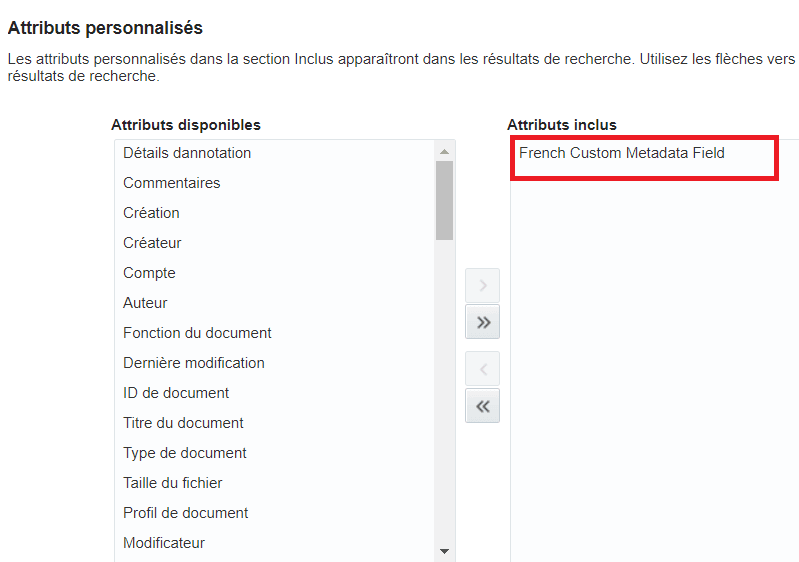
「ツールとサービス」の「検索設定」ページを開き、カスタム属性の翻訳された値を表示します。
翻訳する言語に対応して翻訳された属性を表示できる必要があります。