1 WebCenter Portalの管理の概要
WebCenter Portalを使用すると、内部ポータルと外部ポータル、Webサイトおよび複合アプリケーションを作成できます。まず、トポロジ、アーキテクチャ、管理ツール、およびWebCenter Portalの設定に関連するタスクについて理解します。
ノート: Oracle WebCenter Portalでは、Jive機能(お知らせおよびディスカッション/ディスカッション・フォーラム)のサポートが非推奨となりました。したがって、Jive機能は14.1.2インスタンスでは使用できません。
トピック:
親トピック: Oracle WebCenter Portalの概要
Oracle WebCenter Portalの概要
企業では、Oracle WebCenter Portalが全社規模でのイントラネットおよびエクストラネットのポータルを構築するために使用されており、こうしたポータルが、Oracle Fusion MiddlewareおよびOracle Fusion Applicationsにおける次世代型ユーザー・エクスペリエンス(UX)の基礎となっています。通常、Oracle WebCenter Portalを使用して構築されたポータルでは、何千ものユーザーによる、複数のバックエンド・ソースからのコンテンツおよびデータの作成、更新およびアクセスがサポートされます。Oracle WebCenter Portalは、主要ポータル製品と関連テクノロジーの豊富なポートフォリオから最高のUX機能を利用して、直観的なユーザー・エクスペリエンスを提供します。ユーザーの観点から見た場合、統合はシームレスです。
Oracle WebCenter Portalは、ユーザーがパーソナライズされた安全かつ効率的な方法で、ビジネス・プロセスのコンテキストに合った情報を入手し、人やアプリケーションとやり取りすることを可能にします。人々、情報、アプリケーション間のつながりを最適化し、ビジネス・アクティビティ・ストリームを提供することでユーザーが目的に適ったコンテンツを探して、移動したり、アクセスできるようにします。また、アプリケーション、ポータルおよびサイトを動的にパーソナライズする機能を備え、エクスペリエンスのカスタマイズが可能です。
この項では、Oracle WebCenter Portalのコンポーネントおよびアーキテクチャについて説明します。この項の内容は次のとおりです。
Oracle WebCenter Portalのアーキテクチャ
Oracle WebCenter Portalは次のコンポーネントで構成されています。
WebCenterポートレット
次のポートレットを開発してWebCenter Portalに統合します:
-
JSR-168およびJSR-286標準ベースのWSRPポートレットのサポート
-
JSFページおよびOracle ADFタスク・フローを標準ベースのポートレットとして公開できる、Oracle JSF Portlet Bridge
Application Development Framework
Oracle Application Development Framework (ADF)は、JSFの上に存在する生産性レイヤーであり、次のものを提供します。
-
データベース、Webサービス、XML、CSV、BPELなどのバックエンドへの統合されたアクセス
-
バックエンドのデータ制御によりユーザー・インタフェースに接続する、データ・バインディング(JSR 227)
-
100個を超えるデータ認識JSFビュー・コンポーネント
-
タスク・フローを含むネイティブ・コンポーネント・モデル
-
ファイングレインJAASセキュリティ・モデル
ポータル・コンポーザ
ポータル・コンポーザは、WebCenter Portalのブラウザ・ベースの作成、編集および管理のすべての領域を含みます:
-
エンタープライズ・ポータル、複数のサイトおよびコミュニティを作成するためのブラウザ・ベースのプラットフォーム。
-
ホーム・ポータルとは、ユーザーが自分のプロファイル、使用可能なポータル、ポータル・テンプレートおよびドキュメントへのアクセス権を持つ場所であり、ホーム・ポータルの独自のビューの特定の要素をカスタマイズできます。
-
実行時にポータルをカスタマイズでき、ポータルの設定変更や、ポータル・ページおよびデバイス対応のページ・バリアントを作成できる、ブラウザ・ベースのポータル・エディタです。直観的なページ・エディタを使用して、ユーザーはページ・レイアウト、プロパティ、ワイヤリングを変更することができ、また、タスク・フロー、ポートレット、ブログ、Wiki、RSS、アクティビティ・ストリーム、検索などのコンポーネントを含めることができます。
ツールとサービス
表1-1に、WebCenter Portalで使用可能なツールとサービスを示します。
表1-1 WebCenter Portalのツールとサービス
| A - I | L - T |
|---|---|
|
アクティビティ・ストリーム |
リンク |
|
分析 |
リスト |
|
お知らせ (アップグレードされたインストールのみ) |
メール |
|
ディスカッション (アップグレードされたインストールのみ) |
ノート |
|
ドキュメント(Wikiおよびブログを含む) |
ピープル・コネクション 投票 |
|
イベント |
RSS |
WebCenter Portalのツールとサービスは、次のものを提供します。
-
エンタープライズレベルのサービスとのシームレスな統合
-
バックエンド・サービスを抽象化するシン・アダプタ・レイヤー。たとえば:
- コンテンツ・アダプタ: Content Server
-
統合された接続アーキテクチャによって表されるバックエンド・システム
-
機能豊富なタスク・フロー・コンポーネントによって提示されるサービスへのユーザー・インタフェース
詳細は、「ツールおよびサービスの管理」を参照してください。
ディスカッション・サーバー
ディスカッション・サーバーを使用すると、ディスカッション・フォーラムおよびお知らせをポータルに統合できます。
ノート: Oracle WebCenter Portalでは、Jive機能(お知らせおよびディスカッション/ディスカッション・フォーラム)のサポートが非推奨となりました。したがって、Jive機能は14.1.2インスタンスでは使用できません。
分析
WebCenter Portalの分析機能により、ユーザーは、次のような様々なユーザー・アクティビティを表示できます。
-
ログイン・データ
-
ページ・ビュー
-
ポートレット・ビュー
-
検索メトリック
-
ページ・レスポンス・データ
-
ポータルの使用状況
詳細は、「分析の管理」を参照してください。
Oracle WebCenter Portalのトポロジ
この項では、Oracle WebCenter Portalのトポロジおよび構成について説明します。この項の内容は次のとおりです。
Oracle WebCenter Portalのディレクトリ構造
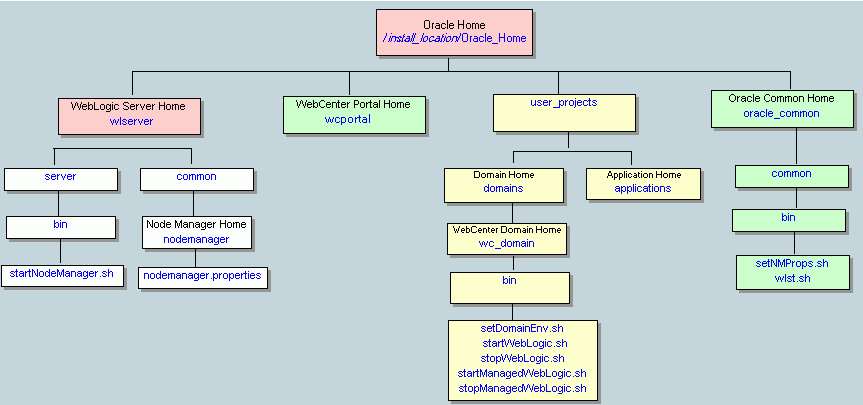
Oracle WebCenter Portalのインストールにより、Oracleホーム・ディレクトリの下にWebCenter Portal製品ホーム・ディレクトリ(wcportal)が作成され、WebCenter Portalのバイナリとサポート・ファイルが格納されます。次の図に、Oracle WebCenter Portalのインストールのディレクトリ構造を示します。
図1-1 Oracle WebCenter Portalのインストールのディレクトリ構造
また、インストールによって、WebCenter Portalドメイン(デフォルト名base_domain)も作成されます(管理サーバーおよび複数の管理対象サーバーが含まれ、様々なWebCenter Portalコンポーネントをホストします)。図1-2では、アプリケーションは黄色で表示され、それらが実行される管理対象サーバーは茶色で表示されます。
図1-2 初期設定のWebCenter Portalトポロジ
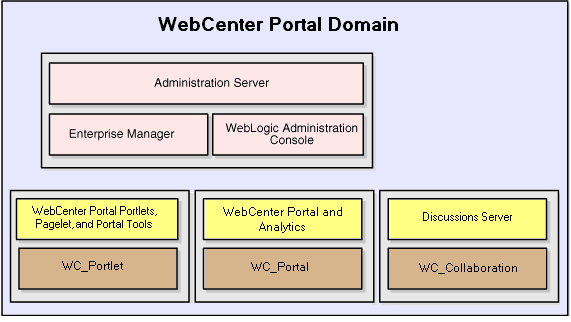
初期設定の管理対象サーバーは、次のOracle WebCenter Portalコンポーネントをホストします。
-
WC_Portal- WebCenter Portal (Oracleの初期設定のポータル・アプリケーション)および分析をホストします -
WC_Portlet- 初期設定のポートレットおよびWebCenter Portalツールをホストします
管理対象サーバーの詳細は、『Oracle Fusion Middlewareの管理』のOracle Fusion Middlewareコンセプトの理解を参照してください。
Oracle WebCenter Portalの管理対象サーバー
Oracle WebCenter Portalのインストール時に、管理対象サーバーは、システム・ライブラリおよびOracle ADFライブラリでプロビジョニングされます。表1-2に、管理対象サーバー、およびそれらで実行するアプリケーションをリストします。
表1-2 Oracle WebCenter Portal管理対象サーバーおよびアプリケーション
| 管理対象サーバー | インストールされるアプリケーション | アプリケーション名 |
|---|---|---|
|
WC_Portal |
WebCenter Portal WebCenter Portalオンライン・ヘルプ 分析 |
webcenter webcenter-help analytics-collector |
|
WC_Portlet |
WSRPツール |
wsrp-tools |
Oracle WebCenter Portalの構成に関する考慮事項
WebCenter Portalの主な構成ファイルを表1-3に示します。これらのファイルは、アプリケーションのデプロイメントの.EARファイル内で供給されます。
表1-3 WebCenter Portalの構成ファイル
| アーティファクト | 用途 |
|---|---|
|
|
WebCenter Portalがどのメール・サーバーを現在使用しているかなど、Application Development Framework (ADF)およびアプリケーションの設定に関する基本構成を格納します。 |
|
|
外部サービスへの接続のための基本構成を格納します。 |
WebCenter Portalは、構成データを格納するためにOracle Metadata Services (MDS)リポジトリを使用し、Oracle WebLogicフレームワーク内のJDBCデータ・ソースとしてMDSリポジトリにアクセスします。
MDSリポジトリは、アプリケーションのカスタマイズとして、WebCenter Portalへのデプロイ後の構成変更を格納します。MDSは、デプロイされた元バージョンのadf-config.xmlおよびconnections.xmlをベース・ドキュメントとして使用し、単一のカスタマイズ・レイヤーを使用して後続のすべてのアプリケーション・カスタマイズを別個にMDSに格納します。
WebCenter Portalが起動すると、MDSに格納されているアプリケーション・カスタマイズが適切なベース・ドキュメントに適用され、アプリケーションは、マージ済ドキュメント(カスタマイズが適用されたベース・ドキュメント)を構成プロパティの最終セットとして使用します。
サーバー・クラスタにデプロイされるアプリケーションの場合、クラスタのすべてのメンバーは、MDSリポジトリ内の同じ場所から読み取ります。
Oracleはデプロイ後構成のための複数の管理ツールを提供するため、一般には、管理者は、adf-config.xmlおよびconnections.xmlなどのファイルのためにベース・ドキュメントのコンテンツ(またはMDSカスタマイズ・データ)を調べたり手動で変更したりする必要はありません。ベース・ドキュメントの場所を特定する必要がある場合や、MDS内の情報を確認する必要がある場合は、「Oracle WebCenter Portalの構成」を参照してください。
利用可能な構成ツールの詳細は、「Oracle WebCenter Portalの管理ツール」を参照してください。
ノート: 構成ミスをもたらす可能性があるため、
adf-config.xmlまたはconnections.xmlを手動で編集することはお薦めしません。
WebCenter Portalは、デプロイ後の構成情報をMDSに格納しますが、ポートレット・プロデューサおよびディスカッション・サーバーのための構成情報は、ファイル・システムまたはデータベースに格納されます(表1-4)。
表1-4 WebCenter Portalの構成の場所
| アプリケーション | 構成情報の格納場所がMDS | 構成情報の格納場所がファイル・システム | 構成情報の格納場所がデータベース |
|---|---|---|---|
|
WebCenter Portal |
はい |
いいえ |
いいえ |
|
ポートレット・プロデューサ |
いいえ |
はい |
いいえ |
Oracle WebCenter Portalの状態および構成の永続性
WebCenter PortalはJ2EEアプリケーションとして実行され、アプリケーションの状態と構成はMDSリポジトリに永続的に残ります。アプリケーション内のユーザー・セッション情報は、ローカルでメモリーに保持されます。クラスタ環境では、この状態は、クラスタの他のメンバーにレプリケートされます。
ポートレットまたはサービス環境内のアプリケーション・カスタマイズは、そのサービスによって存続します。初期設定では、Oracleポートレットと、ユーザーが構築した任意のカスタム・ポートレットには、すべて、それら固有のデータベース永続性メカニズムがあります。
分析に関する考慮事項
WebCenter Portalの分析機能には、状態はありません。分析コレクタによって受け取られた要求は、すぐに実行されます。WebCenter Portalによって開始される要求、または分析コレクタによって処理される要求など、転送中の状態は保証されません。
Oracle WebCenter Portalのログ・ファイルの場所
WebCenter Portal、ポートレット・プロデューサ、ディスカッション・サーバーなどで実行される操作は、アプリケーションを実行しているWebLogic管理対象サーバーに直接ログ記録されます。
DOMAIN_HOME/servers/Server_Name/logs/Server_Name-diagnostic.logたとえば、WebCenter Portalの診断は、/base_domain/servers/WC_Portal/logs/WC_Portal-diagnostic.logにログ記録されます
各WebLogic管理対象サーバーのログ・ファイルは、Oracle WebLogic Server管理コンソールから表示できます。ログを表示するには、Oracle WebLogic Server管理コンソールhttp://<admin_server_host>:<port>/consoleにアクセスし、診断ログ・ファイルをクリックします。
Fusion Middleware Controlから診断ログを表示および構成することもできます。ログ情報の表示および構成を参照してください。
Oracle WebCenter Portalのインストールの理解
WebCenter Portalのインストールには、多少の計画が必要です。考慮する質問の一部には、次のものがあります。
-
どのOracle WebCenter Portalコンポーネントを使用しますか。
-
何人のユーザーがこのデプロイメントにアクセスしますか。
-
エンタープライズ・デプロイメントのためにどのように高可用性を提供できますか。
-
WebCenter Portalをどのように保護できますか。
Oracle WebCenter Portalのインストールとインストール後の管理タスクの説明は、『Oracle WebCenter Portalのインストールと構成』の標準インストール・トポロジのインストールと構成のロードマップを参照してください。
インストール後の高可用性構成については、『高可用性ガイド』の高可用性環境の設定を参照してください。
管理操作、ロールおよびツールの理解
Oracle WebCenter Portalは、WebCenter Portalのデプロイ、構成、起動と停止、および維持のための複数の異なるツールを提供します。実行できる管理タスクは、割り当てられているOracle WebLogic Serverロール(Admin、OperatorまたはMonitor)によって異なります。表1-5に、一般的な操作のために必要なOracle WebLogic Serverロールをリストします。これらのロールは、操作がFusion Middleware Control、WLSTコマンドまたはWebLogic Server管理コンソールを介して実行されるかどうかに該当します。
表1-5 WebCenterポータルの操作およびOracle WebLogic Serverロール
| 操作 | Adminロール | Operatorロール | Monitorロール |
|---|---|---|---|
|
起動および停止 |
はい |
はい |
いいえ |
|
パフォーマンス・メトリックの表示 |
はい |
はい |
はい |
|
ログ情報の表示 |
はい |
はい |
はい |
|
ログ・ファイルの構成 |
はい |
はい |
はい |
|
構成の表示 |
はい |
はい |
はい |
|
新しい接続の構成 |
はい |
はい |
いいえ |
|
接続の編集 |
はい |
はい |
いいえ |
|
接続の削除 |
はい |
はい |
いいえ |
|
アプリケーションのデプロイ |
はい |
いいえ |
いいえ |
|
セキュリティの構成 |
はい |
いいえ |
いいえ |
|
セキュリティの表示(アプリケーション・ロール/ポリシー) |
はい |
はい |
はい |
|
アプリケーション全体のエクスポート |
はい |
いいえ |
いいえ |
|
アプリケーション全体のインポート |
はい |
いいえ |
いいえ |
表1-6に、WebCenter Portalに関連する様々な管理操作を実行するために使用できるツールをまとめています。「Oracle WebCenter Portalの管理ツール」では、管理ツールについて説明します。
表1-6 WebCenter Portalの操作および管理ツール
| 操作 | Fusion Middleware Control | WLSTコマンド | WebLogic Server管理コンソール | WebCenter Portal管理 |
|---|---|---|---|---|
|
起動および停止 |
はい |
はい |
はい |
いいえ |
|
パフォーマンス・メトリックの表示 |
はい |
いいえ |
いいえ |
いいえ |
|
ログ情報の表示 |
はい |
いいえ |
いいえ |
いいえ |
|
ログ・ファイルの構成 |
はい |
いいえ |
いいえ |
いいえ |
|
構成の表示 |
はい |
はい |
いいえ |
いいえ |
|
新しい接続の構成 |
はい |
はい |
いいえ |
いいえ |
|
接続の編集 |
はい |
はい |
いいえ |
いいえ |
|
接続の削除 |
はい |
はい |
いいえ |
いいえ |
|
ポートレット・プロデューサの管理 |
はい |
はい |
いいえ |
はい |
|
外部アプリケーションの管理 |
はい |
はい |
いいえ |
はい |
|
アプリケーションのデプロイ |
はい |
はい |
はい |
いいえ |
|
セキュリティの構成 |
はい |
はい |
はい |
いいえ |
|
ワークフローの構成 |
はい |
はい |
いいえ |
いいえ |
|
アプリケーション全体のエクスポート |
はい |
はい |
いいえ |
いいえ |
|
アプリケーション全体のインポート |
はい |
はい |
いいえ |
いいえ |
|
WebCenter Portalのカスタマイズ |
いいえ |
いいえ |
いいえ |
はい |
|
アプリケーション・ユーザーおよびロールの管理 |
いいえ |
いいえ |
いいえ |
はい |
|
ページの管理 |
いいえ |
いいえ |
いいえ |
はい |
|
ポータルの管理 |
いいえ |
いいえ |
いいえ |
はい |
|
ポータルのエクスポート |
いいえ |
いいえ |
いいえ |
はい |
|
ポータルのインポート |
いいえ |
いいえ |
いいえ |
はい |
パフォーマンスのモニタリングおよび診断
パフォーマンスのモニタリングにより、管理者は、環境内の問題およびパフォーマンスのボトルネックを識別できます。WebCenter Portalのパフォーマンスのモニタリングでは、WebCenter Portalで使用できるパフォーマンス・メトリックの範囲、およびFusion Middleware Controlを使用したパフォーマンス・メトリックのモニター方法について説明します。また、診断ログ・ファイルに記録された情報を分析することにより、問題をトラブルシューティングする方法についても説明します。
セキュリティの理解
Oracle WebCenter Portalの推奨セキュリティ・モデルは、Java Authentication and Authorization Service (JAAS)モデルを実装するOracle ADF Securityに基づいています。次の章では、WebCenter Portalアプリケーションのセキュリティ構成について説明します。
データの移行、バックアップおよびリカバリ
Oracle WebCenter Portalでは、様々な機能領域についての構成および内容に関連するデータが複数の場所に格納されています。Oracle WebCenter Portalには、障害回復や、開発からステージングおよび本番までの本番ライフサイクル全体を容易にするための一連のユーティリティが用意されており、それによりこのデータをバックアップし、ステージング環境と本番環境間でデータを移動できます。
「WebCenter Portalのバックアップ、リカバリおよびクローニングの管理」では、これらの作業に利用可能なバックアップ、インポートおよびエクスポートの機能とツールについて説明します。
Oracle WebCenter Portalの管理ツール
Oracle WebCenter Portalには、次の管理ツールが用意されています:
管理者は、構成ファイルを編集するかわりに、これらのツールを使用して管理タスクを実行する必要があります。最適なツールを決定するためのヘルプは、「構成ツール」を参照してください。
Oracle Enterprise Manager Fusion Middleware Controlコンソール
Oracle Enterprise Manager Fusion Middleware Controlコンソールは、Oracle WebCenter Portalをインストールする際にデプロイされるブラウザ・ベースの管理アプリケーションです。Fusion Middleware Controlコンソールを使用すると、ドメイン(Oracle WebCenter Portalを含むドメインなど)をモニターおよび管理できます。
Fusion Middleware Controlでは、多種多様なパフォーマンス・データおよび管理機能を整理し、個別のWebベースのホームページで提供しています。これらのホームページでは、Webブラウザから、WebCenter Portalコンポーネントの最も重要なモニタリング・データおよび最も一般的な管理機能をすぐに見つけることができます。Fusion Middleware Controlコンソールの一般情報は、『Oracle Fusion Middlewareの管理』のOracle Enterprise Manager Fusion Middleware Controlの使用のスタート・ガイドを参照してください。
Fusion Middleware Controlは、Oracle WebCenter Portalの主要管理ツールです。このツールを使用して、次のことができます。
-
バックエンドのサービスとツールの構成
-
セキュリティ管理の構成
-
プロセス・ライフ・サイクルの制御
-
ログ・ファイルへのアクセスおよびログ構成の管理
-
データ移行の管理
-
パフォーマンスのモニター
-
実行時の問題の診断
-
関連コンポーネントの管理(親管理対象サーバー、MDS、ポートレット・プロデューサなど)
Fusion Middleware Controlコンソールの表示
Fusion Middleware Controlの起動の詳細は、Fusion Middleware Controlコンソールの表示を参照してください。
Oracle WebLogic Server管理コンソール
Oracle WebLogic Server管理コンソールは、WebLogic Serverドメインの管理に使用されるブラウザ・ベースのグラフィカル・ユーザー・インタフェースです。
管理サーバーは、管理コンソール(管理サーバー管理対象サーバーのホスト・アプリケーションへネットワーク・アクセスできる、サポートされている任意のWebブラウザからアクセス可能なWebアプリケーション)をホストします。
管理コンソールを使用すると、以下の操作ができます。
-
WebLogic Serverインスタンスの構成、起動、停止
-
WebLogic Serverクラスタの構成
-
データベース接続(JDBC)、メッセージング(JMS)などのWebLogic Serverサービスの構成
-
セキュリティ・パラメータの構成(ユーザー、グループおよびロールの作成や管理など)
-
アプリケーションの構成とデプロイ
-
サーバー・パフォーマンスとアプリケーション・パフォーマンスのモニター
-
サーバー・ログ・ファイルとドメイン・ログ・ファイルの表示
-
アプリケーションのデプロイメント記述子の表示
-
選択した実行時アプリケーションのデプロイメント記述子要素の編集
Oracle WebLogic Server管理コンソールの詳細は、『Oracle Fusion Middlewareの管理』のOracle WebLogic Server管理コンソールの表示を参照してください。
ドメイン構成のロック
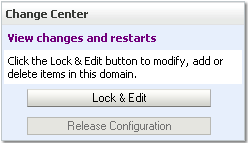
構成を変更する前に、本番モードのドメインの構成設定をロックする必要があります。管理コンソールのチェンジ・センターに移動し、「ロックして編集」をクリックします。
構成の更新が完了したら、「構成の解放」をクリックして変更を解放します。
ドメインが開発モードの場合は、「ロックして編集」オプションを使用できず、変更は自動的にコミットされます。
図1-3 Oracle WebLogic Server管理コンソール内のチェンジ・センター
Oracle WebLogic Scripting Tool(WLST)
WebLogic Scripting Tool (WLST)により、コマンド行から、Oracle WebCenter PortalなどのOracle Fusion Middlewareコンポーネントを管理できます。
WLSTは、Jythonに基づいた、Oracle WebLogic Serverドメインを管理するための完全なコマンド行スクリプト環境です。WLSTは、ローカル変数、条件変数およびフロー制御文などのJythonの標準機能に対するサポートに加えて、Oracle WebLogic Serverに固有の一連のスクリプト機能(コマンド)も提供します。WebLogicのスクリプト言語は、Jythonの言語構文に従って個々のニーズに合せて拡張できます。
Oracleでは、WebCenter Portalを詳細に管理およびモニターしたり、コンテンツ・リポジトリ、ポートレット・プロデューサ、外部アプリケーションなどのバックエンド・サービスへの接続を管理するためのWLSTコマンドを提供しています。Oracle WebCenter PortalのすべてのWLSTコマンドは、『WebCenter WLSTコマンド・リファレンス』のWebCenter PortalのカスタムWLSTコマンドで説明されています。
Oracle WebLogic Scripting Tool (WLST)コマンドの実行
Oracle WebCenter PortalのすべてのWLSTコマンドは、Oracleホーム・ディレクトリ(ORACLE_HOME)から実行する必要があります。
ノート: 間違ったディレクトリからWLSTコマンドを実行しようとすると、
NameErrorが表示されます。WLSTコマンドは、常にOracleホーム・ディレクトリから実行します。
「WebCenter Portalのトラブルシューティング」も参照してください。
コマンド行からWLSTを実行するには:
-
次のように、Oracleホーム・ディレクトリに移動してWLSTスクリプトを起動します:
(UNIX)
ORACLE_HOME/common/bin/wlst.sh(Windows)
ORACLE_HOME\common\bin\wlst.cmd -
WLSTコマンド・プロンプトで、次のコマンドを入力してOracle WebCenter Portalの管理サーバーに接続します。
wls:/offline>connect('user_name','password', 'protocol(optional):host_name:port_number')ここで:
-
user_nameは、管理サーバーに接続しているオペレータのユーザー名です -
passwordは、管理サーバーに接続しているオペレータのパスワードです -
protocolは、管理サーバーとの接続用のプロトコルであり、オプションです -
host_nameは、管理サーバーのホスト名です -
port_numberは、管理サーバーのポート番号です
たとえば:
connect(username='weblogic', password='mypassword', url='t3://myhost.example.com:7001')次のように、対話モードでパラメータなしで管理サーバーに接続することもできます。
wls:/offline> connect()
Please enter your username :weblogic
Please enter your password :
Please enter your server URL [t3://localhost:7001]:t3://myhost.example.com:7001
Connecting to t3://myhost.example.com:7001 with userid weblogic ...
Successfully connected to Admin Server 'AdminServer' that belongs to domain '`WC_Domain`'.
このコマンドのヘルプについては、WLSTコマンド・プロンプトで
help('connect')と入力してください。ノート: SSLが有効な場合は、
wlst.shまたはwlst.cmdファイルを編集して、次の行をJVM_ARGSに追加する必要があります:-Dweblogic.security.SSL.ignoreHostnameVerification=true -Dweblogic.security.TrustKeyStore=DemoTrustまたは
setenv CONFIG_JVM_ARGS-Dweblogic.security.SSL.ignoreHostnameVerification=true -Dweblogic.security.TrustKeyStore=DemoTrust -
-
管理サーバーに接続すると、Oracle WebCenter PortalのWLSTコマンドや、その他の汎用WLSTコマンドを実行できます。
Oracle WebCenter Portal WLSTコマンドの実行のヒント
-
Oracle WebCenter PortalのWLSTコマンドをリストするには、WLSTコマンド・プロンプトで、
help('webcenter')と入力します。メッセージ
No help for webcenter found...が表示される場合は、WLSTスクリプトを誤ったディレクトリから実行している可能性があります。たとえば、wlst.shまたはwlst.cmdを、ORACLE_HOME/common/binではなくoracle_commonディレクトリから実行している可能性があります。 -
特定のコマンドのヘルプについては、WLSTコマンド・プロンプトで、
help('WLST_command_name')と入力します。 -
コマンドの実行時と、特にWLSTスクリプトの記述時に、引数名を含めます。 たとえば、次のように入力することをお薦めします。
createExtAppConnection(appName='webcenter', name='myXApp'...次のように入力することはお薦めしません。
createExtAppConnection('webcenter', 'myXApp'...どちらの構文も有効ですが、引数名を含める場合に、エラーまたは構成ミスの可能性が少なくなります。また、将来、引数を追加する場合も、コマンドが失敗することや誤ったプロパティを構成することがありません。
-
クラスタ化環境では、コマンドを実行するときに、必ず「server」引数を指定してください。Oracle WebCenter PortalのすべてのWLSTコマンドには、
server引数が含まれています。この引数は、WebCenter Portalがクラスタにデプロイされている場合には必須になります。 -
Oracle WebCenter PortalのWLSTコマンドのオンライン・ドキュメントは、『WebCenter WLSTコマンド・リファレンス』のWebCenter PortalのカスタムWLSTコマンドで参照できます。
システムMBeanブラウザ
Fusion Middleware Controlには、Oracle WebLogic Serverまたは選択したアプリケーションのMBeanを参照できる、一連のMBeanブラウザが用意されています。
ノート: システムMBeanブラウザから、WebCenter PortalのMBeanをモニターおよび構成できますが、構成のためのツールとしてはお薦めしません。WebCenter Portalの設定は、Fusion Middleware ControlまたはWLSTコマンドを使用して、ホームページから構成することをお薦めします。
アプリケーションのMBeanにアクセスするには:
-
Fusion Middleware Controlにログインし、WebCenter Portalのホームページに移動します。詳細は、「WebCenter Portalのホームページへの移動」を参照してください。
-
「WebCenter Portal」メニューから、「システムMBeanブラウザ」を選択します。
-
「アプリケーション定義のMBean」で、表示または構成するMBeanに移動します。
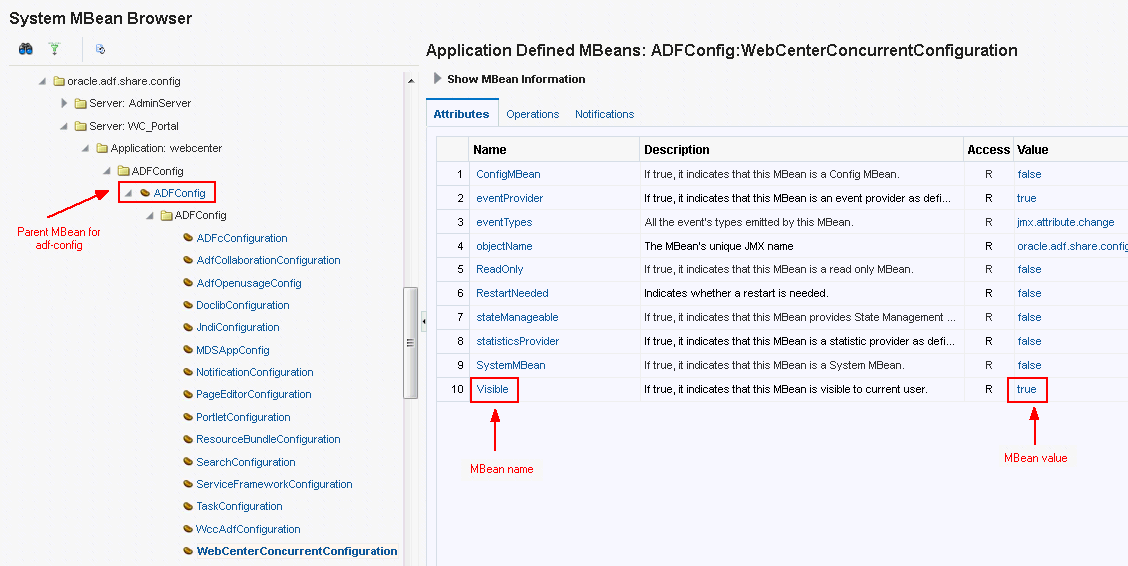
たとえば、次のようにして、
adf-config.xmlおよびconnections.xmlのMBeanに移動できます。-
adf-config- 「oracle.adf.share.config」→「サーバー: (サーバー名)」→「アプリケーション: (アプリケーション名)」→「ADFConfig」→「ADFConfig」→「ADFConfig」をクリックします -
connections- 「oracle.adf.share.connections」→「サーバー: (サーバー名)」→「アプリケーション: (アプリケーション名)」→「ADFConnnections」→「ADFConnnections」をクリックします
-
-
MBeanの属性を表示するには、「属性」タブでMBeanを選択し、必要な属性をクリックします。一部の属性の値は変更できます。これを行うには、「値」列に値を入力します。
図1-4 システムMBeanブラウザ
-
親MBean (たとえば、ADFConfigまたはADFConnections)に移動して「操作」タブを選択し、「保存」をクリックして変更を保存します。
-
WebCenter Portalがデプロイされている管理対象サーバーを再起動します。詳細は、「WebCenter Portalアプリケーションがデプロイされる管理対象サーバーの起動および停止」を参照してください。
WebCenter Portalの「管理」ページ
WebCenter Portalにはいくつかの管理ページがあり、これらは管理者のユーザー名とパスワードを使用してWebCenter Portalにログインしたユーザーのみに表示されます。
WebCenter Portalの管理ページでは、次のことができます:
-
WebCenter Portalのカスタマイズ
-
ユーザーおよびロールの管理
-
ツールとサービスの設定の管理
-
ポートレット・プロデューサおよび外部アプリケーションの管理
-
個々のポータルおよびポータル・テンプレートの管理
-
ビジネス・ロール・ページの作成および管理
-
個人用ページの管理
-
個々のポータルおよびポータル・テンプレートのエクスポートとインポート
詳細は、「WebCenter Portal管理の設定ページへのアクセス」を参照してください。