3 Enterprise Manager Fusion Middleware Controlの起動
Oracle Enterprise Manager Fusion Middleware Controlコンソールでは、WebCenter Portalの構成、モニタリングおよび管理を実行できます。WebCenter Portalのコンソールおよびホーム・ページにアクセスする方法を学習します。
権限: この章のタスクを実行するには、Oracle WebLogic Server管理コンソールでWebLogic Serverの
Admin、OperatorまたはMonitorロールが付与されている必要があります。「管理操作、ロールおよびツールの理解」も参照してください。
トピック:
親トピック: スタート・ガイド
Fusion Middleware Controlコンソールの表示
システム管理者は、Fusion Middleware Controlコンソールにログインして、Oracle WebCenter Portalを管理するページにアクセスできます。Fusion Middleware Control は通常、 Oracle WebLogic Server 管理サーバーを起動すると、自動的に起動します。この場合、ロールにより、ログイン後に表示できる内容および実行できる操作が決定されます。
Fusion Middleware Controlコンソールにアクセスするには:
-
WLSTコマンド行またはスクリプトを使用して、Oracle WebLogic Server 管理サーバーを起動します。
たとえば、次のスクリプトを使用します。
DOMAIN_HOME/bin/startWebLogic.sh -
Webブラウザに次のURLを入力します:
http://hostname.domain:port/emたとえば:
http://myhost.mycompany.com:7001/emポート番号は管理サーバーのポート番号です。デフォルトのポート番号は7001です。ポート番号は
config.xmlのリストにあります-
Windowsの場合:
DOMAIN_HOME\config\config.xml -
UNIXの場合:
DOMAIN_HOME/config/config.xml
-
-
ドメインの管理者「ユーザー名」および「パスワード」の有効な詳細を入力します。
管理ユーザーのデフォルト・ユーザー名は、
weblogicです。これは、最初にFusion Middleware Controlにログインするために使用できるアカウントです。 -
「ログイン」をクリックします。
最初に表示されるページは、ドメインのホームページです(図3-1)。このページは、ナビゲーション・ペインでドメインの名前を選択することによって、いつでも表示できます。
ヒント: ログインできない場合は、WebLogic管理コンソールにログインし、ホスト、ポートおよび資格証明の確認を試みてください。Weblogic管理コンソールはFusion Middleware Controlと同じホストおよびポートでアクセスできます(
http://host.domain:port/console)。図3-1 ドメインのホームページ
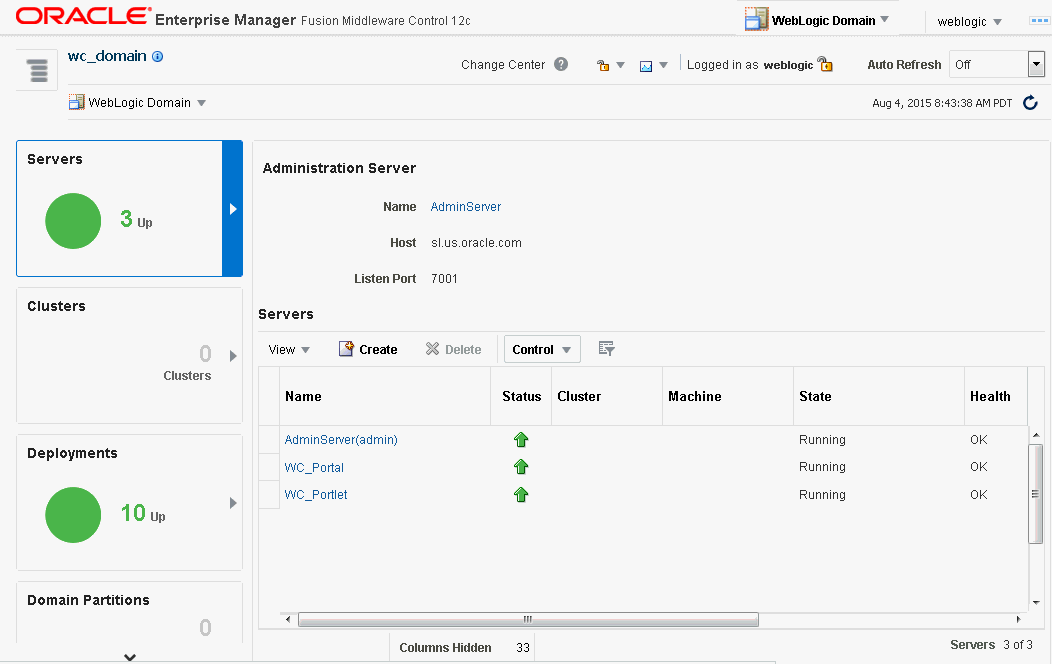
ナビゲーション・ペインからドリルダウンして、WebCenter Portalを含む、ドメイン内のすべてのコンポーネントを表示および管理できます。
WebCenter Portalのホームページへの移動
この項には次のトピックが含まれます:
WebCenter Portalのホームページ
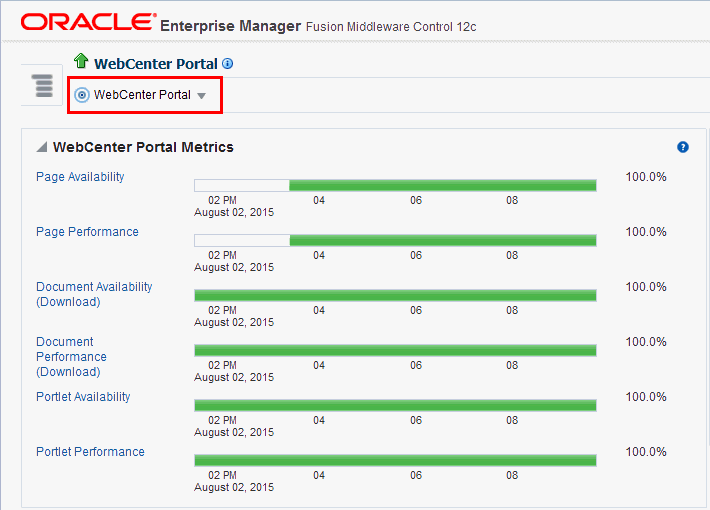
WebCenter Portalのホームページから、WebCenter Portalの管理を開始します。このページには、WebCenter Portalを構成する、すべてのコンポーネントとツールまたはサービスのステータス、パフォーマンスおよび可用性が表示されます。
図3-2 WebCenter Portalのホームページ
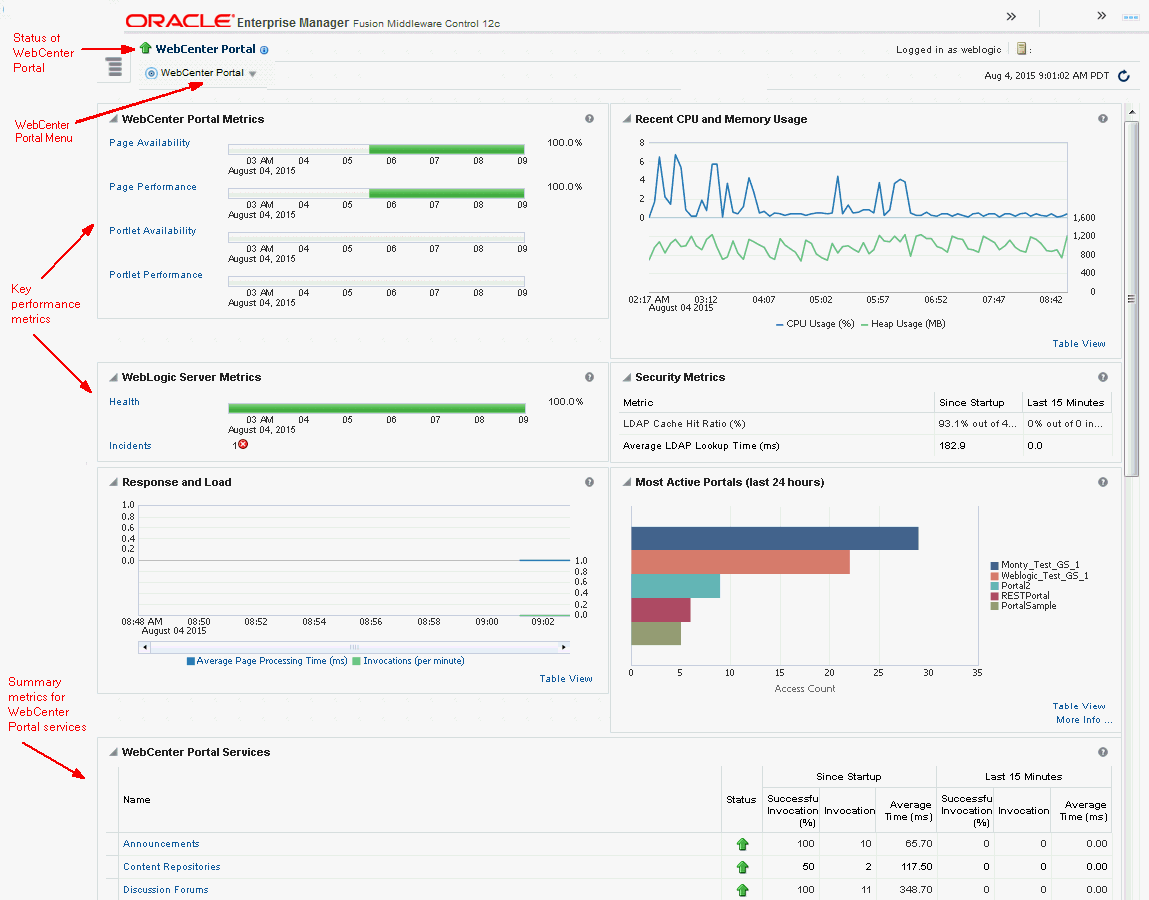
WebCenter Portalのホームページに表示されるメトリックを使用すると次のことができます。
-
WebCenter Portalアプリケーションのステータスの確認と主要なパフォーマンス・データの表示。
-
即時報告するグラフによって、想定通りにアプリケーションが実行されているかどうかを迅速に確認:
-
ページおよびポートレットの可用性およびパフォーマンスの問題
-
WebLogicサーバーとバックエンドLDAPサーバーの一般的なヘルス
「WebCenter Portalメトリック」と「WebLogicサーバー・メトリック」セクションのリンクにマウスを移動すると表示情報の簡単な説明が表示され、リンクをクリックすると詳細がドリルダウンされます。
-
-
CPUとヒープ・メモリー使用率のグラフをモニターし、システム・リソースが低下した状態で実行されているかどうかを検出。
-
アプリケーションが様々な負荷の下でどのように実行されるかを確認するためとシステム・リソースの問題を診断するための、ユーザー・アクセス率と比較した全体的なレスポンス時間の追跡。
-
最も使用されるポータル、最も遅い実行者の迅速な確認、および最も多くのエラーを記録しているポータルの判別とドリルダウン。
-
アプリケーションで使用されるWebCenter Portalツール/サービスのステータスおよび主要なパフォーマンス・メトリックの表示。
-
個々のポータル、ツール/サービス、外部アプリケーション、ポートレットおよびプロデューサの詳細なパフォーマンス情報へのドリルダウン。
-
WebCenter Portalアプリケーションが実行されているWebLogic Server管理対象サーバーおよびMDSリポジトリを含む、他の主要なコンポーネントへの移動。
ノート: ホームページに表示されるパフォーマンス・メトリックの詳細、注意点およびインストールに関する問題の診断方法は、主要なパフォーマンス・メトリック・データによるシステム・ヘルスの分析および診断を参照してください。
WebCenter Portalのホームページには、WebCenter Portalメニューも表示されます。
図3-3 WebCenter Portalアプリケーションのメニュー
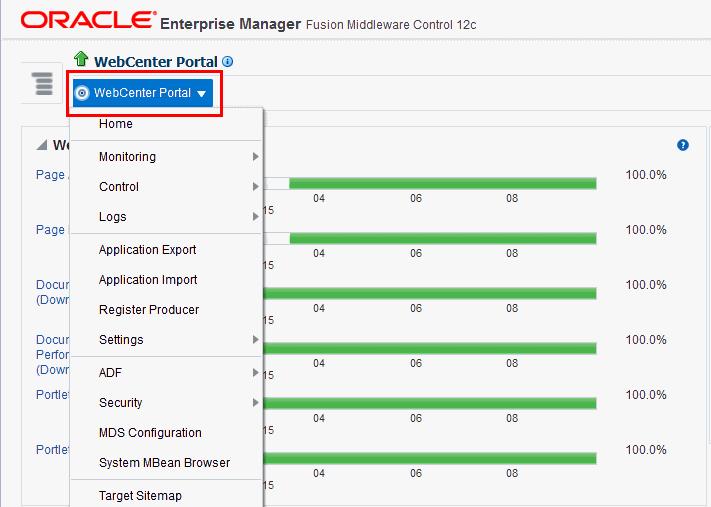
「WebCenterポータル」メニューから、次のことが行えます。
-
すべてのコンポーネントの詳細なパフォーマンス・メトリックのドリルダウン
-
ライブ・メトリックの選択および図表化
-
WebCenter Portalアプリケーションの起動および停止
-
診断情報の分析およびログの構成
-
WebCenter Portalアプリケーションのエクスポートおよびインポート
-
ポートレット・プロデューサの登録および管理
-
アプリケーション設定の構成
-
バックエンド・サービスの管理
-
外部アプリケーションの管理
-
セキュリティ・ポリシーおよびロールの構成
-
ADFおよびMDSオプションの構成
-
Webサービス関連の情報の表示
WebCenter Portalのホームページへの移動
WebCenter Portalのメイン・ホームページに移動するには:
-
Fusion Middleware Controlにログオンします。
-
ページ上部の「ターゲット・ナビゲーション」アイコンをクリックします。
-
「ターゲット・ナビゲーション」で、「WebCenter」→「ポータル」→「サーバー」を開きます。
-
「WebCenter Portal(
WC_Portal)」を選択して、WebCenter Portalのインストールのホームページに移動します(図4)。図3-4 WebCenter Portalのホームページへの移動
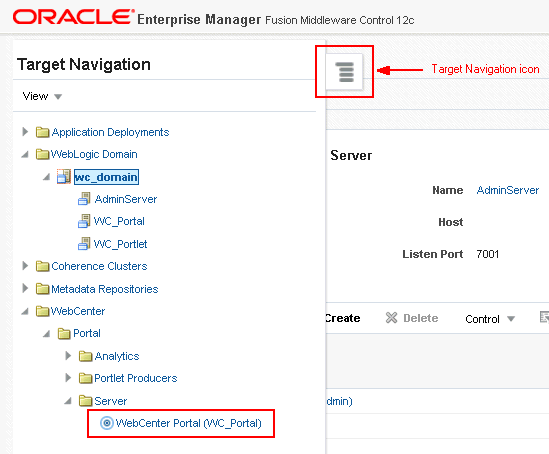
ナビゲータ・メニューがどのように「WebCenter Portal」に変わるかに注意してください。
図3-5 WebCenter Portalのホームページおよびメニューの表示
特定のコンポーネントのためのコンテキスト・メニューにアクセスする別の方法は、ナビゲーション・ツリーでノードを右クリックすることです。たとえば、「WebCenter Portal(
WC_Portal)」ノード(図4の「サーバー」ノードの下)を右クリックすると、同じ「WebCenter Portal」メニューが表示されます。
依存コンポーネントへの移動
WebCenter Portalのページから、WebLogic Serverドメイン、サーバー、Javaコンポーネント、MDSリポジトリなどの関連するコンポーネントに属するページに移動することは簡単です。
WebCenter Portalのホームページで、「関連コンポーネント」セクション内のリンクをクリックして、WebCenter Portalアプリケーション自体、WebLogic Serverインストール・ページ、またはFusion Middleware Control内のMDSリポジトリ・ページへ移動します。「WebCenter Portalのホームページへの移動」も参照してください。