21 投票の使用
投票の作成、投票の実施およびポータル・ページへの投票結果の表示を行うことができます。
ノート: この章で説明する各タスクは、投票タスク・フローが公開されていない場合は使用できません。ポータル・マネージャが、投票タスク・フローをページに追加します(『Oracle WebCenter Portalでのポータルの構築』の「ポータルへの投票の追加」を参照)。
トピック:
親トピック: 最新情報の入手
投票の実施
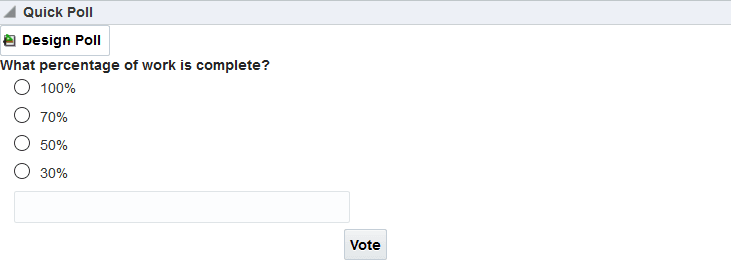
投票を実施するには、単純に選択するか、選択肢を入力し、「投票」をクリックします。
「投票の実施」および「クイック投票」の各ビューには、最近公開された使用可能な投票またはポータル・モデレータが設定した投票が表示されます。その投票に対する応答を送信すると、その後公開された投票が表示されます。
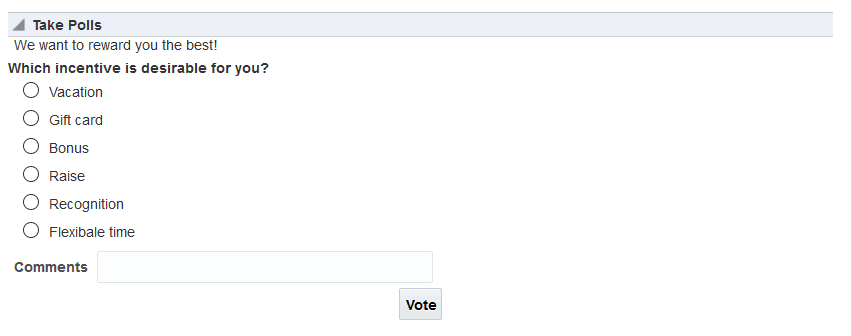
次の図に、クイック投票の例を示します。
投票マネージャでの投票の使用
「投票マネージャ」を使用すると、投票の作成、現在の全投票のステータスの表示、および編集、保存(投票または投票テンプレートとして)、公開、結果のクリア、クローズ、分析、削除を含む、既存の投票に対する操作を実行できます。
トピック:
投票の作成
投票を作成するには:
-
「投票マネージャ」タスク・フローで、「投票の作成」をクリックします。
-
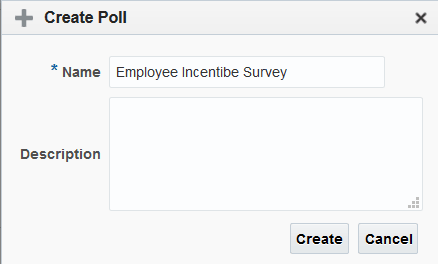
表示される「投票の作成」ダイアログで、投票の名前と、必要に応じて簡単な説明を入力します。次に、「作成」をクリックします。
-
「デザイン」ページで、「追加」をクリックして、投票に既存のテンプレートを移入するか、または質問や周囲のテキストを移入するかを選択します。
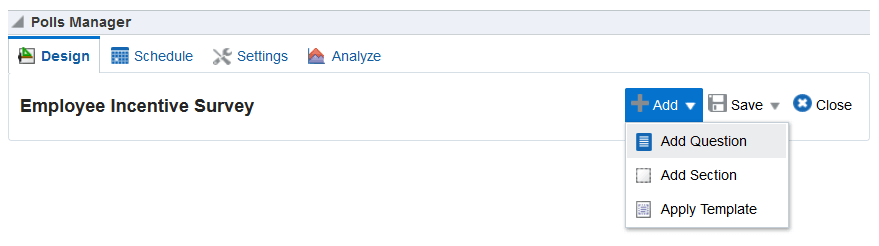
テンプレートを適用するには、既存のテンプレートを保存している必要があります。投票を保存するときに、テンプレートとして保存することが選択できます。テンプレートとして保存された後で、その投票テンプレートを他の投票に適用します。
-
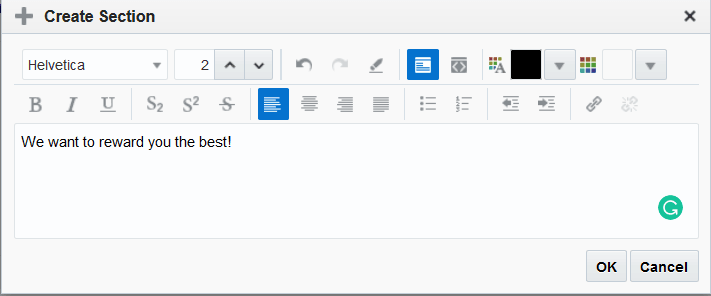
説明のテキストを入力するか、または投票をセクションに分割するには、「セクションの追加」をクリックします。
-
「セクションの作成」ダイアログで、目的のテキストを入力し、リッチ・テキスト・エディタのコントロールを使用して書式を適用します。次に、「OK」をクリックします。
-
「質問の追加」をクリックして、投票の質問をそれぞれ追加します。
セクションに質問を追加する場合、セクション内で「質問の追加」をクリックします。セクション外に質問を追加する場合は、「デザイン」ページの上部で「質問の追加」をクリックします。
ノート: 新しい質問が投票の最上部に追加されるため、逆の順番で投票の質問を入力できます。
-
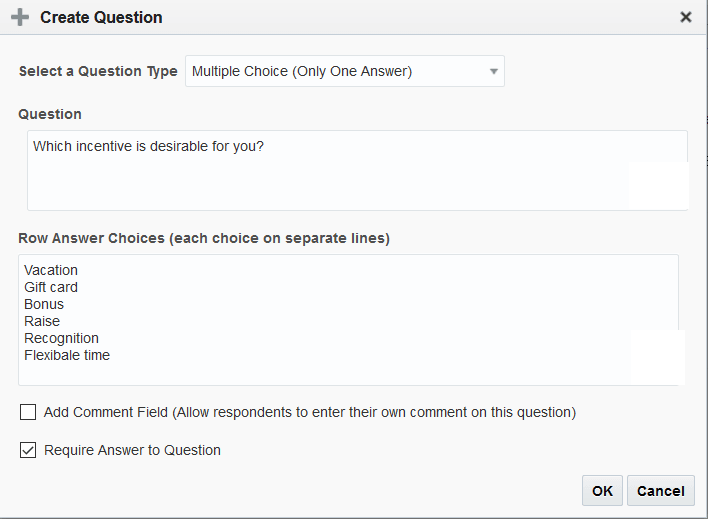
「質問の作成」ダイアログで、次の項目を入力して「OK」をクリックします。
-
質問のタイプの選択: ドロップダウン・リストから選択します。ここで実行する選択により、ユーザーに表示される回答の選択肢(「複数選択肢(1回答のみ)」や「複数選択肢(複数回答)」など)が決まります。
-
質問: 質問を入力します。複数選択肢の質問の場合は、各回答を別の行に分けて入力してください
- 行回答選択肢: 回答のフィールドに回答の選択肢を入力します。
- コメント・フィールドの追加: 「詳細説明」や「その他」など、カスタム・フィールドを追加するオプションを選択します。
次の図は、移入ごとのダイアログの例を示しています。
必要に応じて、投票またはセクションに質問を追加できます。
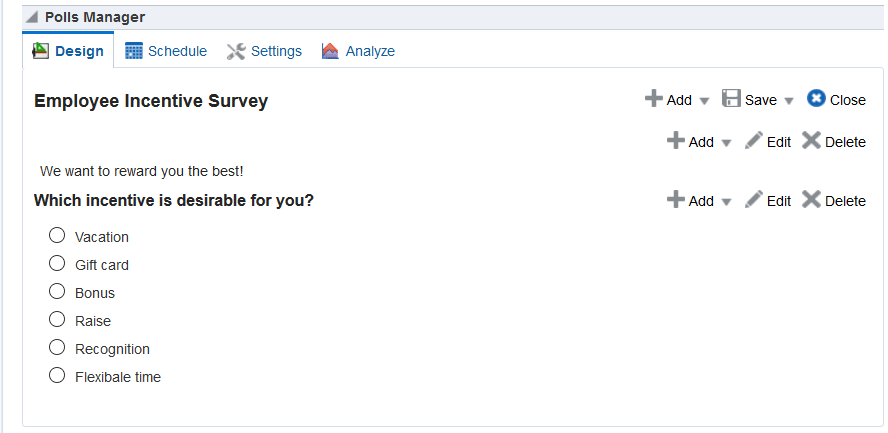
次の図は、投票マネージャの「デザイン」ページを示し、サンプル・セクションとその下に質問があります。
-
-
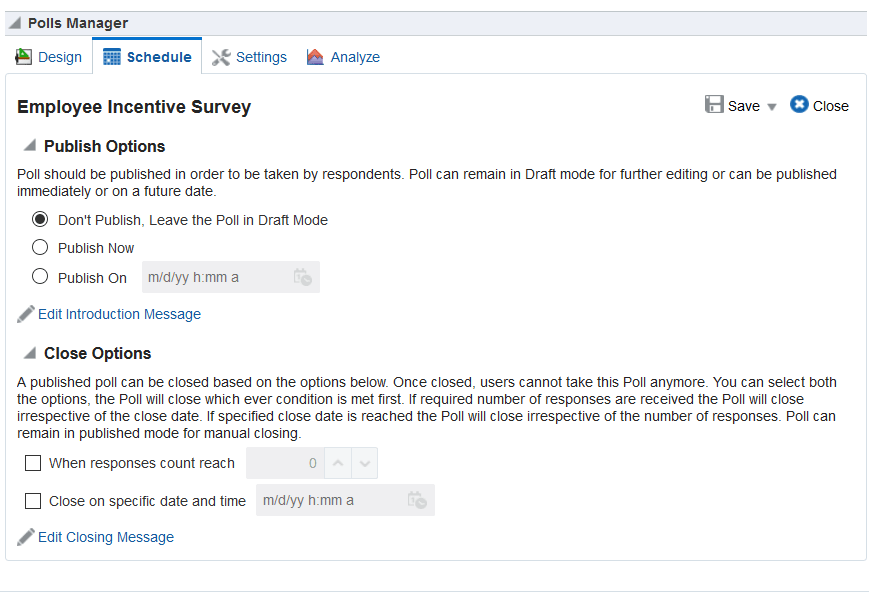
「スケジュール」をクリックして、投票の公開とクローズのオプションを選択します。
投票を実施するには、その投票が公開され、オープンしている必要があります。ユーザーは、非公開の投票やクローズした投票を実施することはできません。
-
「公開オプション」から選択します。投票を編集用に下書きモードのままにするか、すぐに公開するか、指定日に公開するかを選択します。
指定日に公開することを選択した場合、カレンダーから公開時間を入力するには、「日付および時間の選択」アイコンをクリックします。
リッチ・テキスト・エディタで投票の始めに表示されるテキストをカスタマイズするには、「導入メッセージの編集」をクリックします。
-
「クローズ・オプション」から選択します。公開済の投票を、特定のレスポンス数に達した時点でクローズするか、特定の日にクローズするかを選択できます。両方のオプションを選択した場合、投票はいずれかの条件が満たされたときにクローズします。
指定日に投票をクローズすることを選択した場合、カレンダーからクローズ時間を入力するには、「日付および時間の選択」アイコンをクリックします。
リッチ・テキスト・エディタで投票の終わりに表示されるテキストをカスタマイズするには、「結びのメッセージの編集」をクリックします。
-
「OK」をクリックし、「保存」をクリックします。
-
-
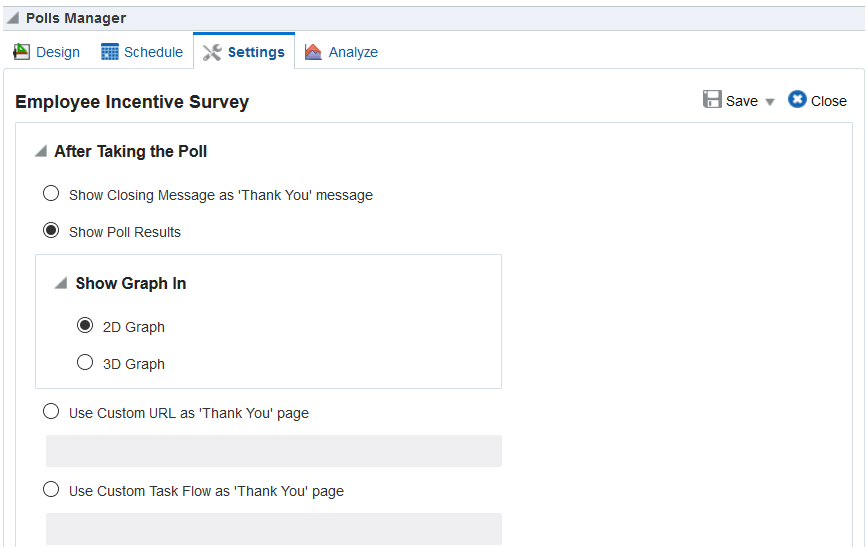
「設定」をクリックして、ユーザーが投票を実施した後に表示する内容を選択します。
たとえば、投票の実施後に表示される感謝ページとして、カスタムURLまたはJSFタスク・フローを設定できます。
-
「投票の実施後」で、次のいずれかのオプションを選択します。
-
「結びのメッセージを'感謝'メッセージとして表示」または「投票結果を表示」。「投票結果を表示」を選択した場合は、「次のグラフで表示」で「2Dグラフ」または「3Dグラフ」を選択します。
-
カスタムURLを'感謝'ページとして使用: ユーザーが投票を実施した後に表示するページのURLを入力します。
URLは、ポータル・ページのURLまたは外部URLの任意のURLです。ポータルでページを作成する場合は、ここでそのページのプリティURLを指定できます(たとえば、http://<host>:<port>/webcenter/portal/<portalname>/pages/<pagename).)。
-
カスタム・タスク・フローを'感謝'ページとして使用: ユーザーが投票を実施した後に表示するカスタム・タスク・フローのメタデータ・ファイルの場所をコピーします。メタデータ・ファイルの場所は、「アセット」ページの「タスク・フロー」ページから表示できます。『Oracle WebCenter Portalでのポータルの構築』のアセットに関する情報の表示に関する項を参照してください。
-
-
-
「分析」をクリックすると、ユーザーが投票を実施した後の結果を表示できます。
-
アンケートを保存するには「保存」をクリックします。
投票を保存するときに、テンプレートとして保存することが選択できます。テンプレートとして保存すると、後でその投票のテンプレートを他の投票に適用することができます。
次の図は、ポータル・ページ内の投票マネージャを示しています。

投票の編集
ポータル・ページの「投票マネージャ」タスク・フローから投票を編集できます。
投票を編集するには:
-
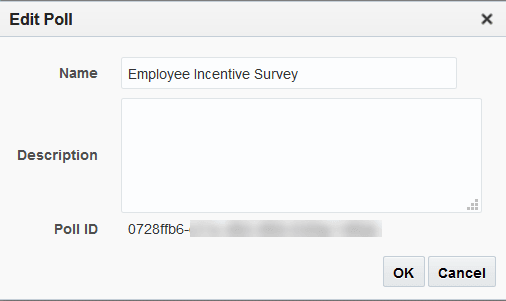
投票名リンクをクリックして、投票名と説明を編集します。
-
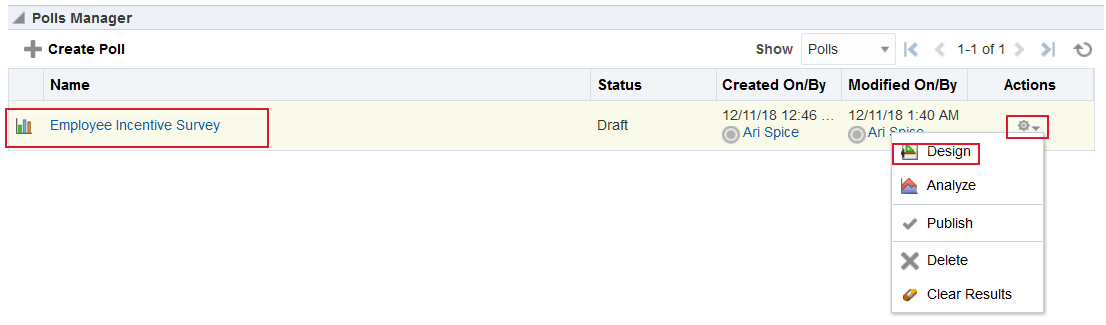
「アクション」メニューをクリックし、「デザイン」をクリックして、変更を行います。
-
「保存」をクリックし、「閉じる」をクリックします。
投票の公開
「投票マネージャ」から投票を公開できます。投票を実施するには、その投票が公開されている必要があります。未公開の投票は実施できません。
投票を公開するには:
-
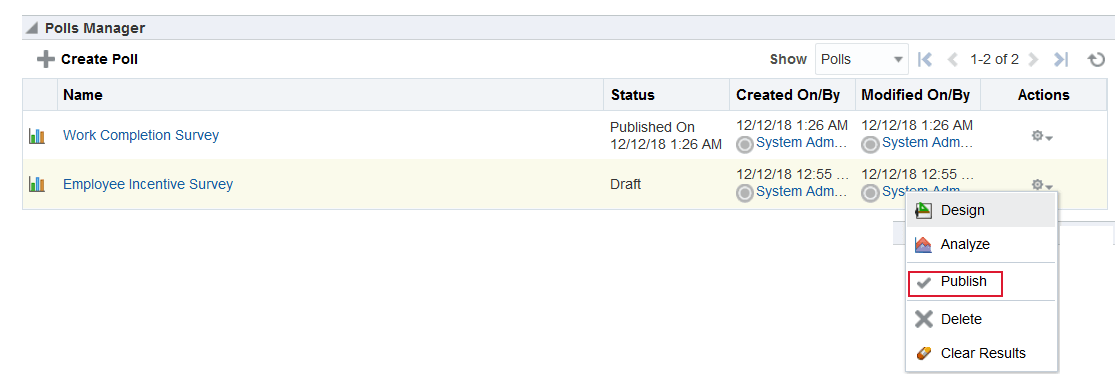
「アクション」メニューをクリックし、「公開」を選択します。
投票のクローズ
ポータル・ページの「投票マネージャ」タスク・フローから投票をクローズできます。
投票をクローズするには:
-
「アクション」メニューをクリックし、「閉じる」を選択します。
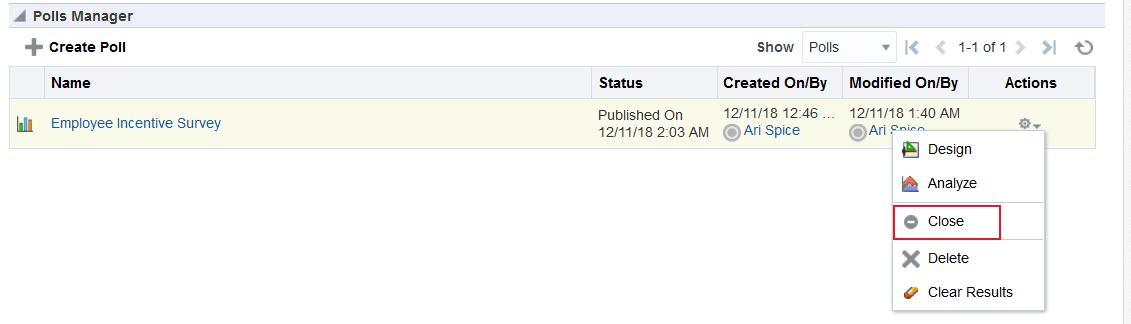
「クローズ」オプションは、投票を公開した後にのみ使用できます。
投票のステータスが「クローズ済」に変更され、投票がクローズされた日時が表示されます。
ノート: 投票を再度オープンする場合は、「アクション」メニューをクリックし、「公開」を選択します。
-
「保存」をクリックし、「閉じる」をクリックします。
投票の結果の分析
ポータル・ページの「投票マネージャ」タスク・フローから投票の結果を分析できます。
投票を分析するには:
-
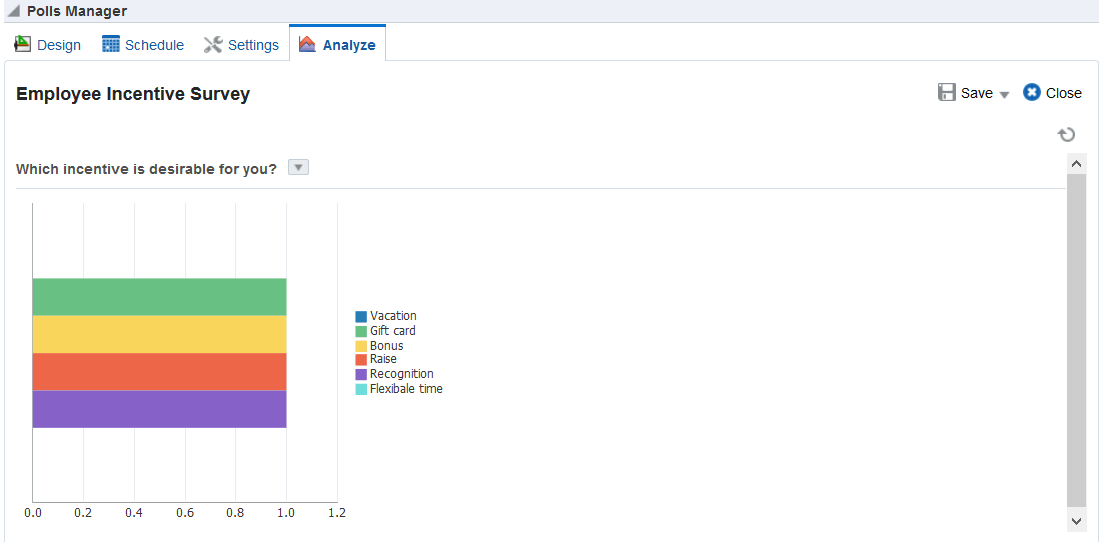
「アクション」メニューをクリックし、「分析」を選択します。
「分析」ページが開きます。
-
投票実施者がコメントを追加するために投票にフィールドを含めた場合は、「サマリーの表示」をクリックすると、統合されたコメントが表示されます。
コメントを追加するオプションを投票回答者に与えた場合、すべてのコメントを表示するには、投票のカスタム・フィールド名の名前を開きます。
投票の削除
ポータル・ページの「投票マネージャ」タスク・フローから投票を削除できます。
投票を削除するには:
-
「アクション」メニューをクリックし、「削除」を選択します。
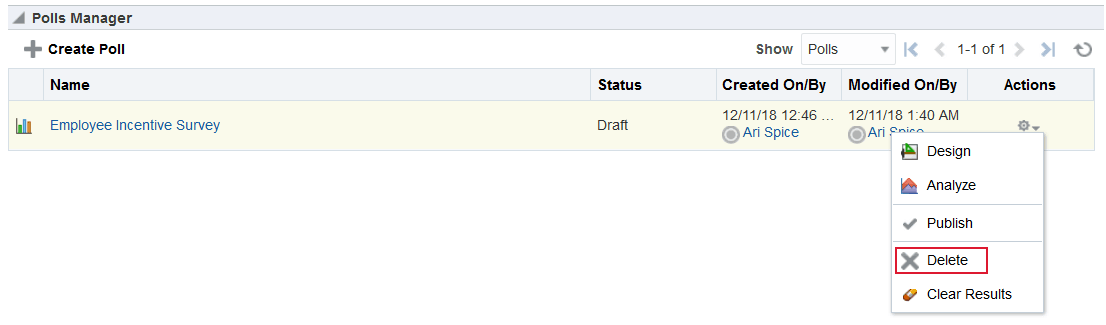
-
「投票の削除」ダイアログで「はい」をクリックします。
-
「保存」をクリックし、「閉じる」をクリックします。
投票結果の表示
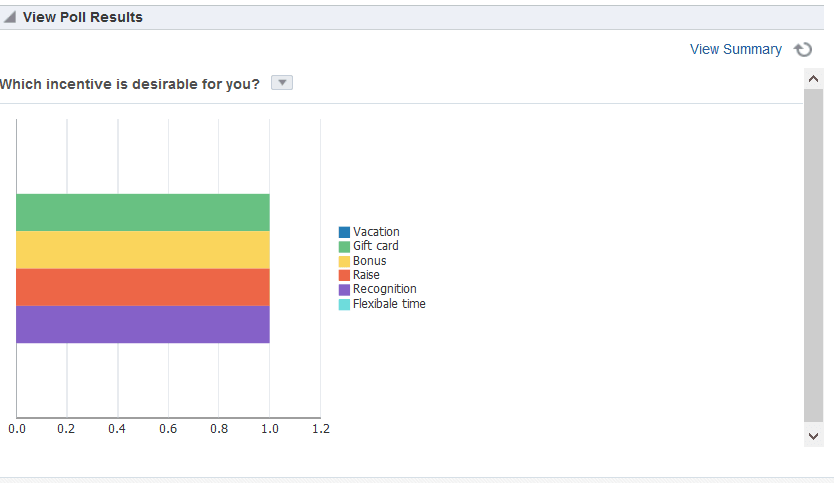
このオプションを表示するように投票のクローズ・オプションが設定されている場合、投票結果の表示ビューには投票結果のグラフィカル表示が提供されます。表示される投票は、ポータル・マネージャによって設定されます。
最新の投票結果を表示するには、「リフレッシュ」アイコンをクリックします。
ノート: ブラウザの再ロードやリフレッシュ用のボタンはクリックしないでください。「リフレッシュ」アイコンをクリックして、ビューを更新します。
投票に投票実施者がコメントを追加するフィールドが含まれている場合、統合されたコメントを含めて、レスポンス率とレスポンス数を表示するには、「サマリーの表示」をクリックします。
次の図は、投票の投票結果の表示の例を示しています。