支援技術へのアクセス
Oracle Linuxでは、GNOME設定は「GNOMEコントロール・センター」というグラフィカル・アプリケーションを使用して表示および構成されます。 「GNOMEコントロール・センター」は、「設定」ウィンドウの「アクセシビリティ」パネルにアクセシビリティ設定を表示します。 次のイメージは、「アクセシビリティ」パネルの例を示しています:
図1-1 GNOMEコントロール・センター設定ウィンドウの「アクセシビリティ」パネル
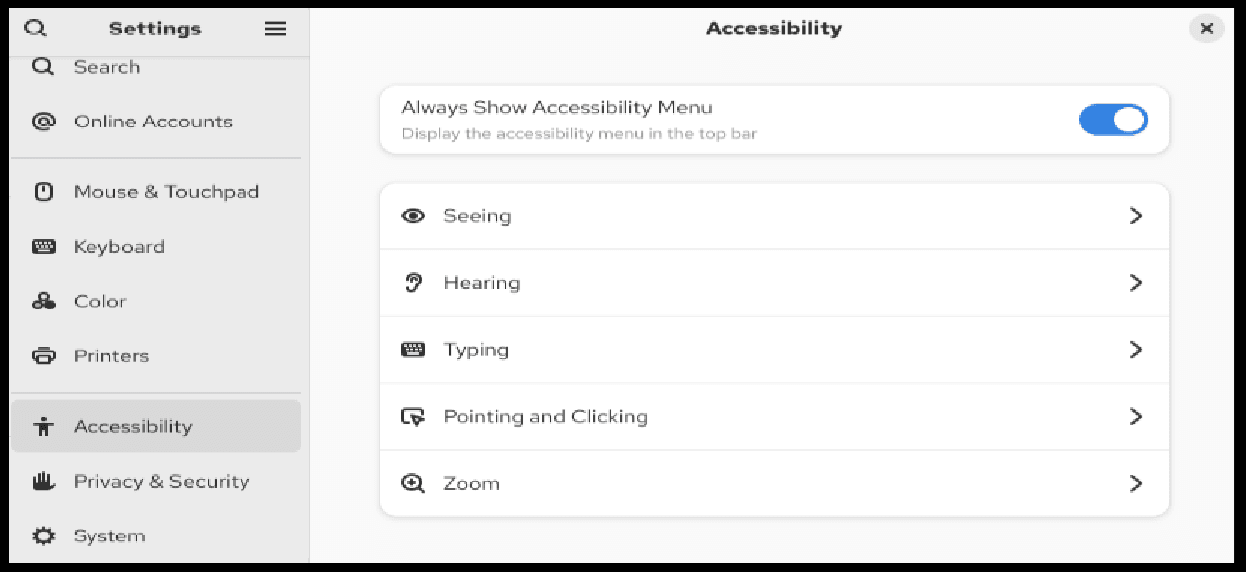
パネルへのアクセスは、「GNOMEとGNOME Classic」デスクトップ間で若干異なります。 ただし、機能の説明と使用可能な構成は両方で同じです。 特に記載がないかぎり、このドキュメントでは、システム上のデフォルト(GNOME)デスクトップを使用していると想定しています。
次の項では、「設定」ウィンドウの「アクセシビリティ」パネルにアクセスする様々な方法を示します。
GNOMEデスクトップの使用
次の方法から1つを選択します。
-
「System Tools」グループ・アイコンを使用
「システム・ツール」グループ・アイコンは、画面の上部バーの右側にある3つのアイコンで構成されます。 次のイメージは、黄色のボックスで強調表示された「システム・ツール」グループ・アイコンの例を示しています:

-
上部のバーの右側で、「システム・ツール」グループ・アイコンを選択します。
オプションのパネルが表示されます。
-
「設定」オプションを選択します。
GNOMEコントロール・センターが表示されます。
-
左側のパネルのオプションのリストから、「アクセシビリティ」を選択します。
アクセシビリティ・オプションが右側のパネルに表示されます。
-
-
「アクティビティ」 「ワークスペース・インジケータ」を介したアクセス
「アクティビティ」ワークスペース・インジケータは、画面の上部バーの左側にあります。 次のイメージは、黄色のボックスで強調表示された「アクティビティ」ワークスペース・インジケータを示しています:

-
上部のバーで、「アクティビティ」 「ワークスペース・インジケータ」を選択します。
検索フィールドが表示されます。
-
検索フィールドに、accessibilityと入力します。
「アクセシビリティ」設定を表示するオプションが表示されます。
-
「アクセシビリティ」設定を表示するオプションを選択します。
GNOMEコントロール・センターが開き、「アクセシビリティ」オプションが表示されます。
-
-
コマンドラインからアクセス
-
上部のバーで、「アクティビティ」 「ワークスペース・インジケータ」を選択します。
アプリケーション・アイコン(「ダッシュ」)のバーが表示されます。
- 「ダッシュ」から、端末アイコンを選択します。
-
端末ウィンドウで、次のように入力します:
gnome-control-center universal-accessGNOMEコントロール・センターが開き、「アクセシビリティ」オプションが表示されます。
-
「GNOMEクラシック」デスクトップの使用
次の方法から1つを選択します。
-
「System Tools」グループ・アイコンを使用
「システム・ツール」グループ・アイコンは、画面の上部バーの右側にある3つのアイコンで構成されます。 次のイメージは、赤色のボックスで強調表示された「システム・ツール」グループ・アイコンの例を示しています:

-
上部のバーの右側で、「システム・ツール」グループ・アイコンを選択します。
オプションのパネルが表示されます。
-
「設定」オプションを選択します。
GNOMEコントロール・センターが表示されます。
-
左側のパネルのオプションのリストから、「アクセシビリティ」を選択します。
アクセシビリティ・オプションが右側のパネルに表示されます。
-
-
「アプリケーション」メニュー・オプションを使用したアクセス
-
上部のバーで、「アプリケーション」を選択します。
オプションのリストを含むメニューが表示されます。
-
メニューから「システム・ツール」を選択します。
「システム・ツール」オプションのリストが表示されます。
-
「システム・ツール」のオプションから、「設定」を選択します。
GNOMEコントロール・センターが表示されます。
-
左側のパネルのオプションのリストから、「アクセシビリティ」を選択します。
アクセシビリティ・オプションが右側のパネルに表示されます。
-
-
コマンドラインからアクセス
-
上部のバーで、「アプリケーション」を選択します。
オプションのリストを含むメニューが表示されます。
-
オプションから、「お気に入り」を選択し、「ターミナル」を選択します。
- 次のコマンドを入力します。
gnome-control-center universal-accessGNOMEコントロール・センターが開き、「アクセシビリティ」オプションが表示されます。
-
クイック・アクセスの構成
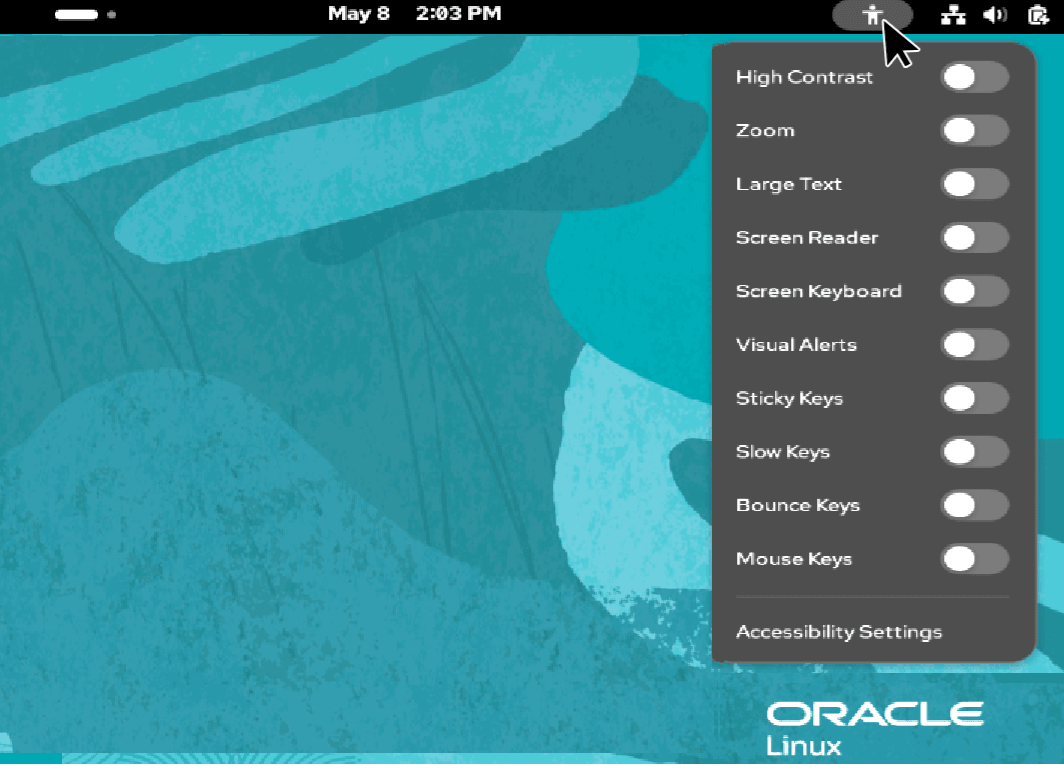
Oracle Linuxには「アクセシビリティ・メニュー」が用意されており、「アクセシビリティ」パネルを開かなくても、アクセシビリティ機能にアクセスして構成できます。 このメニューは、デフォルトでは無効です。 メニューを使用可能にするには、「アクセシビリティ」パネルを開き、常にアクセシビリティ・メニューを表示スイッチを「オン」に設定します。 このスイッチを「オン」の位置に切り替えると、「アクセシビリティ・メニュー」アイコンがデスクトップの上部バーに永続的に表示されます。
アイコンを選択すると、次の図に示すように、アクセシビリティ機能のリストが開きます:
図1-2 デスクトップのアクセシビリティ機能
ノート:
「アクセシビリティ」パネルの選択した機能を有効にすると、「常にアクセシビリティ・メニューを表示」スイッチが無効になっていても、クイック・アクセスが自動的に有効になります。 ただし、この場合、クイック・アクセスを介してすべての有効な機能をオフにすると、クイック・アクセス・アイコンが上部バーに表示されなくなります。
「常にアクセシビリティ・メニューを表示」スイッチを「オン」位置に切り替えると、支援機能が有効化されているかどうかに関係なく、クイック・アクセスが永続的に使用可能になります。
GNOMEヘルプの表示
GNOMEデスクトップでのアクセシビリティ・オプションの構成の詳細は、「GNOMEヘルプ」ページを参照してください。
ノート:
GNOMEヘルプ・ページを表示するには、システムにwebブラウザをインストールする必要があります。「GNOMEヘルプ」ページを表示するには、次のステップを実行します:
-
「GNOMEデスクトップの使用」または「GNOME Classicデスクトップの使用」で説明されている手順のいずれかに従って、GNOMEコントロール・センターにアクセス
-
左側のパネルのオプションのリストから、「アクセシビリティ」を選択します。
-
次のいずれかを行います:
-
F1キーを押します。
-
または、UIを使用する場合は、「メニュー」を選択
アイコンをクリックし、「ヘルプ」を選択します。
GNOME 「アクセシビリティ」ヘルプ・ページには、「webブラウザ内」と表示されます。
-