グラフィック・モードでのインストール
グラフィックス・インストール・モードは、インストールを構成するために操作する一連のグラフィカル画面で構成されます。
「ようこそ」画面
ようこそ画面は、システムでブート・プロセスが完了した後に表示される最初の画面です。
図3-1 ようこそ画面
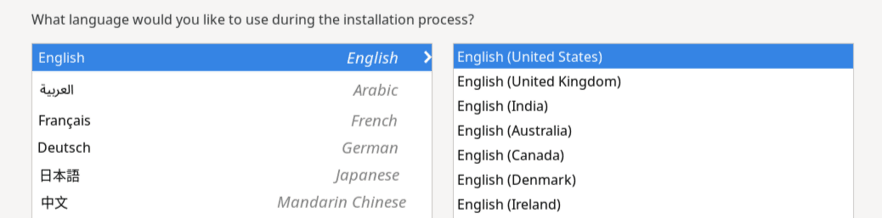
この画面で、インストール・プロセスの間に使用する優先言語を選択します。 さらに、選択した言語の、特定のロケールを選択できます(存在する場合)。 次に、「続行」を選択して続行します。
インストール・サマリー
インストール言語を選択した後は、インストール・サマリー画面が表示されます。 これは、ホームまたはメイン画面の役割を果たします。
図3-2 インストール・サマリー
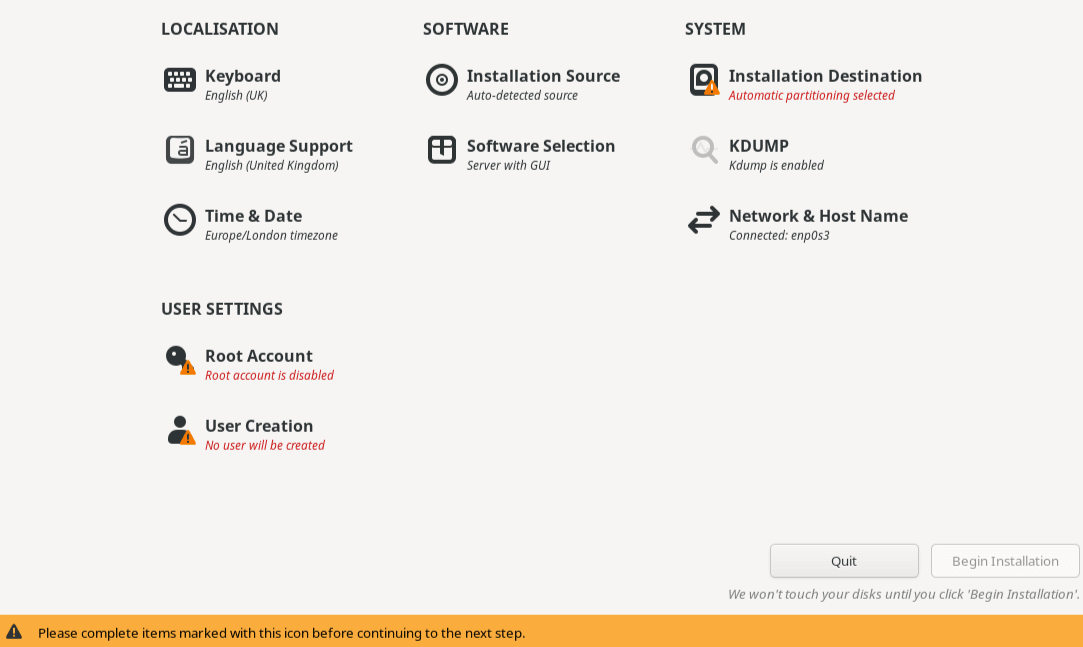
この画面には、ローカライゼーション、ソフトウェア、システムおよびユーザー設定という4つのカテゴリのオプションがあります。 これらのカテゴリのいずれかのオプションを選択して、選択したオプションを構成できる新しい画面を開きます。
各カテゴリのほとんどのオプションにはデフォルト値があり、無視してデフォルト値を保持できます。 ただし、警告アイコンのフラグが付いたオプションにアクセスする必要があります。
特定の画面でディレクティブを定義した後、「完了しました」を選択して「インストール・サマリー」画面に戻ります。 その後、その他のオプションを構成できます。 各構成画面にアクセスしたときには、画面下部に警告メッセージが表示されていないか確認してください。
インストールが開始されるまで、インストール構成オプションの変更を続行できます。 インストールは、画面の下部で「インストールの開始」を選択するまで開始されません。 「インストールの開始」ボタンは、すべての構成の警告フラグがクリアされるまで無効のままです。
ノート:
画面の右上には、キーボード・スイッチがあります。 このスイッチはすべてのオプション画面に表示され、構成中にいつでも別のキーボード・レイアウトに変更できます。 「キーボード配列」の説明に従って、まず使用可能なレイアウトのリストに必要なレイアウトを追加する必要があります。
ローカライゼーション
ローカライゼーションで、次のオプションを構成します:
これらのオプションのいずれかを構成したら、「完了しました」を選択して「インストール・サマリー」画面に戻ります。
キーボード・レイアウト
図3-3 キーボード・レイアウト
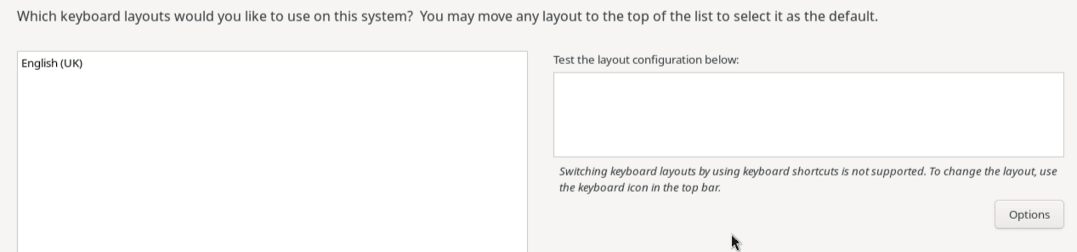
左端のペインでは、事前に選択されたデフォルト・レイアウトにほかのキーボード・レイアウトを追加できます。 リストされたレイアウトの順序を変更することもできます。 リストの先頭にあるレイアウトが、デフォルトのレイアウトになります。
言語
言語の構成では、システムで使用する選択した言語の他のロケールを指定します。 このオプションは、インストール開始時のキーボード・レイアウトの構成に似ています。
図3-4 追加言語のインストール
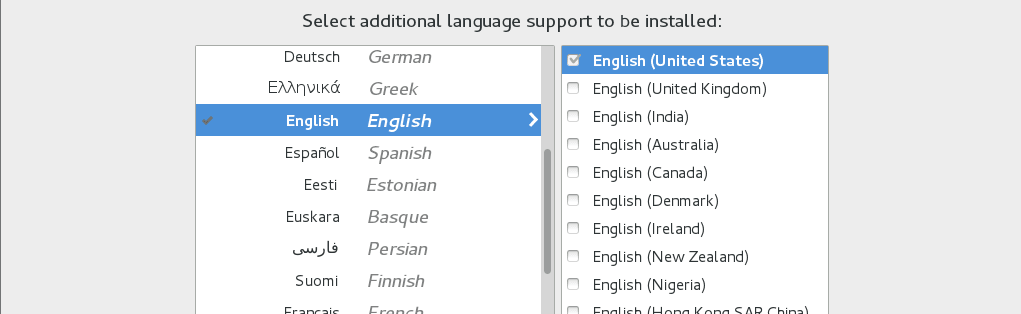
左側の言語のリストから、システムの他の言語を選択します。 次に、右側で、その言語の使用可能なロケールから選択します。
日付と時間
「時間&日付」画面では、次の項目を設定できます:
-
システムのタイム・ゾーン
-
実際の時刻、および時刻表示用の書式
-
現在の日付
図3-5 「時間&日付」
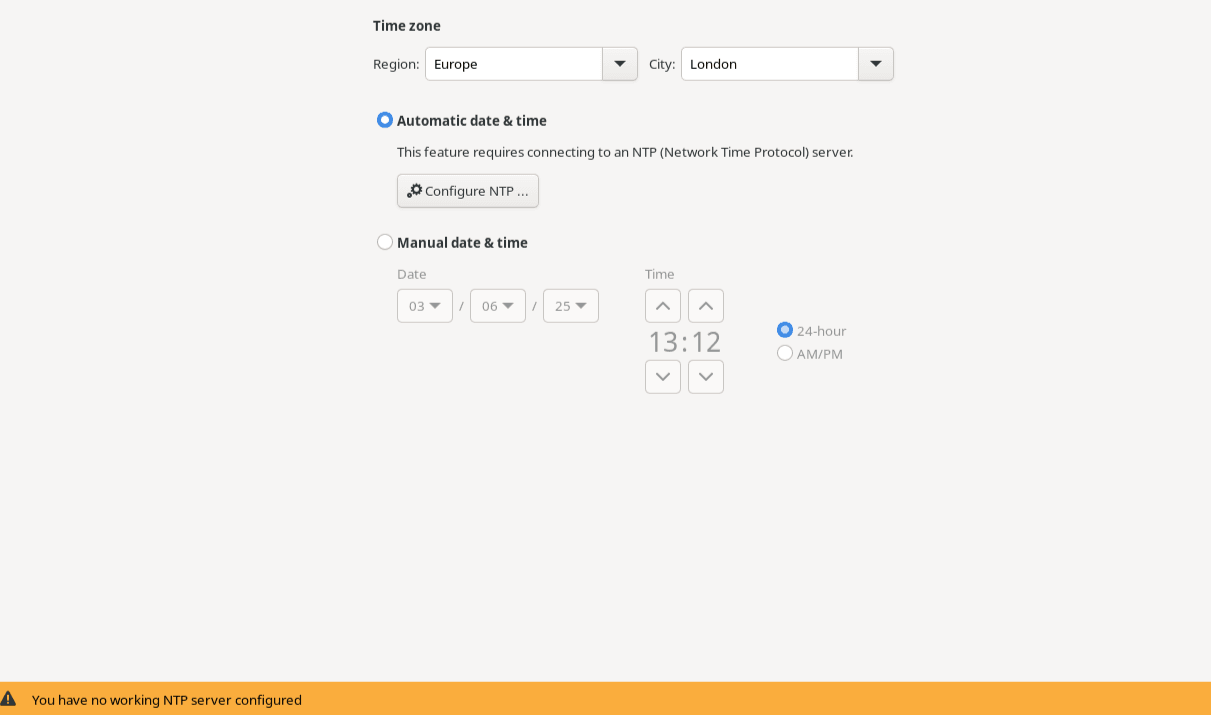
システムのタイム・ゾーンを選択するには、「リージョンと市区町村」ドロップダウン・リストから適切なロケーションを選択します。
自動日時を有効にするには、「NTPの構成」ボタンを選択し、NTPサーバーを指定します。
Chronyスイートを使用することで、NTPの構成をスキップして後でそれを構成することもできます。 「Oracle Linux 10: NetworkManagerを使用したネットワーキングの設定」を参照してください。 Oracle LinuxでのChronyの構成も参照してください。
ソフトウェア
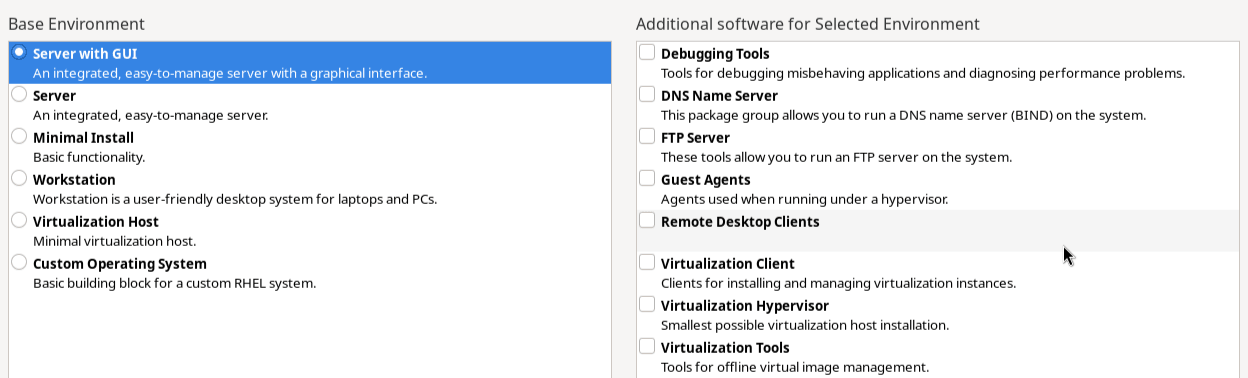
インストール・ソース
インストール・ソースウィンドウには、Oracle Linuxのインストールに使用するソース・イメージが示されます。
図3-6 インストール・ソース

フルISOイメージをソースとして使用する場合は、インストール・プログラムでそのイメージが検出されます。 デフォルトでは、「自動検出されたインストール・メディア」ボタンが選択され、「アプリケーション・ストリーム」は追加のインストール・リポジトリとしてリストされます。 イメージにはシステム・インストールに必要なすべてのパッケージが含まれているため、デフォルトの構成を使用してインストールを続行できます。
ソースとしてブートISOイメージを使用する場合、インストール・モードとしてネットワーク上ボタンが選択され、リポジトリ・ソースとして最も近いミラー・オプションが選択されます。 オプションで、ローカル・ミラーをリポジトリ・ソースとして指定できます。その場合は、ミラーのパスを指定する必要があります。 パスを指定しない場合、Oracle Linux yumサーバーがデフォルトで使用されます。 インストーラは、ネットワーク・ミラーから必要なリポジトリを自動的に使用してOSをインストールします。 ただし、リポジトリはウィンドウに表示されません。 インストール・イメージは、ミラー・パスが指定されていない場合にOracle Linux yumサーバーを自動的に使用するように構成されているため、デフォルトの構成を使用してインストールを続行できます。
システム
システムで、次のオプションを構成します:
これらのオプションのいずれかを構成したら、「完了しました」を選択して「インストール・サマリー」画面に戻ります。
インストール先
インストール先は、Oracle Linuxがインストールされているディスクの構成に使用されます。 デフォルト設定を受け入れる場合でも、インストール先画面を開いてオプションの警告アイコンが消えるようにする必要はあります。
図3-8 インストール先
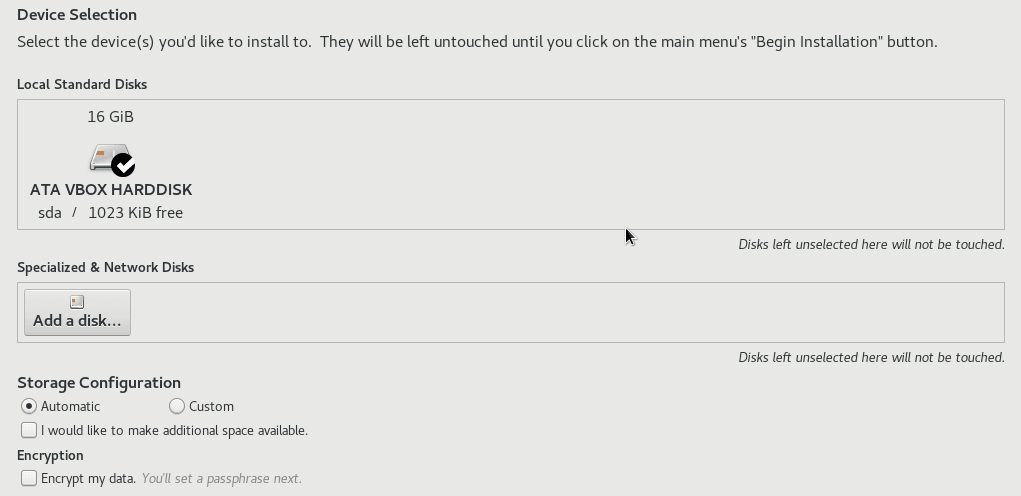
ウィンドウのローカル標準ディスク・セクションで、ローカル・ストレージ・デバイスを使用するようにインストーラを構成できます。 選択したデバイスについて、ディスク・デバイスのチェック・マーク・アイコンが表示されます。
ISCSIやNVDIMMデバイスなどのネットワーク・ベースまたは専用ストレージを追加する必要がある場合は、ウィンドウの「専用の&ネットワーク・ディスク」セクションで「ディスクを追加...」ボタンを選択できます。
ウィンドウのストレージ構成セクションで、ターゲット宛先の他のオプションを構成できます:
-
「自動」ラジオ・ボタンを選択すると、デフォルトのパーティション化スキーマを使用して自動パーティション化が実行されます。 「デフォルトのディスク・パーティション・レイアウト」を参照してください。
-
追加のスペースを利用可能にしたい: 既存のパーティション化レイアウトから領域を再利用するには、このチェック・ボックスを選択します。
-
データの暗号化: Linux Unified Key Setup (LUKS)を使用してパーティションを暗号化するには、このチェック・ボックスを選択します。 「完了しました」ボタンを選択すると、LUKS暗号化パスフレーズの設定を求められます。
-
-
「カスタム」ラジオ・ボタンを選択すると、カスタム・パーティション化を使用できます。 このオプションを設定すると、「完了しました」ボタンを選択すると、「手動パーティション化」構成ページが表示されます。
手動パーティション化
検出されたマウント・ポイントがウィンドウの左側に表示されます。 マウント・ポイントは、検出されたOSインストールごとにグループ化されます。 左側のマウント・ポイントを選択すると、各マウント・ポイントのオプションが右側に表示されます。
システムに既存のファイル・システムが含まれている場合は、インストールに十分な領域があることを確認してください。 パーティションを削除するには、リストでパーティションを選択し、-ボタンを選択します。
ディスク上にパーティションが存在せず、パーティション・セットを開始点として作成する場合は、左側からパーティション化スキームを選択し、「自動的に作成するにはここをクリックしてください」を選択します。 インストーラによって、カスタマイズおよび調整できる標準パーティションおよびマウント・ポイントが自動的に作成されます。
マウント・ポイントの構成時には、次のオプションを使用できます:
-
マウント・ポイント: ファイル・システムがrootファイル・システムの場合は、
/と入力し、/bootファイル・システムの場合は/bootと入力します。 スワップ・ファイル・システムには、マウント・ポイントは必要ありません。 -
必要な容量: 値を、作成するファイル・システムのサイズに設定します。 KiBやGiBなどの共通サイズ単位を使用できます。 デフォルトのサイズ単位はMiBです。
-
デバイス・タイプ: デバイス・タイプを
Standard Partition、LVMまたはLVM Thin Provisioningのいずれかに設定します。 2つ以上のディスクが手動パーティション化用に構成されていて、LVMデバイス・タイプを選択した場合、RAIDオプションを構成できます。 LVMデバイス・タイプが選択されている場合は、LVMボリューム・グループを構成することもできます。 -
ファイル・システム: パーティションに使用するファイル・システム・タイプを選択します。 Oracle LinuxにはBtrfsファイル・システム・タイプも含まれますが、Btrfsファイル・システムを構成するには、「UEKブート・イメージ」を使用してインストーラをロードする必要があります。 詳細は、「Btrfs rootファイル・システムを持つシステムのインストール」を参照してください。
-
再フォーマット: このチェック・ボックスを設定してパーティションをフォーマットします。 パーティションが新しく作成されたパーティションでない場合は、チェック・ボックスをオフにして既存のデータを保持できます。
-
ラベル: オプションで、パーティションにラベルを付けて、他のツールで個々のパーティションを簡単に認識できるようにします。
-
名前: パーティションに名前を付けることができますが、標準パーティションの作成時に自動的に名前が付けられます。

ユーザー設定
rootパスワード
「ルート・アカウント」ウィンドウでは、ルート・アカウントを有効化または無効化できます。
図3-11 rootアカウントの設定
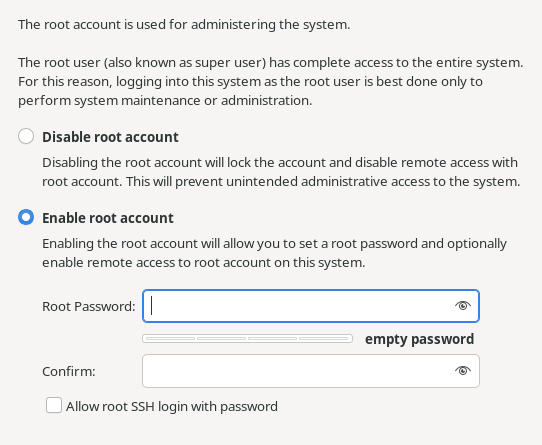
デフォルトでは、セキュリティ上の理由からrootアカウントは無効になっています。 rootアカウントを有効にする場合は、rootパスワードも設定して確認する必要があります。
パスワードの強度が監視され、次のルールが適用されます:
-
パスワードは8文字以上である必要があります
-
パスワードには、数字、文字(大文字と小文字)および記号が含まれます
-
パスワードは大/小文字を区別します
弱いパスワードを入力した場合は、「完了しました」ボタンを2回押して確認する必要があります。
チェック・ボックスを使用すると、SSHを介してrootアカウントへのアクセスを有効にするかどうかを構成できます。 このオプションはデフォルトでは無効です。
ユーザーの作成
このオプションにより、システムにアクセスできるようにするためにユーザーの資格証明を構成できます。 オプションで、管理権限を付与するようにユーザーを構成できます。 rootアカウントが無効になっている場合は、ユーザーを管理者として構成する必要があります。
図3-12 ユーザーの作成
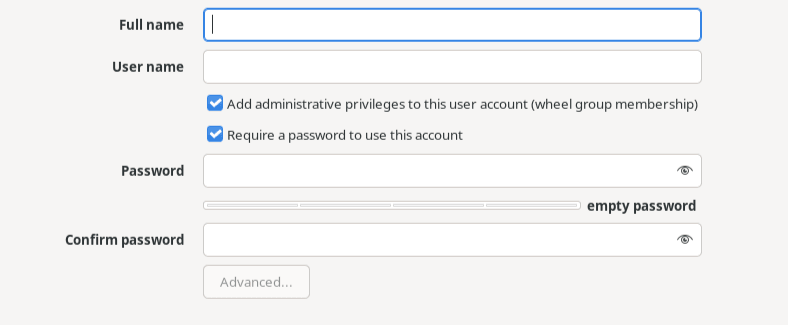
次のオプションを使用できます。
-
氏名: ユーザー・アカウントの氏名を入力します。 このフィールドは、グラフィカル・ログイン・マネージャにユーザー・アカウントを表示するために使用されます。
-
ユーザー名: コマンドラインまたはSSHを使用してシステムにサインインするために使用するユーザー名を入力します。
-
このユーザー・アカウントへの管理権限の追加: ユーザーに管理権限が必要な場合は、チェック・ボックスを選択します。 ユーザーは、デフォルトで
sudoers構成にあるwheelグループに追加されます。管理者ユーザーは、
sudoコマンドを使用して、rootパスワードのかわりにユーザー・パスワードを使用して、rootでのみ使用可能なタスクを実行できます。 -
このアカウントを使用するにはパスワードが必要です: システムへのサインインにパスワードを要求するには、このチェックボックスをオンにします。 特に管理者権限でユーザー・アカウントを構成する場合は、このチェック・ボックスを常に設定します。
-
パスワード: このフィールドにユーザー・パスワードを入力します。
-
パスワードの確認: 同じユーザー・パスワードをこのフィールドに入力します。
パスワードの強度が監視され、次のルールが適用されます:
-
パスワードは8文字以上である必要があります
-
パスワードには、数字、文字(大文字と小文字)および記号が含まれます
-
パスワードは大/小文字を区別します
弱いパスワードを使用できますが、「完了しました」ボタンを2回押す必要があります。
オプションを構成すると、「詳細」ボタンが使用可能になり、ユーザーのホーム・ディレクトリのロケーション、ユーザーIDまたはグループIDの異なる値、アカウントが属するグループのリストなど、他のユーザー・アカウント・オプションを構成できます。
インストールの完了
「インストール・サマリー」画面で、「インストールの開始」を選択します。 このボタンは、オプション・アイコン上の警告フラグが消えている場合のみ使用可能になります。
インストールにはしばらく時間がかかります。 終了したら、プロンプトに従ってシステムを再起動します。 次に、「ユーザー設定」で設定した資格証明を使用してシステムにサインインします。
その他の構成オプションの詳細は、「インストール後の構成」を参照してください。