棒グラフ
棒グラフは、一般的に使用されるビジュアライゼーション・タイプです。 これを使用して、カテゴリにまたがるデータを比較し、外れ値を特定して、過去の高いデータ・ポイントおよび低いデータ・ポイントを明らかにできます。
単純な棒グラフ
Oracle Analyticsで使用可能な最も単純な棒グラフ・ビジュアライゼーションは、棒 および横棒
および横棒 と呼ばれます。
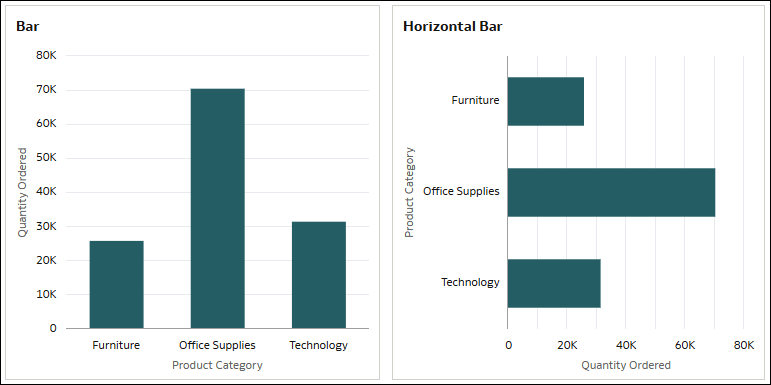
これらのビジュアライゼーションでは、縦棒または横棒の形式でデータがグラフ化され、棒の長さは、表す値に比例します。 メジャーと単一の属性を使用して、データのグループを比較します。
縦棒グラフは、大きな変化を表すのに最適です。 横棒グラフは、特にラベルが長い場合に、標準の棒グラフよりもテキスト・ラベルを読みやすくすることができます。
たとえば、縦棒グラフまたは横棒グラフを使用して、異なる製品サブカテゴリ間でオーダーされた数量を比較します。
縦棒グラフの場合は、「値(Y軸)」の「オーダー数量」などのメジャーと、「カテゴリ(X軸)」の「製品カテゴリ」などの属性を使用します。
水平棒グラフの場合は、「値(X軸)」に「発注数量」を使用し、「カテゴリ(Y軸)」に「製品カテゴリ」を使用します。
積上げ棒グラフ
Oracle Analyticsで使用可能な2つの基本的な積上げ棒グラフ・ビジュアライゼーションは、積上げ棒 および水平積上げ
 と呼ばれます。
積上げ棒ビジュアライゼーションは、1つのカテゴリではなく2つのカテゴリを使用して棒を表し、グループの合計サイズを表示するのに最適です。 垂直または水平の積上げ棒ビジュアライゼーションを作成できます。
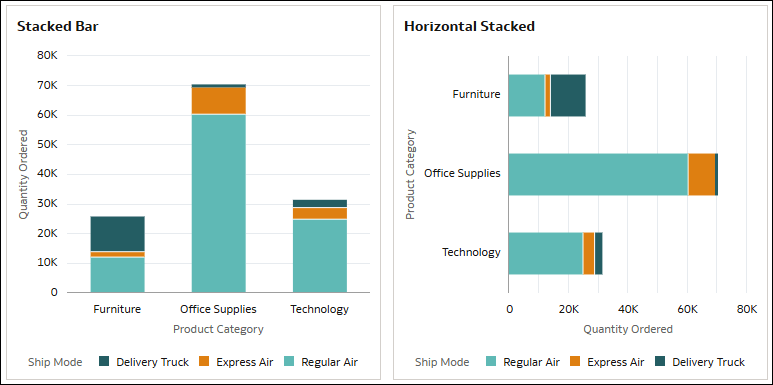
たとえば、積上げ棒グラフを使用して、異なる製品カテゴリ間でオーダー数量を比較すると同時に、使用される配送方法も表示します。
垂直積上げ棒グラフの場合は、値(Y軸)のオーダー数量などのメジャー、カテゴリ(X軸)の製品カテゴリなどの属性、および色の出荷モードなどの別の属性を使用します。
水平積上げ棒グラフの場合は、「値(X軸)」に「発注数量」を、「カテゴリ(Y軸)」に「製品カテゴリ」を、「色」に「出荷モード」を使用します。
これらの例では、値軸に「Quantity Ordered」の数値が表示され、各製品カテゴリの配送方法別の絶対値が示されます。 棒は製品カテゴリを示し、棒内の色は配送方法を表します。
100%積上げ棒グラフ
Oracle Analyticsで使用可能な2つの100%積上げ棒グラフ・ビジュアライゼーションは、100%積上げ棒 および水平100%積上げ棒
 と呼ばれます。
100%積上げ棒グラフ・ビジュアライゼーションでは、各データ・ポイントの相対的な割合を棒全体の長さに割り当てて表示します。 負の値が含まれるデータでは、0%のベースラインの下に棒が伸びます。 垂直または水平の100%積上げ棒ビジュアライゼーションを作成できます。
このビジュアライゼーション・タイプは、小さい棒で構成されて見にくい場合がある通常の積上げ棒よりも理解しやすい場合があります。
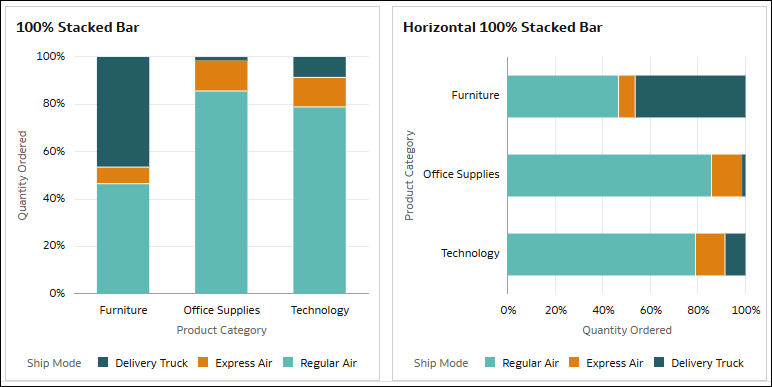
たとえば、100%積上げ棒グラフを使用して、異なる製品カテゴリ間でオーダー数量を比較すると同時に、使用される配送方法も表示します。
垂直100%積上げ棒の場合、「値(Y軸)」の「オーダー数量」などのメジャー、「カテゴリ(X軸)」の「製品カテゴリ」などの属性、「色」の「出荷モード」などの別の属性を使用します。
水平100%積上げ棒の場合、「値(X軸)」に「オーダー数量」、「カテゴリ(Y軸)」に「製品カテゴリ」、「色」に「出荷モード」を使用します。
この例では、積上げ棒グラフと同様に、棒は製品カテゴリを示し、棒内の色は配送方法を表します。 ただし、値軸には0から100までのパーセントが表示され、各製品カテゴリにおける配送方法の構成比率を示しています。 「Furniture」製品カテゴリでは、Delivery Truck配送方法が注文数量の46%、Express Airが7%、Regular Airが47%を占めています。
Mekkoチャート
Oracle Analyticsでは、100%積上げ棒ビジュアライゼーションを使用してMekkoチャートを作成することもできます。
このチュートリアルでは、Mekkoチャートの作成方法を示します:  チュートリアル。
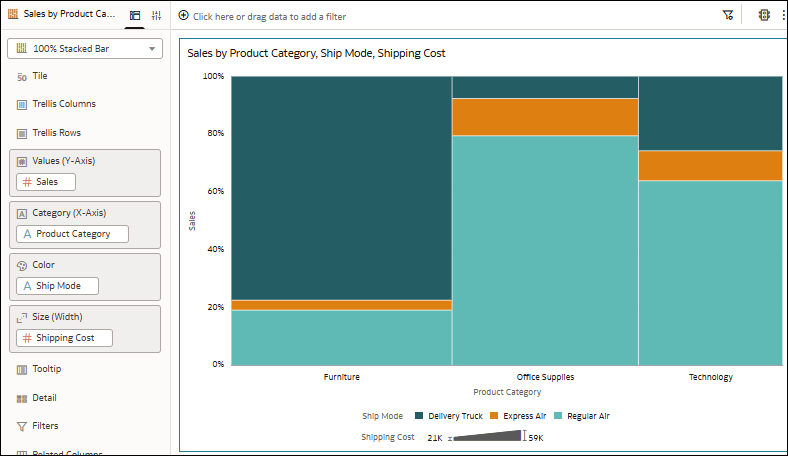
たとえば、異なる製品カテゴリおよび配送方法間で売上と配送コストを比較する垂直100%積上げ棒グラフを取得し、「棒のギャップ」および「棒のサイズ」プロパティを使用してMekkoチャートにします。 「文法」ペインで、「値(Y軸)」に「Sales」を、「サイズ(幅)」に「Shipping Cost」を使用します。 「カテゴリ」(X軸)に「製品カテゴリ」を使用し、「色」に「出荷モード」を使用します。 「一般プロパティ」タブで、「棒のギャップ」プロパティを使用して棒の間のスペースを削除し、「棒のサイズ」プロパティの「スタックに適用」オプションを選択して、各棒のセグメントを同じ幅にします。
コンボ・チャートとオーバーレイ・チャート
棒グラフのビジュアライゼーション・タイプの一部として、Oracle Analyticsには、コンボ ビジュアライゼーションとオーバーレイ・チャート
 ビジュアライゼーションが用意されています。
コンボ・チャートでは、異なる種類のデータが異なる方法ですべて同じグラフ内に表示されます。 Oracle Analyticsでは、棒グラフ、折れ線グラフ、面グラフおよび散布図を組合せビジュアライゼーションで使用できます。
オーバーレイ・チャートを使用すると、多層の文法エクスペリエンスを備えた高度な組合せチャートを使用できます。 Oracle Analyticsでは、棒グラフ、積上げ棒グラフ、折れ線グラフ、面グラフ、カテゴリ・チャートおよび積上げカテゴリ・チャートを使用できます。 オーバーレイ・チャートが明確になるよう、「プロパティ」ペインの「データ・レイヤー」タブのプロパティを使用して、異なるレイヤーに様々なプロパティを構成できます。
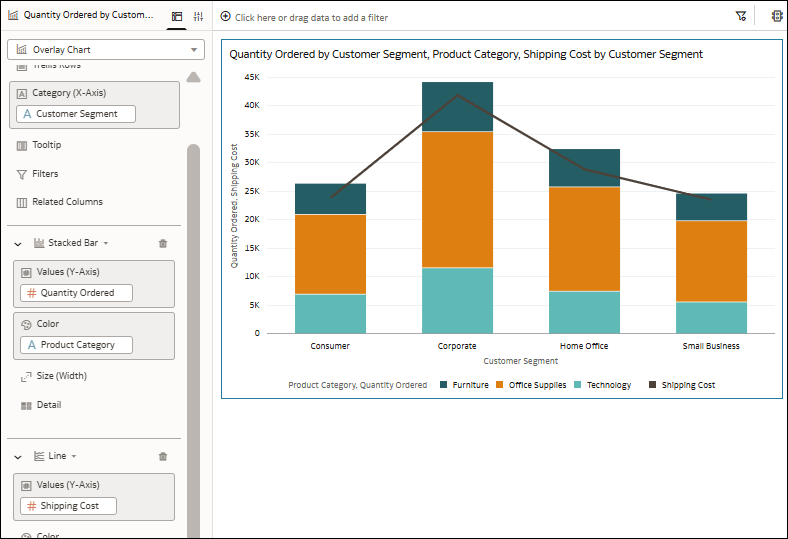
たとえば、積上げ棒グラフを使用して様々な顧客セグメントの注文数量を製品カテゴリ別に表示し、折れ線グラフを使用して配送コストを表示するオーバーレイ・チャートを作成します。
共通要素である「カテゴリ(X軸)」に「Customer Segment」列を使用します。 次に、最初のレイヤーに積上げ棒ビジュアライゼーションを選択し、「値(Y軸)」に「順序付けされた数量」と「色」に「製品カテゴリ」を使用します。 折れ線ビジュアライゼーションを使用して別のレイヤーを追加し、「値(Y軸)」に「Shipping Cost」を使用します。 ビジュアライゼーションには、積上げ棒グラフと折れ線グラフが1つにまとめられて表示されます。
このチュートリアルでは、棒グラフおよび折れ線グラフを使用してオーバーレイ・チャートを作成する方法を示します: チュートリアル。
バタフライ・チャート
棒グラフのビジュアライゼーション・タイプの一部として、Oracle Analyticsではバタフライ ビジュアライゼーションが提供されます。
バタフライ・チャートでは、2つのメジャーを垂直線に沿って並べて比較します。 垂直線の左側はX軸で1つ目のメジャーを表し、垂直線の右側はX軸で2つ目のメジャーを表します。 メジャーを比較するには、共通属性を選択します。
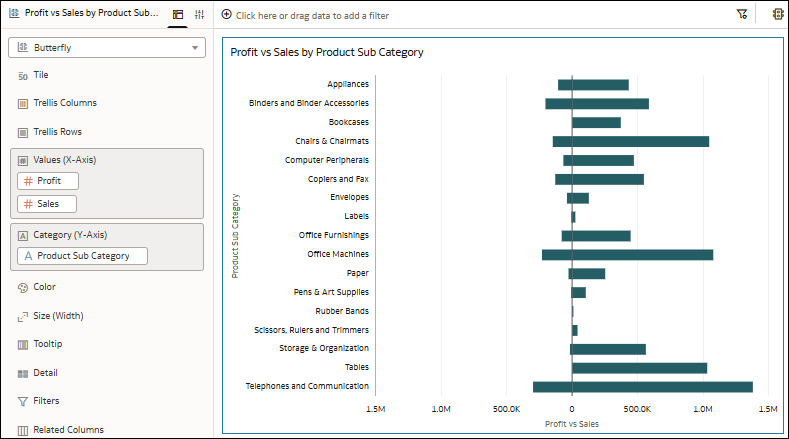
たとえば、バタフライ・チャートを使用して、製品サブカテゴリの利益と売上を比較します。 値(X軸)のProfitおよびSalesなどの2つのメジャーと、カテゴリ(Y軸)のProduct Sub Categoryなどの属性を使用します。
この例では、ビジュアライゼーションの垂直線の左側の棒はProfitを表し、右側の棒はSalesを表します。
図butterfly_chart_example.pngの説明
横軸のメジャーのスケールを構成して、同じレベルまたは異なるレベルの粒度を使用できます。 ビジュアライゼーションの「スケールの同期」プロパティを使用します。
ウォーターフォール・チャート
棒グラフのビジュアライゼーション・タイプの一部として、Oracle Analyticsにはウォーターフォール ビジュアライゼーションが用意されています。
ウォーターフォール・ビジュアライゼーションは、時間の経過とともに値がどのように変化するかを示し、X軸、Y軸、Z軸を使用して中間値を表示し、経営陣向けプレゼンテーションに有用です。
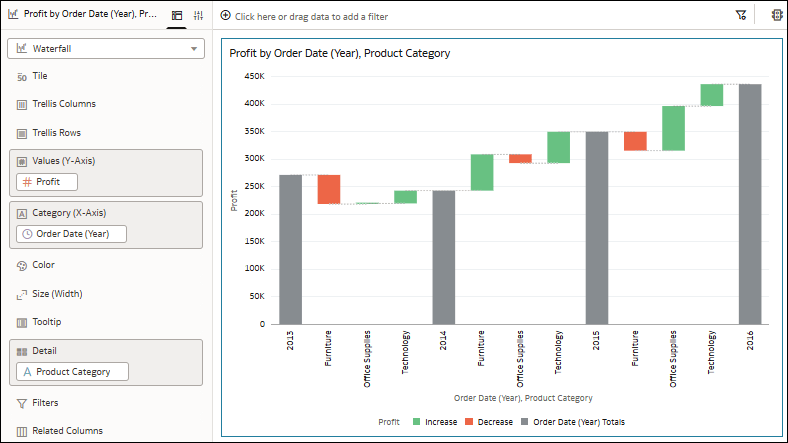
たとえば、ウォーターフォール・チャートを使用して、経時的な利益の構成と、異なる製品カテゴリが変化にどのように寄与するかを確認します。 値(Y軸)のProfit、カテゴリ(X軸)のOrder Date (Year)などの日付列、詳細のProduct Categoryなどの属性などのメジャーを使用します。
この例では、異なる色の棒が製品カテゴリの利益の増減を示し、縦軸に接する長い棒が各年の合計値を示しています。
ボックスプロット
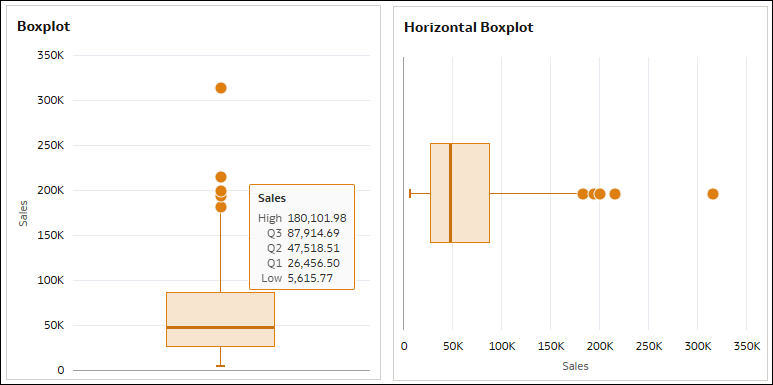
Oracle Analyticsで使用可能な2つのボックスプロット・ビジュアライゼーションは、Boxplot  およびHorizontal Boxplot
  と呼ばれます。
ボックスプロット・ビジュアライゼーションでは、四分位を通じて数値データのグループが示され、外れ値が識別されます。 ボックスは、四分位範囲(IQR)の3つの四分位数を含み、データの中央の50%を表し、ドットは外れ値を表します。 データの上限は10,000行です。
たとえば、ボックスプロットを使用して、売上全体に対する都市の分布を確認します。
垂直ボックスプロットの場合は、値(Y軸)の売上などのメジャーと、詳細(ボックス)の市区町村などの属性を使用します。
水平ボックスプロットの場合は、「値(X軸)」に「Sales」を、「詳細(ボックス)」に「City」を使用します。
- 高 - 最大値(Q3 + 1.5*IQR)。ボックスの上部(または水平ボックスプロットのボックスの右側)の垂直線の端で表されます。
- Q3 - ボックスの上端(または水平ボックスプロットのボックスの右側)で表される上四分位数。
- Q2 - ボックス中央の線で表される中央値。
- Q1 - ボックスの下端(または水平ボックスプロットのボックスの左側)で表される下四分位数。
- 低 - 最小値(Q1 - 1.5*IQR)。ボックスの下にある垂直線の端(または水平ボックス・プロットのボックスの左側)で表されます。