機械翻訳について

グループの構成

グループ・ページを使用して、選択したグループのSFTPアクセスの有効化、ホーム・フォルダ権限の表示、およびグループ・フォルダ・タイプの指定を行います。

グループを構成する前に、「ユーザーの構成」を実行する必要があります。
  1. Oracle Cloud Infrastructure Identity and Access Management (IAM)で、「ファイル・サーバー」へのSFTPアクセスで有効にするグループを作成します。

    Oracle Cloud Infrastructureドキュメントの「グループの管理」を参照してください。

    グループを追加した後、「ファイル・サーバー」へのアクセス権を付与できます。
  2. 構成するグループを検索します。
    1. ナビゲーション・ペインで、「設定」「ファイル・サーバー」「グループ」の順にクリックします。

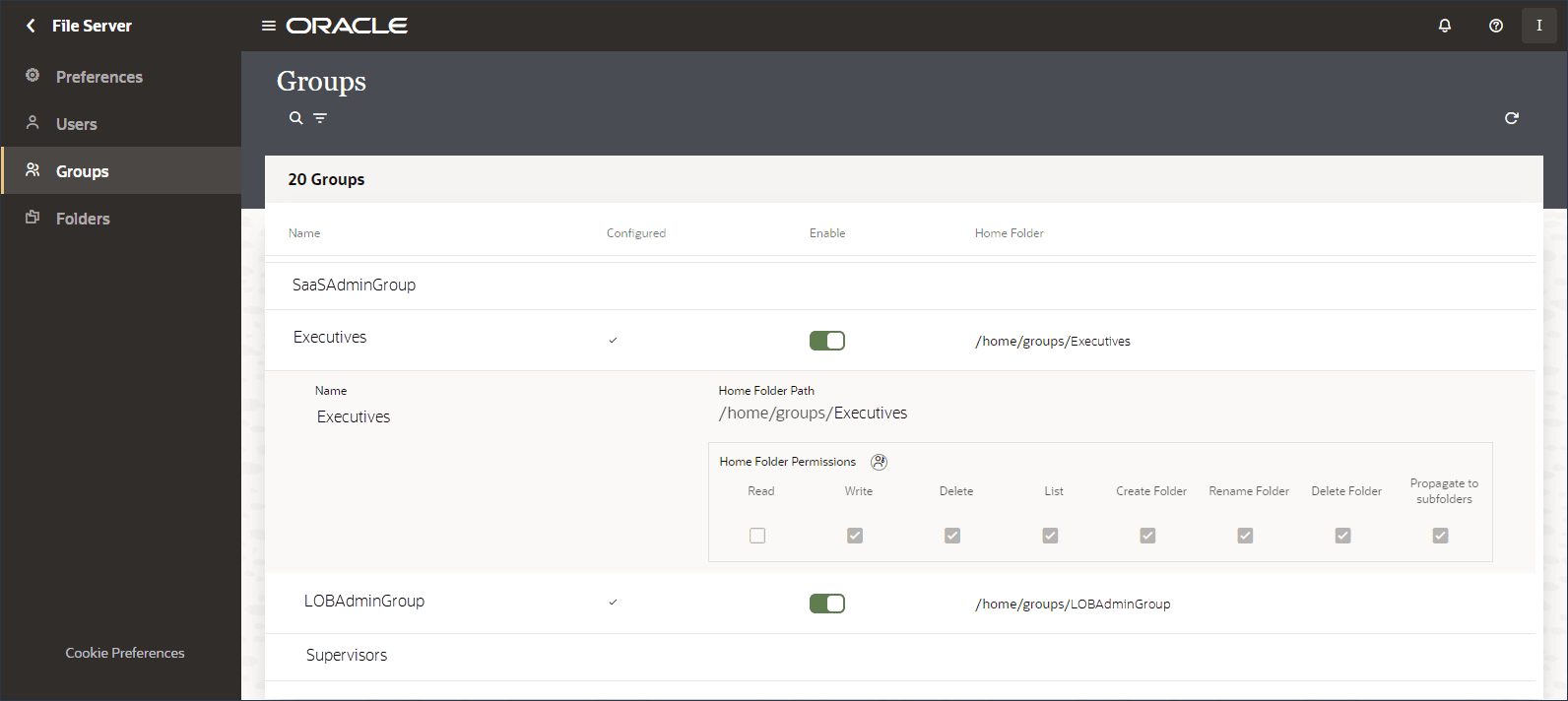
      IAMのグループ・アイデンティティを示す「グループ」ページが表示されます。

      表には、各グループ・ステータス(構成済または未構成)、有効か無効か、およびそのホーム・フォルダが表示されます。 行の上にカーソルを置くと、構成を編集したり、グループ詳細を表示するためのアイコンが表示されます。

    2. 「検索」 「検索」アイコンをクリックし、検索する名前全体または一部を入力し、Enterを押します。
    3. 必要に応じて、「フィルタ」 フィルタ・アイコンをクリックして、構成済および有効ステータスであるグループ別に結果リストを絞り込みます。
  3. 「ファイル・サーバー」アクセス用に選択したグループを構成します。
    1. 行の上にカーソルを置き、「構成」 「編集」アイコンをクリックします。
      「プロパティ」パネルが表示されます。
    2. 必要に応じて、フィールドを更新します。
      フィールド 説明

      グループ名

      グループを有効または無効にして、選択したグループが現在SFTPサーバーにアクセスできるかどうかを指定します。

      たとえば、グループを構成し、グループが「ファイル・サーバー」にアクセスする必要があるまでグループを無効にできます。 権限を削除せずに、グループ・アクセスを一時的に無効にすることもできます。

      ホーム・フォルダ・タイプ

      グループのホーム・フォルダの定義方法を指定します。

      • グループのデフォルト: 設定ページに表示されるシステムのデフォルトのロケーションで、選択したグループにホーム・フォルダを割り当てます。
      • カスタム: 選択したグループに選択したホーム・フォルダを割り当てます。 表示されるフィールドでグループ・ホーム・フォルダを選択します。

      ホーム・フォルダ

      グループ・ホーム・フォルダ・パスを表示します。

    3. 「保存」をクリックします。
  4. グループの上にカーソルを置き、「詳細を開く」 「Expand」アイコンをクリックしてグループの詳細を展開します。
    グループのホーム・フォルダのパスと権限を確認できます。 権限を変更するには、「ホーム・フォルダ権限に移動」 権限アイコンをクリックします。
グループを構成した後、「フォルダとその権限の作成および管理」を実行する必要があります。