ユーザーの構成
ユーザー・ページでは、「ファイル・サーバー」へのアクセス権をユーザーに付与し、個人公開キーを構成し、ホーム・フォルダの詳細を指定します。
ユーザーを構成する前に、「ファイル・サーバー設定の構成」を実行する必要があります。
- 構成するユーザーを検索します。
- 「検索」
 をクリックし、検索する名前全体または一部を入力し、Enterを押します。
 - 必要に応じて、「フィルタ」
 をクリックして、構成済および有効ステータスのユーザーが結果リストを絞り込みます。
- 「検索」
- 「ファイル・サーバー」へのユーザー・アクセスを構成します。
- ユーザーの上にカーソルを置き、「構成」
 をクリックします。
 - 必要に応じて、フィールドを更新します。
フィールド 説明 ユーザー名
ユーザーを有効または無効にします。 有効なユーザーのみが「ファイル・サーバー」にアクセスできます。
「ファイル・サーバー」へのアクセスが必要になるまで、ユーザーを構成して、ユーザーを無効にできます。 公開キーおよび権限を削除せずに、ユーザー「ファイル・サーバー」アクセスを一時的に無効にすることもできます。
認証公開キー
Settingsページで認証タイプとしてキー・ベースの認証を選択した場合は、ユーザーの公開sshキーを構成します。 これらのキー・フィールドを使用して、選択したユーザー公開キーをアップロード、表示または削除します。
- 「公開キーのアップロード」
 、「ファイルを選ぶ」の順にクリックし、公開キー・ファイルを検索します。 公開キーは有効なOpenSSH形式のキーである必要があります
- 必要に応じて、公開キーを削除するか、新しい公開キーをアップロードします。
ホーム・フォルダ・タイプ
ユーザーのホーム・フォルダの定義方法を指定します。
- ユーザー・デフォルト: 設定ページに表示されるデフォルトのロケーションで、選択したユーザーにホーム・フォルダを割り当てます。
- グループ継承済: 選択したユーザーへの個々のホーム・フォルダの割当てをスキップします。 かわりに、ユーザーは、そのユーザーがメンバーであるSFTPアクセス用に構成されたグループのホーム・フォルダを継承します。
- カスタム: 選択したユーザーに選択したホーム・フォルダを割り当てます。 表示されるフィールドでユーザー・ホーム・フォルダを選択します。
ホーム・フォルダ
ユーザーのホーム・フォルダ・パスを表示します。
- 「公開キーのアップロード」
- ユーザーの上にカーソルを置き、「構成」
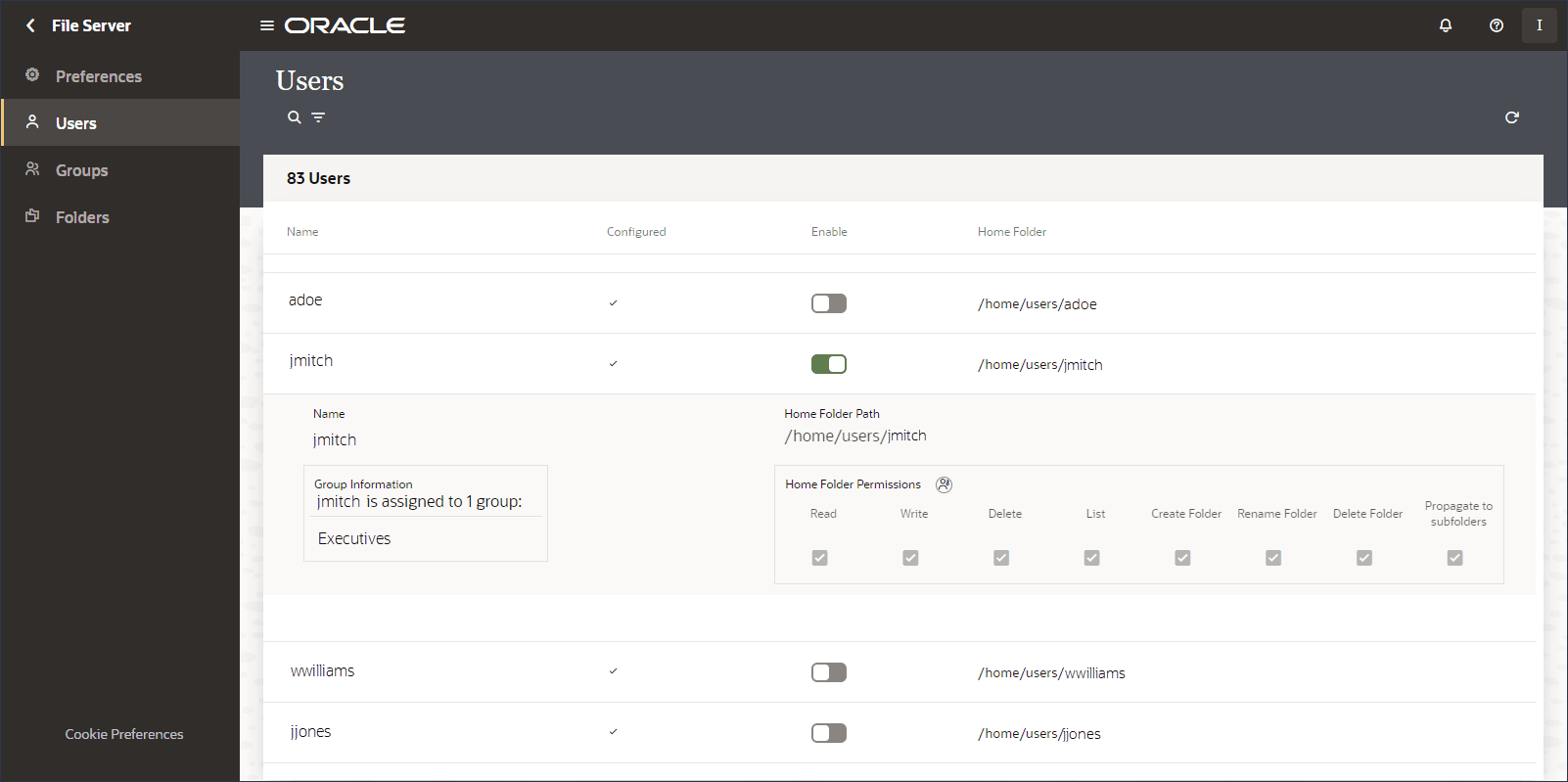
- ユーザーの詳細を表示します。
- ユーザーの上にカーソルを置き、「詳細を開く」
 をクリックします。ユーザーが割り当てられているグループ、およびユーザーのホーム・フォルダのパスと権限を表示できます。構成されていないユーザーがアクティブなグループの一部である場合、そのグループのすべてのプロパティがリストに表示され、詳細セクションとステータスはグレー表示されます。
 - ユーザー・ホーム・フォルダの権限を表示および変更するには、ホーム・フォルダ権限の横にある「ホーム・フォルダ権限に移動」
 をクリック
をクリック
- ユーザーの上にカーソルを置き、「詳細を開く」
ユーザーの構成後、「グループ・アクセスの構成」が必要です。