RosettaNetトランスポートの定義
RosettaNetトランスポートの詳細を収集したら、Oracle IntegrationでRosettaNetトランスポートを定義できます。
- プロジェクトでRosettaNetトランスポートを定義する場合。
- ナビゲーション・ペインで、「プロジェクト」をクリックします。
- RosettaNetトランスポートを定義するプロジェクトをクリックします。
- B2B
 をクリックします。
- 「取引先」セクションで、RosettaNetトランスポートを定義する取引パートナをクリックします。
- スタンドアロン環境でRosettaNetトランスポートを定義する場合。
- ナビゲーション・ペインで、B2B、「取引先」の順にクリックします。
- RosettaNetトランスポートを定義する取引パートナの行で、「編集」
 をクリックします。
- 「トランスポート&契約」をクリックします。
統合を作成するためのトランスポートの定義
- 「トランスポート」セクションで、「追加」
 をクリックして、この取引パートナとの間でメッセージの送受信方法を定義します。 構成パネルが開きます:
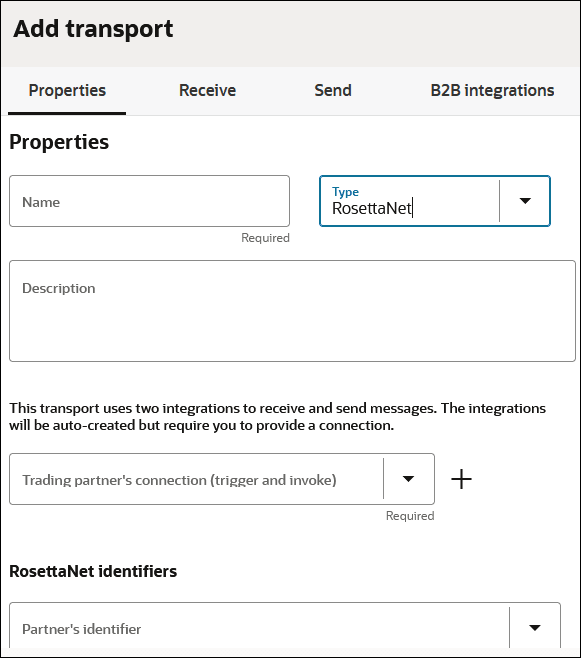
- 次の詳細を定義します。
セクション 説明 「プロパティ」セクション - 名前
トランスポートの名前を入力します。 この名前は表示専用です。
- タイプ
ドロップダウン・リストから「RosettaNet」を選択します。 これは、取引先とのメッセージの交換に使用する通信プロトコルを表します。
RosettaNetの選択に基づいて、RosettaNetトランスポートの適切な構成設定が表示されます。
- 説明
トランスポートのオプションの説明を入力します。 説明は表示専用です。
- 取引パートナの接続(トリガーと呼出し)
取引パートナへの接続用に構成された既存のRosettaNetアダプタ接続を選択します。 プロジェクトの外部にいる場合は、「追加」
をクリックして、新しい「RosettaNetアダプタ」トリガーを作成するか、「接続」ページで接続を呼び出します。
「Oracle Integration 3でのRosettaNetアダプタの使用」の「RosettaNet接続の作成」を参照してください。
別の接続を選択する場合は、このトランスポートがデプロイされていないときに選択できます。 トランスポートをデプロイすると、接続の選択は変更できません。
接続内の構成プロパティをいつでも変更できます。 ただし、このトランスポートのデプロイ後に接続設定を変更した場合、変更を有効にするには、トランスポートをアンデプロイしてから再デプロイする必要があります。
- パートナ識別子
アウトバウンド・ペイロードの配信ヘッダーで使用されるDUNS値を指定します。 「B2B識別子の定義」を参照してください。
- ホスト識別子。
インバウンド・メッセージの配信ヘッダーで使用されるDUNS値を指定します。
「ホスト・プロファイル」を参照してください。
- 文字エンコーディング
このトランスポートで処理されるすべてのペイロードに適用する文字エンコーディングを選択します。
文字エンコーディングは、EDI解析(インバウンド)ステップまたはEDI生成(アウトバウンド)ステップで使用されます。
- 受信用のRosettaNetエンドポイントURL
これは表示専用のフィールドです。 トランスポートがデプロイされ、メッセージの受信および送信の準備ができていることを示すと、RosettaNetエンドポイントURLが表示されます。 このURLを取引先と共有できます。 このRosettaNet URLは、すべての取引パートナに共通しているわけではありません。 表示または編集中の現在の取引先に固有です。
「送信」セクション - 追加トランスポート・ヘッダー
追加のトランスポート・ヘッダーをコンマと単一の空白で区切って手動で入力します。 たとえば: header1,header2,header3。- シグネチャ
アウトバウンド・メッセージのメッセージ署名を有効にする場合は、ドロップダウン・リストから適切な署名アルゴリズムを選択します。 署名するには、前述の表のステップ3の説明に従って、証明書を使用して「RosettaNetアダプタ」接続を適切に構成する必要があります。 このフィールドは、インバウンド・メッセージ処理には適用されません。 シグネチャ付きインバウンド・メッセージのシグネチャ検証は自動的に実行され、有効化または無効化する構成可能なオプションはありません。 適切な証明書を使用してRosettaNet接続を構成し、それを機能させる必要があります。
- 暗号化
アウトバウンド・メッセージのメッセージ暗号化を有効にする場合は、ドロップダウン・リストから適切な暗号化アルゴリズムを選択します。 暗号化の場合は、前述の表のステップ3の説明に従って、証明書を使用して「RosettaNetアダプタ」接続を適切に構成する必要があります。 このフィールドは、インバウンド・メッセージ処理には適用されません。 暗号化されたインバウンド・メッセージの復号化は自動的に実行され、有効化または無効化する構成可能なオプションはありません。 「RosettaNetアダプタ」接続を正しい証明書とともに構成して、それを機能させる必要があります。
- Compression
オプションで、アウトバウンド・メッセージの圧縮を選択します。 「B2B統合」セクション - 統合名の接頭辞
メッセージの受信とメッセージの送信の完全な統合名を形成するために使用される短いプレフィクスを入力します。 RosettaNetトランスポートでは、統合名が形成されます: your_prefix RosettaNet受信およびyour_prefix RosettaNet送信。
これらの統合に関する詳細が提供されます。 「受入および送信用のB2B統合の作成」を参照してください。
- 統合識別子の接頭辞
メッセージの受信とメッセージの送信の完全な統合識別子を形成するために使用される短いプレフィクスを入力します。 RosettaNetトランスポートでは、統合識別子が形成されます: your_prefix _RosettaNet_Receiveおよびyour_prefix _RosettaNet_Send。
最終的な統合識別子は、すべての統合で一意である必要があります。 そのため、一意のプレフィクスを入力していることを確認してください。
一意性チェックに失敗すると、別のプレフィクスを使用して試行できます。
- 「追加」をクリックします。
新しいトランスポートが表示されます。
- 「アクション」
 を選択し、「デプロイ」を選択します。
- プロンプトが表示されたら、「デプロイ」を再度選択します。
成功すると、次のメッセージが表示されます。
トランスポート・ステータスが「アクティブ」に変更されます。Transport transport_name was deployed successfully. - 統合ページに移動し、両方の統合が作成されてアクティブ化されることに注意してください。
- トランスポートをアンデプロイする必要がある場合は、「アクション」 を選択し、「アンデプロイ」を選択します。 トランスポートをアンデプロイすると、統合もデプロイ解除されます。