RosettaNetトランスポート詳細の収集
Oracle IntegrationでRosettaNetトランスポートを定義する前に、RosettaNetトランスポートの詳細を収集する必要があります。
RosettaNetトランスポート詳細の収集
RosettaNetは、通常、リアルタイム・トランザクションに使用されるHTTPベースのポイント・ツー・ポイント・プロトコルです。 双方向のRosettaNetメッセージ交換には、次に示すように2つのRosettaNetエンドポイントが含まれます:
| 対象 | 取引パートナのニーズ | 取引先に提供する必要があるもの |
|---|---|---|
| 基本的な接続 |
|
|
| アウトバウンド接続用の双方向SSL (オプション機能) | 「起動」ロールを選択した場合は、双方向SSL通信中にクライアント・アイデンティティを確立するために使用する証明書別名を作成できます。 | 「Oracle Integration 3でのRosettaNetアダプタの使用」の「接続を作成するための前提条件」を参照してください。 |
| 署名または暗号化されたRosettaNetメッセージ(オプション機能) |
|
|
署名および暗号化は、RosettaNetのオプション機能です。 最初に基本的な接続のみから開始して、後で署名/暗号化を追加できます。 署名/暗号化は、否認防止機能、メッセージ整合性機能、セキュリティ機能を提供し、本番環境に推奨します。 ただし、これらの設定には若干複雑になります。
| メッセージ構成 | インバウンド・メッセージ | アウトバウンド・メッセージ |
|---|---|---|
| 署名付きRosettaNetメッセージ | パートナ「署名用の公開キー」は、署名済メッセージの検証に使用されます。 | 会社「署名用の秘密キー」を使用して、メッセージにデジタル署名します。 |
| 暗号化されたRosettaNetメッセージ | 会社「暗号化用の秘密キー」を使用してメッセージを復号化します。 | パートナ「暗号化用の公開キー」は、メッセージの暗号化に使用されます。 |
| ステップ | 説明 |
|---|---|
| 1 | 各パートナ証明書をアップロードします。 SSL証明書をX.509信頼としてアップロードし、署名と暗号化をX.509アイデンティティとしてアップロードします。 アイデンティティ証明書の場合は、一意の別名を決定して入力します。 別名に注意してください。
ナビゲーション・ペインで、「設定」、「証明書」の順にクリックします。 「証明書」を参照してください。 |
| 2 | 署名/暗号化が要件である場合、署名と暗号化のためのキー・ペアを取得または生成します(または、署名と暗号化に別のキーを使用する場合は、2つの別個のキー・ペアを使用します)。
秘密キーをX.509 Identityとしてアップロードし、入力した別名とパスワードをノートします。 公開キーを取引先と共有します。 ただし、秘密キーは共有しないでください。 ナビゲーション・ペインで、「設定」、「証明書」の順にクリックします。 「証明書」を参照してください。 |
| 3 | 「トリガー」または「起動」ロールを使用してRosettaNet接続を作成します。 接続ページで、次のように入力します:
署名/暗号化が要件である場合は、RosettaNet接続をさらに構成します。 パートナと会社の両方が署名と暗号化に1つの証明書を使用する場合は、「RosettaNet基本ポリシー」を選択します。 別の証明書を使用する場合は、「RosettaNet詳細ポリシー」を選択します。
|
| 4 | 「RosettaNetアダプタ」接続をテストして、成功していることを確認します。 失敗した場合は、エラーを確認し、入力したRosettaNet URLが正しいことを確認し、証明書の別名が正しいことを確認します。 「RosettaNetアダプタ」接続を保存します。 |
| 5 | ステップ3で作成したRosettaNet接続を選択して、RosettaNetトランスポートを作成します。 構成を完了します。 「RosettaNetトランスポートの定義」を参照してください。 |
| 6 | RosettaNetトランスポートをデプロイします。 状態がデプロイ済みに変更されると、トランスポートは使用可能になります。 |
| ステップ | 説明 |
|---|---|
| 1 | 前の表のステップ1と同じです。 今はこのステップをスキップしますが、その情報が取引先から使用可能になり次第実行できます |
| 2 | 前の表のステップ2と同じです。 |
| 3 | 前の表のステップ3と同じですが、パートナのRosettaNet URLがまだ使用できない場合は、「RosettaNetサービスURL」フィールドに一時プレースホルダーURLを入力します。 これは、Oracle IntegrationインスタンスのURL、ブラウザURLアドレスまたはその他の有効なURLからコピーして貼り付けることができます。 このプレースホルダーは、接続テストに合格するためにのみ必要です(URLが無効な場合は失敗します)。 アウトバウンドRosettaNetメッセージは、このプレースホルダーでは機能しませんが、インバウンド・メッセージは受信できます(インバウンド・メッセージの受信時にRosettaNetサービスURLが使用されないため)。 |
| 4 | 前の表のステップ4と同じです。 |
| 5 | 前の表のステップ5と同じです。 |
| 6 | 前の表のステップ6と同じです。 |
- 接続プロパティ:
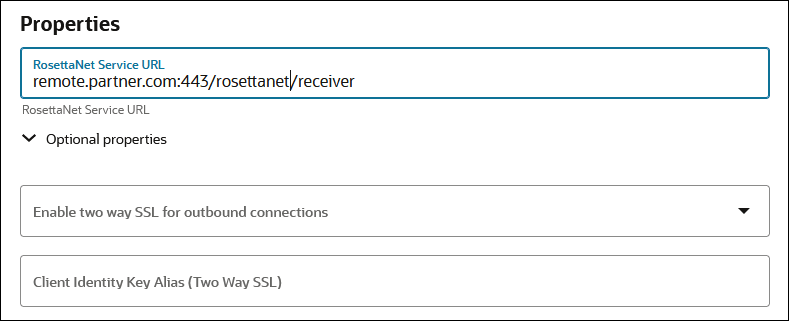
- 接続のセキュリティ:
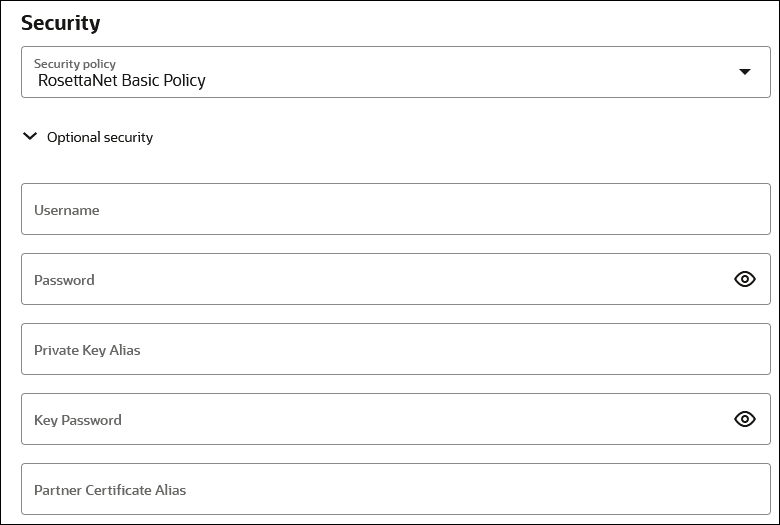
資格証明
外部取引パートナからRosettaNetを超えるメッセージを受信するには、HTTP基本認証が適用されます。 取引パートナは、RosettaNetメッセージで指定したユーザー名/パスワード資格証明を持つ認可HTTPヘッダーを送信する必要があります。
内部テストでは、Oracle Integrationへのログインに使用したものと同じ資格証明を使用して、テストRosettaNetメッセージを送信できます。 ただし、これらの資格証明を外部の取引パートナと共有することは安全ではありません。これらの資格証明を使用してOracle Integrationにログインすることもできます。
かわりに、Oracle Integration Identity Managementアプリケーションで新しいユーザー・アカウントを作成します。 このユーザー・アカウントにService Invokerロールを付与します。 このアカウントはメッセージを送信するのに十分ですが、Oracle Integrationのユーザー・インタフェース・ページにアクセスする権限は付与されません。 この新規ユーザーのユーザー名とパスワードを取引先と共有します。
証明書
RosettaNet通信の暗号化または署名を有効にする場合は、会社のプロセスに従ってキー・ペアおよび証明書を作成し、RosettaNet復号化および署名に使用するCA署名証明書を生成する必要があります。
keytoolを使用してキー・ペアを生成する簡単なステップを次に示します:
keytoolを使用して、公開/秘密キーのペアを生成します。- 別名およびキーストア・ファイル名を指定し、
b2b-private-key-aliasおよびb2b.jksを値に置き換えます。 - プロンプトが表示されたらキーストアのパスワードを入力し、ノートします。
- プロンプトが表示されたら、組織情報を入力します。
これにより、キーストアにキー・ペア(公開キーと関連する秘密キー)と自己署名デジタル証明書が生成されます。 キーストアが存在しない場合、作成します。keytool -genkey -keyalg RSA -alias b2b-private-key-alias -validity 1095 -keystore b2b.jks- 別名およびキーストア・ファイル名を指定し、
- JKSをX.509タイプ(SSLトランスポート)としてOracle Integrationにアップロードし、上で入力したものと同じ別名とパスワードを使用してアイデンティティ・カテゴリにアップロードします(これは前述のステップの表のステップ3の一部です)。
- このキーストアから公開キーを次のようにエクスポートします。
b2b.jks、b2b-private-key-aliasおよびpublic.cerを、キーストア・ファイル名、以前に使用された別名およびパブリック証明書を格納するファイル名に置き換えます。keytool -export -keystore <b2b.jks> -alias <b2b-private-key-alias> -file <public.cer>
- 必要に応じて、プリファレンスに従って
keytoolを使用して他の業界標準フォーマットに変換します。 公開証明書public.cerのみを取引先と共有します(秘密キーは他のユーザーと共有しないでください)。 取引先は、シグネチャ検証および暗号化に公開キー証明書を使用します。
RosettaNet受信用URL
取引パートナと共有するには、RosettaNetエンドポイントのRosettaNet URLが必要です。 トランスポートがデプロイされると(メッセージの受信または送信(あるいはその両方)の準備ができていることを示す)、RosettaNetエンドポイントURLが「受信用のRosettaNetエンドポイントURL」トランスポート・フィールドに表示されます。 このRosettaNet URLをコピーして、取引パートナと共有します。 このRosettaNet URLは、すべての取引パートナに共通しているわけではなく、表示または編集している現在の取引パートナに固有です。 特定の取引パートナのみが、このURLにRosettaNetメッセージを送信できます。
RosettaNet URLは、このトランスポートのメッセージを受信するためにRosettaNet統合を起動するURLです。 統合ページから同じ情報を取得することもできますが、この方法を使用すると簡単にアクセスできます。