メッセージ・キューの作成と統合への追加
MLLPアダプタ・トリガーで構成するキューを作成し、設計時に接続を呼び出します。 実行時に、メッセージは、ターゲット・エンドポイントへの配信前に受信された順序でキューにステージングされます。
統合でキューを作成および含めるための設計プロセスは次のとおりです。
MLLPアダプタ・トリガーの作成および接続の起動
キューの使用には、MLLPアダプタのみがサポートされています。 トリガー・ロールを持つMLLPアダプタと、起動ロールを持つMLLPアダプタを作成します。 Oracle Integration 3でのMLLPアダプタの使用の接続の作成を参照してください。
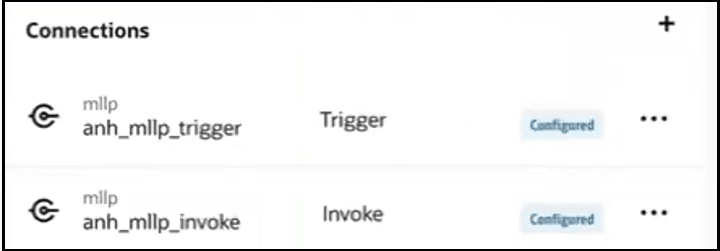
キューの作成
- ナビゲーション・ペインで、「プロジェクト」をクリックします。
- プロジェクト名を選択します。
- 「Integration」をクリックします

- 「キュー」セクションまでスクロール・ダウンし、現在キューが存在しない場合は「追加」をクリックし、キューがすでに存在する場合は
 をクリックします。 「キューの作成」パネルが開きます。
- 名前とオプションの説明を入力し、「作成」をクリックします。
キューが「キュー」セクションに表示されます。
統合へのキューの追加
- ナビゲーション・ペインで、「プロジェクト」をクリックします。
- プロジェクト名を選択します。
- 「Integration」をクリックします
- 「統合」セクションで、統合が現在存在しない場合は「追加」をクリックし、統合がすでに存在する場合はをクリックします。
統合の追加パネルが開きます。
- 「作成」をクリックし、「アプリケーション」を選択します。
統合キャンバスが表示されます。
- MLLPアダプタ・トリガー接続を統合に追加します。
- 次の詳細を入力し、「続行」をクリックします。
要素 説明 名前 名前を入力します。 アクティビティ・ストリームに常に確認を表示 アクティビティ ストリームでクライアント アプリケーションに送信される確認メッセージの詳細を表示する場合に選択します。 FIFOキューを有効化 「キューの作成」で作成したキューを使用する場合に選択します。 - 「終了」をクリックします。
- MLLPアダプタ呼出しの接続を統合に追加して、キューを消費します。
- 次の詳細を入力し、「続行」をクリックします。
要素 説明 名前 名前を入力します。 アクティビティ・ストリームに常に確認を表示 アクティビティ ストリームの確認メッセージに関する詳細を表示する場合に選択します。 FIFOキューの選択 使用するキューを選択します。 - 「終了」をクリックします。
- 統合の設計を続行します。
- ビジネス識別子を追加し、統合をアクティブ化します。
キューの管理
統合のキューは、プロジェクトの「統合」 の下にある「キュー」セクションから管理できます。
の下にある「キュー」セクションから管理できます。
| タスク | 方法 |
|---|---|
| キューの編集 | 「アクション」  、「編集」の順にクリックして、名前を更新します。 、「編集」の順にクリックして、名前を更新します。
|
| キューの削除 | 「アクション」 、「削除」の順にクリックします。 統合で現在使用されているキューは削除できません。
|
| キュー使用状況の表示 | 「アクション」 、「使用状況の表示」の順にクリックして、キューを使用している統合を確認します。 このオプションは、キューが統合で使用される場合にのみ使用できます。
|
| キューを含むプロジェクトのエクスポート | キューを含むプロジェクトをエクスポートできます。 「Oracle Integration 3での統合の使用」の「プロジェクトのエクスポート」を参照してください。 |
| キューを含むプロジェクトのインポート | キューを含むプロジェクトをインポートできます。 「Oracle Integration 3での統合の使用」の「プロジェクトの作成またはインポート」を参照してください。 |
| キューを含むプロジェクトのクローニング | キューを含むプロジェクトをクローニングできます。 キューはクローニングされたバージョンで保持されます。 Oracle Integration 3での統合の使用のプロジェクトのクローニングを参照してください。 |
実行時にキュー内のメッセージをモニターおよび管理するには、「監視」タブを使用します。 「実行時のキューに入れられたメッセージのモニターおよび管理」を参照してください。