AI駆動統合摘要の生成
Oracle Integrationで、人工知能(AI)を利用した統合の説明を生成できます。 この機能により、手動で説明を入力し、生産性を向上させ、他のユーザーに貴重なインサイトを提供する必要がなくなります。
統合設計が大きく複雑になる可能性があるため、統合を把握しにくくなり、全体的な意味をすばやく理解できます。 この機能を使用すると、1回のクリックで統合の全体的な説明をすばやく生成できます。
Oracle Integrationの組込みAI機能の詳細は、「AIイノベーションとOracle Integration」を参照してください。
ガイドラインの理解
次のガイドラインに留意してください。
- 統合摘要を生成して置換できるのは、統合が編集可能な場合のみです。 たとえば、アクティブな統合の統合摘要は置換できません。
- 統合摘要は、必要な頻度で再生成および置換できます。
- 統合ストアから取得したアクセラレータの一部である統合の説明を生成および置換することはできません。
- ServiceAdministratorロールまたはServiceDeveloperロールを持つユーザーは、統合キャンバス内で説明を生成および置換できます。
統合サマリーの生成
- 開始する場所を決定します:
- プロジェクトでの作業。
- ナビゲーション・ペインで、「プロジェクト」をクリックします。
- プロジェクト名を選択します。
- 「Integrations」をクリックします

- 「統合」セクションで、説明を生成する統合をクリックします。
- プロジェクト外の作業
- ナビゲーション・ペインで、「設計」、「統合」の順にクリックします。
- 説明を生成する統合をクリックします。
- プロジェクトでの作業。
- 統合キャンバスの上にある「プライマリ情報」
 をクリックします。
-
「生成」をクリックします。
「説明」フィールドは空にすることも、説明をすでに含めることもできます。- 「説明」フィールドが空の場合、生成された統合の説明がフィールドに追加されます。
- 「説明」フィールドにすでに説明が含まれている場合は、更新された説明がポップアップとして表示されます。 この例では、説明がすでに存在します。
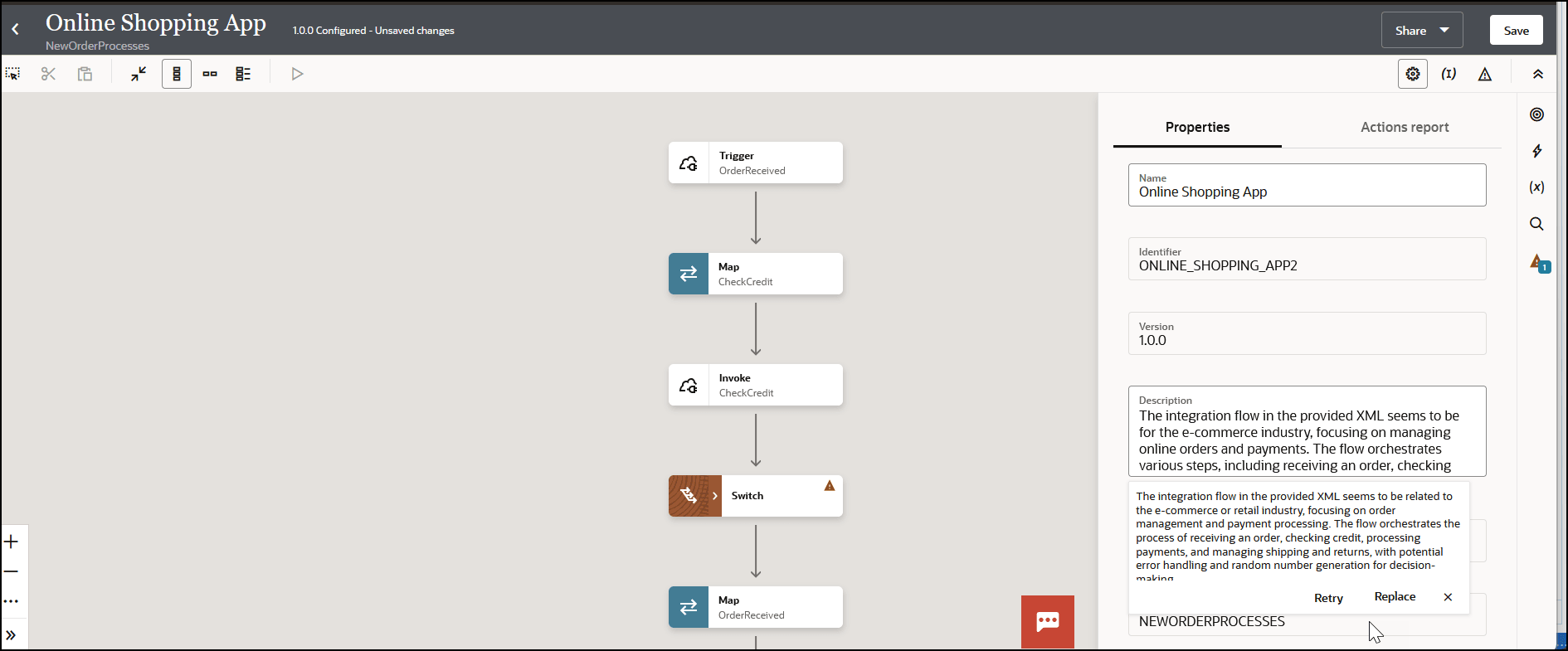
- 「説明」フィールドにすでに説明が含まれている場合は、次のいずれかのステップを実行します:
- 「再試行」をクリックして説明を再生成します。 再試行すると、使用される単語に関して新しい説明が若干異なりますが、意味は同じままです。
- 「置換」をクリックして、「説明」セクションの現在の説明を置き換えます。 「置換」は、統合が編集可能な場合にのみ選択可能です。
-
「保存」をクリックします。