依存リソースの編集および置換
単一の統合で依存リソース(接続、ライブラリ、ルックアップおよびPGPキー)を編集することも、「構成エディタ」ページからアクセスできるウィザードを使用してパッケージ内のすべての統合を編集することもできます。 接続およびPGPキーは、ビジネスおよび技術アクセラレータに含まれていない場合や、統合がアクティブ、ロック済、アクティブ化処理中または非アクティブ化処理中でないかぎり、置換することもできます。
PGPキーを編集できるのは管理者ユーザーのみです。 プロパティが定義されている統合の統合のプロパティ値を更新したり、既存のスケジュール統合でスケジュールを編集したり、新しいスケジュールを追加して統合をスケジュールすることもできます。
- ウィザードの次のステップ(接続から証明書など)に移動すると、前のステップ(接続)で検証が実行されます。
検証が成功すると、前のステップにチェック・マークが付いた緑色のアイコンが表示されます。 検証に失敗すると、前のステップに警告アイコンが表示されます。
- 「構成エディタ」ページにアクセスすると、ウィザードの接続ステップがデフォルトで表示されます。 接続ステップからアクティブ化ステップに直接ジャンプすると、すべてのステップで検証が実行されます。
- 依存関係のない単純な統合の場合、検証が実行され、ステップの正しいステータスを提供するアクティブ化ステップは1つのみです。
- 検証が実行され、ステップの下の「すべて」リソースが単一のリソースのみでなく、必要な状態にあるかどうかがチェックされます。 たとえば、接続ステップの下にあるすべての接続が構成済状態の場合、ステップ・ステータスはチェック・マーク付きの緑色のアイコンと評価されます。 それ以外の場合は、警告アイコンが表示されます。
パッケージ内の依存リソースの編集および置換
特定のパッケージ内のすべての統合で使用される依存リソースを構成できます。
依存リソースを編集すると、そのリソースを使用するすべての統合に影響します。 依存リソースの置換は、特定のパッケージ内の統合にのみ影響します。
- ナビゲーション・ペインで、「設計」、「パッケージ」の順にクリックします。
- 次のいずれかの方法で、リソースを編集または置換するパッケージを選択します:
- バナーで、「Import」をクリックします。
- プロンプトが表示されたらPARファイルを参照して選択します。
- 「インポートおよび構成」をクリックします。
または
- パッケージの上にカーソルを置きます。
- 「リソースの構成」
 をクリックします。
「構成エディタ」ページには、バナー内のパッケージ名、およびパッケージに含まれる各リソース・タイプのステップ(接続、証明書(PGPキー)、ルックアップまたはライブラリ)をリストするウィザードが表示されます。

- 接続の場合は、「編集」
 をクリックして接続構成およびセキュリティ・プロパティを編集するか、「置換」
  をクリックして接続を別の接続に置き換えます。
次の接続交換のガイドラインに注意してください:
をクリックして接続を別の接続に置き換えます。
次の接続交換のガイドラインに注意してください:- 選択には、同じロール・タイプ(トリガー、起動またはトリガーおよび起動)の接続のみが表示されます。 接続リソースは、同じロールの別のリソースとのみ置換できます。
- 接続ステータスは、「構成済」と表示される必要があります。 ステータスが「ドラフト」の接続では、接続を置換できません。 互換性のある接続リソースが存在しない場合、メッセージが表示されます。
- 統合で使用されている接続を次の状態に置換することはできません:
- アクティブ
- Activation in progress
- 非アクティブ化の進行中
- ロック済
- 接続を置換すると、前の接続に戻すことができる「元に戻す」アイコンが行に表示されます。
- ウィザードの次のリソース・ステップ(この例では、「証明書」)をクリックします。
接続が構成済状態でない場合は、エラー・アイコンが表示されます。 アイコンの上にカーソルを置くと、エラーに関する情報が表示されます。

ウィザードの最後に統合をアクティブ化するには、接続を正常に構成する必要があります。 接続が構成済状態の場合は、緑色のアイコンが表示されます。

PGPキーは同じタイプのキーである必要があります。 たとえば、公開PGPキーは別の公開PGPキーでのみ置換でき、秘密PGPキーでは置換できません。
- 証明書を編集する場合は「編集」 をクリックし、証明書を別の証明書に置き換える場合は「置換」 をクリックします。 証明書を置換すると、前の証明書に戻すことができる「元に戻す」アイコンが行に表示されます。
- 「ルックアップ」アイコンをクリックします。
- ルックアップを編集する場合は、「編集」 をクリックします。
- 「ライブラリ」アイコンをクリックします。
- ライブラリを編集する場合は、「編集」 をクリックします。
すべてのリソースが緑色のアイコンとチェック・マークで構成済として表示されている場合、統合はアクティブ化の準備ができています。
- 「保存」をクリックします。 ウィザードの各ステップでリソースを更新または置換した後に保存することもできます。
- 統合の行の上にカーソルを置き、「アクティブ化」
 をクリックします。 Oracle Integrationインスタンス当たりのアクティブな統合の数は、800を超えることはできません。 アクティブな統合は、アクティブ化が進行中の現在アクティブな統合および統合として定義されます。 この制限に達すると、「アクティブ化」ボタンが無効になります。 「アクティブな統合の数に関する制限の理解」を参照してください。
ビジネス・アクセラレータやレシピ、技術アクセラレータを一括でアクティブ化できます。 作成したパッケージの場合、各統合を個別にアクティブ化する必要があります。
「Activate統合」パネルが表示されます。
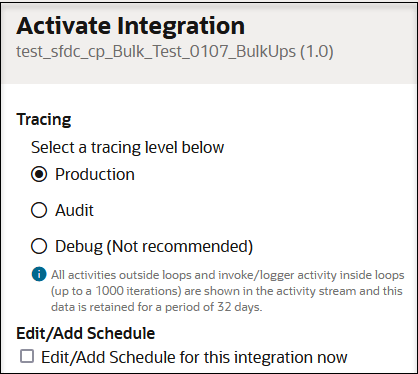
- 次のオプションを指定します。
- トレース・レベルを選択します。 「統合のアクティブ化」を参照してください。
- スケジュール統合の場合は、既存のスケジュールの編集または新規スケジュールの追加を選択できます。 「統合スケジュールの編集」または「統合スケジュールの定義」を参照してください。
- この統合にプロパティ値が定義されている場合は、プロパティ値を選択して編集できます。 通常の統合設計の外部で統合プロパティを構成できます。 実行時に、これらの統合プロパティが有効になり、設計時に構成した値がオーバーライドされます。 「統合のデザインタイム・プロパティのオーバーライド」を参照してください。
- 「Activate」をクリックします。
パッケージは次のように表示されます:

統合内の依存リソースの編集および置換
パッケージの一部ではないスタンドアロン統合で使用される依存リソースを構成できます。
依存リソースを編集すると、そのリソースを使用するすべての統合に影響します。 依存リソースの置換は、特定のパッケージ内の統合またはパッケージの一部ではないスタンドアロン統合にのみ影響します。
- ナビゲーション・ペインで、「設計」、「統合」の順にクリックします。
- 次のいずれかの方法で、リソースを編集または置換する統合を選択します:
- 統合の上にカーソルを置き、
 をクリックして「構成」を選択します。
- 「インポート」を選択し、インポートする統合を参照して選択し、「インポートおよび構成」を選択します。
「構成エディタ」ページには、次の2つのビューのいずれかが表示されます:
- 選択した統合がパッケージの一部である場合は、「構成エディタ」ページにバナー内のパッケージ名、およびパッケージに含まれる各リソース・タイプ(接続、証明書(PGPキー)、ルックアップまたはライブラリ)のステップがリストされたウィザードが表示されます。
- 選択した統合がパッケージに含まれていない場合、「構成エディタ」ページにバナー内の統合名、および統合に含まれる各リソース・タイプのステップ(接続、証明書(PGPキー)、ルックアップおよびライブラリ)をリストするウィザードが表示されます。

- 統合の上にカーソルを置き、
- 接続の場合は、行の上にカーソルを置き、「編集」 をクリックして接続構成およびセキュリティ・プロパティを編集するか、をクリックして接続を別の接続に置き換えます。
次の接続交換のガイドラインに注意してください:
- 選択には、同じロール・タイプ(トリガー、起動またはトリガーおよび起動)の接続のみが表示されます。 接続リソースは、同じロールの別のリソースによってのみ置き換えることができます。
- 接続ステータスは、「構成済」と表示される必要があります。 ステータスが「ドラフト」の接続では、接続を置換できません。 互換性のある接続リソースが存在しない場合、メッセージが表示されます。
- 統合で使用されている接続を次の状態に置換することはできません:
- アクティブ
- Activation in progress
- 非アクティブ化の進行中
- ロック済
- 接続を置換すると、前の接続に戻すことができる行にカーソルを置くと、「元に戻す」アイコンが表示されます。
- ウィザードの次のリソース・ステップ(この例では、「証明書」)をクリックします。
前のステップで選択した接続が構成済状態でない場合は、エラー・アイコンが表示されます。 アイコンの上にカーソルを置くと、エラーに関する情報が表示されます。
ウィザードの最後に統合をアクティブ化するには、接続を正常に構成する必要があります。 接続が構成済状態の場合は、チェック・マークが付いた緑色のアイコンが表示されます。
PGPキーは同じタイプのキーである必要があります。 たとえば、公開PGPキーは別の公開PGPキーでのみ置換でき、秘密PGPキーでは置換できません。
- 証明書を編集する場合は行にカーソルを置き、「編集」 をクリックし、証明書を別の証明書に置き換える場合は「リソースの置換」 をクリックします。 証明書を置き換える場合、前の証明書に戻すことができる行にカーソルを置くと、「元に戻す」アイコンが表示されます。
- 「ルックアップ」アイコンをクリックします。
- ルックアップを編集する場合は、行の上にカーソルを置き、「編集」 をクリックします。
- 「ライブラリ」アイコンをクリックします。
- ライブラリを編集する場合は、行の上にカーソルを置き、「編集」 をクリックします。
すべてのリソースが緑色のアイコンとチェック・マークで構成済として表示されている場合、統合はアクティブ化の準備ができています。
- 「保存」をクリックします。 ウィザードの各ステップでリソースを更新または置換した後に保存することもできます。
- 行の上にカーソルを置き、「アクティブ化」 をクリックします。 Oracle Integrationインスタンス当たりのアクティブな統合の数は、800を超えることはできません。 アクティブな統合は、アクティブ化が進行中の現在アクティブな統合および統合として定義されます。 この制限に達すると、「アクティブ化」ボタンが無効になります。 「アクティブな統合の数に関する制限の理解」を参照してください。
「Activate統合」パネルが表示されます。
- 次のオプションを指定します。
- トレース・レベルを選択します。 「統合のアクティブ化」を参照してください。
- スケジュール統合の場合は、既存のスケジュールの編集または新規スケジュールの追加を選択できます。 「統合スケジュールの編集」または「統合スケジュールの定義」を参照してください。
- この統合にプロパティ値が定義されている場合は、プロパティ値を選択して編集できます。 通常の統合設計の外部で統合プロパティを構成できます。 実行時に、これらの統合プロパティが有効になり、設計時に構成した値がオーバーライドされます。 「統合のデザインタイム・プロパティのオーバーライド」を参照してください。
- 「Activate」をクリックします。
依存リソースのロック解除
特定のリソース・ページ(接続ページや参照ページなど)に移動するかわりに、構成エディタ・ウィザードでロックされている依存リソースを直接ロック解除して編集できます。 システムまたはブラウザのクラッシュにより、リソースがロックされる可能性があります。
いずれかのリソースがロック済としてリストされている場合(この例では接続が表示されています)、ロックを解除して編集できます。
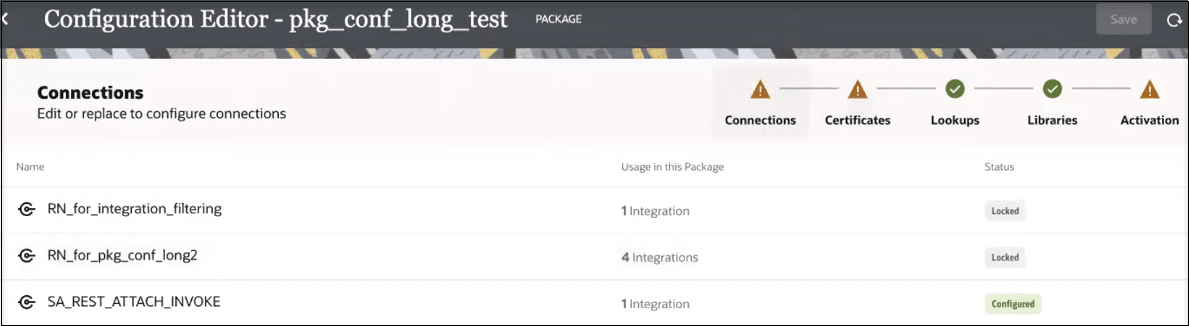
- リソースの上にカーソルを置きます。
- 「アクション」 をクリックし、「ロック解除」を選択してリソースを編集のためにロック解除します。
- プロンプトが表示されたら、「ロック解除」をクリックして確認します。
未保存の変更を含むロックされた統合では、構成エディタ・ウィザードのアクティブ化ステップに「未保存の変更」という語が表示されます。 この例は、このステータスを持つパッケージ内の複数の統合を示しています。
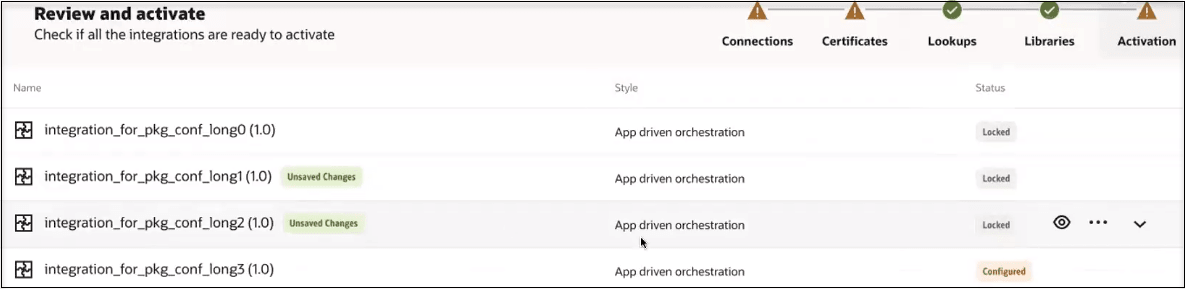
- ロックされた統合に未保存の変更が含まれていない場合:
- 統合にマウスを重ねます。
- 「アクション」 をクリックし、「ロック解除」を選択して、未保存の変更のない統合をロック解除します。
- プロンプトが表示されたら、「ロック解除」をクリックして確認します。
- 統合に未保存の変更が含まれている場合は、次の2つのオプションが表示されます:
- 未保存の変更をすべて破棄するには、「ロック解除&破棄」を選択します。
または
- すべての未保存の変更をリカバリするには、「編集&リカバー」を選択します。
統合のキャンバスが表示されます。
- プロンプトが表示されたら、「保存」を選択します。 それ以外の場合は、「破棄」をクリックします。
構成エディタ・ウィザードに戻ります。
- 未保存の変更をすべて破棄するには、「ロック解除&破棄」を選択します。