プロジェクト・デプロイメントの作成と管理
統合、B2B、ヘルスケア、ディシジョンおよびロボットで構成されるプロジェクト・デプロイメントを作成してアクティブ化できます。 プロジェクト・デプロイメントを作成するときに、含めるバージョンを選択します。 ユーザーが開発したデプロイメントに対して、デプロイメントの編集、クローニング、削除などのプロジェクト・デプロイメント管理タスクを実行することもできます。
プロジェクト・デプロイメントでの統合バージョニング・ライフサイクルの理解
プロジェクト・デプロイメントを作成する場合は、含める統合とそのバージョンを選択する必要があります。 たとえば、統合A/version 1および統合A/version 2を選択できます。 同じメジャー・バージョンの複数のマイナー・バージョンは選択できません。 デフォルトでは、最新バージョンの統合が選択されています。
プロジェクト・デプロイメントのライフサイクル
- Project
- Integration_A
- バージョン 01.00
- バージョン 01.01
- バージョン 02.00
- Integration_B
- バージョン 01.00
- バージョン 02.00
- Integration_A
プロジェクトは包括的で、統合がバージョニングされるため、このプロジェクトは様々な構成でデプロイできます。
- Project
- Integration_A
- バージョン 01.00
- Integration_B
- バージョン 01.00
- Integration_A
- Project
- Integration_A
- バージョン 01.01
- Integration_B
- バージョン 01.00
- Integration_A
- Project
- Integration_A
- バージョン 02.00
- Integration_B
- バージョン 01.00
- Integration_A
このシナリオでは、プロジェクトの配信と同様に、Integration_B/Version 02.00の開発は中断せずに続行できます(Integration_B/Version 01.00を使用)。
ロールバックが必要なプロジェクト・デプロイメントのライフ・サイクル
- プロジェクト・デプロイメント・バージョン3を非アクティブ化します。 このアクションにより、問題の原因となった新しいマイナー・バージョンおよび他のすべての統合が非アクティブ化されます。
- プロジェクト・デプロイメント・バージョン2を再アクティブ化します。 このアクションにより、12個の統合がアクティブ化されます。
このアプローチは、テスト環境では合理的ですが、本番環境では実現できません。 影響を受けない統合に影響を与えないように、かわりに、影響を受ける個々の統合レベルでロールバックを実行することをお薦めします。
- プロジェクト・デプロイメント・バージョン1には10個の統合が含まれ、本番環境にデプロイされます。
- プロジェクト・デプロイメント・バージョン2には、12個の統合(元の10個の統合と2つの新しい統合)が含まれ、本番環境にもデプロイされます。
- プロジェクト・デプロイメント・バージョン3には、13の統合(12の統合と、1つの統合の新しいマイナー・バージョン)が含まれ、本番環境にもデプロイされます。 ただし、デプロイすると、その統合の新しいマイナー・バージョンでバグが識別されます。
この問題を解決するには、デプロイメント・プロジェクトで単一の障害のある統合をロールバックすることをお薦めします。
- 最新のプロジェクト・デプロイメントで導入された障害のある統合バージョンを特定します(この例ではバージョン3)。
- バージョン3の統合の障害のあるマイナー・バージョンのみを非アクティブ化します。
- バージョン2の同じ統合の以前の安定したバージョンをアクティブ化します。
- 開発およびテスト環境でのテストとの障害のある統合を修正し、検証します。
- 統合の固定バージョンを含む新しいプロジェクト・デプロイメント(この例ではバージョン4)を作成およびアクティブ化します。
このアプローチでは、可用性を維持しながら全体的な影響を最小限に抑えます。
デプロイメントの作成
- プロジェクト名をクリックするか、
 をクリックします。
 - デプロイメントに含める統合を選択します。
- プロジェクトに含まれる統合のリストをスクロールし、デプロイメントに含める統合を選択します。
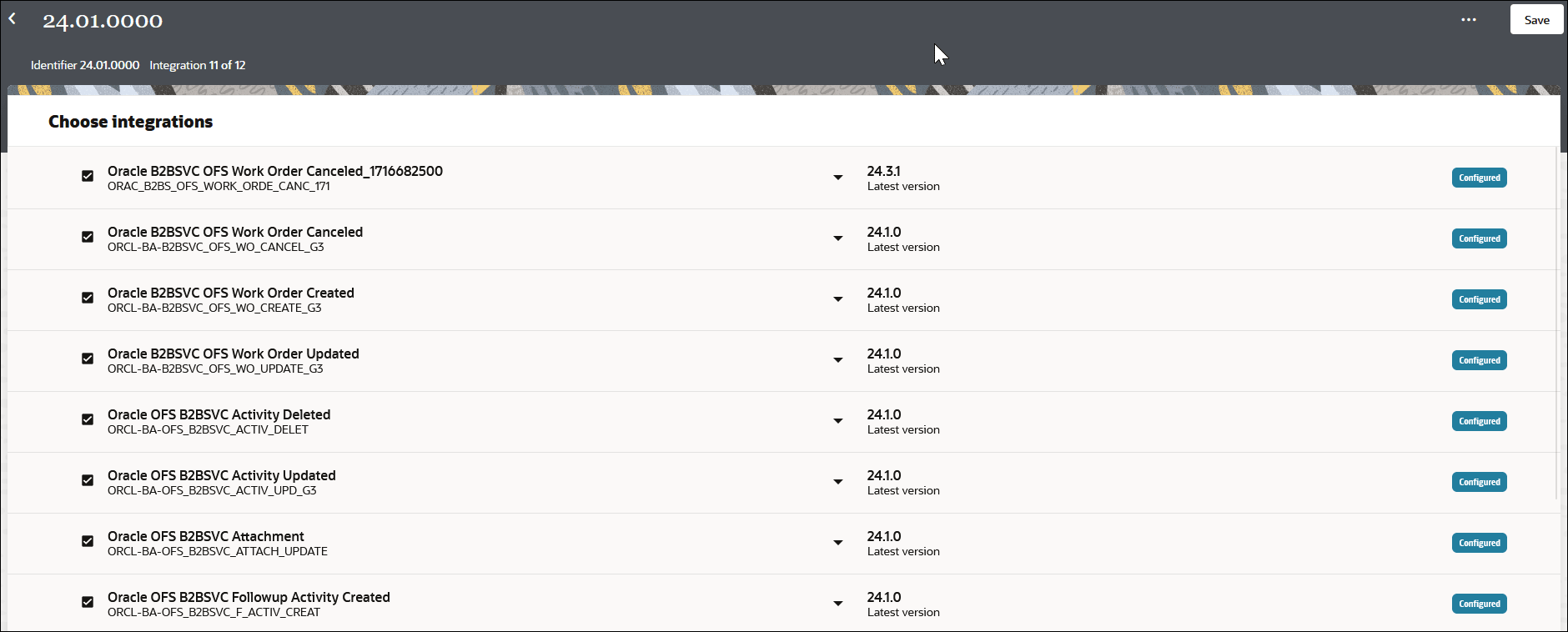
各統合の使用可能なバージョンが2番目の列に表示されます。 デフォルトでは、デプロイメントの作成時に最近作成されたバージョンが選択されます。
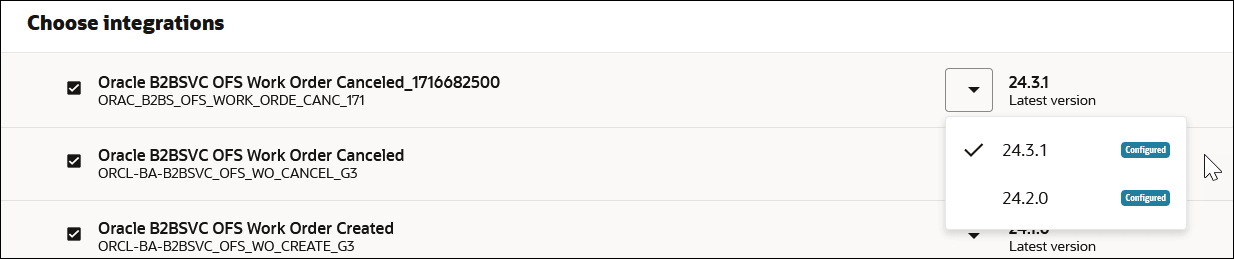
- デプロイメント内の各統合に含めるバージョンを選択します。 この例では、2つの使用可能なバージョンのいずれかを選択します。
- プロジェクトに含まれる統合のリストをスクロールし、デプロイメントに含める統合を選択します。
- デプロイメントに含めるロボットを選択します。
ロボットを呼び出す統合を選択した場合でも、そのロボットはデプロイメントに自動的には含まれません。 含めるすべてのロボットを手動で選択する必要があります。
- 左側のツールバーで、「ロボット」
 を選択します。
- 左側のツールバーで、「ロボット」
- 「Activate」をクリックします

プロジェクトのアクティブ化パネルが表示されます。 デプロイメントの名前は自動的に表示され、変更できません。
プロジェクト・デプロイメントの管理
「デプロイ」タブには、追加の管理タスクが表示されます。
- プロジェクト名をクリックするか、をクリックします。
- ユーザーが開発したプロジェクト・デプロイメントで、「アクション」
 を選択し、次のオプションに注意してください。 インスタンスにインポートされたアクセラレータ・プロジェクトの場合、「表示」オプションのみが表示されます。 「インポートされたOracle Acceleratorプロジェクトの理解」を参照してください。
 処理オプション 説明 編集 プロジェクト・デプロイメントを編集する場合に選択します。 View プロジェクト・デプロイメントを読取り専用モードで表示する場合に選択します。 クローニング プロジェクト・デプロイメントをクローニングする場合に選択します。 エクスポート プロジェクト・デプロイメントをエクスポートする場合に選択します。 削除 プロジェクト・デプロイメントを削除する場合に選択します。 ノート: 個々の統合を削除すると、その統合が含まれているすべてのデプロイメントから削除されます。