プロジェクトの作成またはインポート
統合を設計、管理および監視するプロジェクトを作成できます。 ユーザー開発プロジェクト、アクセラレータ・プロジェクトまたはレシピ・プロジェクトを、ローカル・ホストまたはGitHubリポジトリからインスタンスにインポートすることもできます。
- プロジェクトの作成またはインポート
- インポートされたOracle Acceleratorプロジェクトの理解
- 新しい(拡張された)バージョンのアクセラレータ・プロジェクトの追加
- インポートされたレシピ・プロジェクトの理解
『Oracle Integration 3でのレシピおよびアクセラレータの使用』のレシピおよびアクセラレータについて学習を参照してください。
プロジェクトの作成またはインポート
- ナビゲーション・ペインで、「プロジェクト」をクリックします。
- 「追加」をクリックします。
- オプションを選択します。
- 新規プロジェクトを作成します。
- ローカル・ホストからプロジェクトをインポートします。
- GitHubリポジトリからプロジェクトをインポートします。
- 新しいプロジェクトを作成するには、次のステップを実行します。
- 「作成」をクリックします。
- 「新規プロジェクトの開始」ページでは、自然言語を使用して(作成するプロジェクトの)プロジェクト詳細を指定し、自然言語テキストに一致するアクセラレータまたはレシピを選択してプロジェクトを作成できます。 または、独自のプロジェクトを作成し、必要なものを正確に構築する場合は、次のステップを実行します。
- 「新規プロジェクト」オプションで、「選択」をクリックします。
- 次の情報を入力します。
フィールド 説明 名前
他のユーザーがプロジェクトを理解できるように、わかりやすい名前を指定します。 識別子に使用できるのは、英字、数字、アンダースコアおよびハイフンです。
ノート:
-BA-または_BA_を含むプロジェクト名は作成できません。 これらの規則は、アクセラレータ・プロジェクト用に予約されています。識別子
デフォルト識別子値を受け入れます。 識別子は指定したプロジェクト名と同じですが、大文字です。
キーワード プロジェクトを識別するためのキーワード(タグ)を入力します。 プロジェクト・ページで、キーワードを使用してプロジェクトを検索できます。 キーワードは、フィルタリングや検出に役立ちます。 説明
他のユーザーがプロジェクトを理解できるように、わかりやすい説明を指定します。
誰でも編集、表示およびモニターできます
- プロジェクト内のリソースの編集、表示およびモニターを誰でも許可するには、このオプションを選択します。
いつでもアクセスを制限できます。
- このプロジェクトのリソースの編集、表示およびモニタリングへのアクセスを制限する場合は、このオプションを選択しないでください。 プロジェクトの作成後、アクセス権を付与する特定のグループおよびユーザーを選択できます。 「プロジェクトで編集、表示およびモニターできるユーザーの制御」を参照してください。
- プロジェクト内のリソースの編集、表示およびモニターを誰でも許可するには、このオプションを選択します。
- 「作成」をクリックします。
新しいプロジェクト・ページが表示されます。 統合、接続、参照およびJavaScriptライブラリをプロジェクトに追加できるようになりました。
- ローカル・ホストからプロジェクト(
.CARファイル)をインポートするには、次のステップを実行します。 これにより、あるシステムから別のシステムにすべてのアセットおよびメタデータを含むプロジェクトをインポートできます。 ユーザー開発プロジェクト、アクセラレータ・プロジェクトまたはレシピ・プロジェクトをインポートできます。プロジェクトをインポートする際の接続動作を理解していることを確認してください。 「プロジェクトのエクスポート」を参照してください。
- 「インポート」をクリックします。
- フィールドをクリックしてプロジェクトを参照するか、プロジェクトにドラッグ・アンド・ドロップします。
- 「だれでも編集、表示および監視できます」チェック・ボックスで、他のユーザーに提供するアクセスのレベルを選択します:
- プロジェクト内のリソースの編集、表示およびモニターを誰でも許可するには、このオプションを選択します。
いつでもアクセスを制限できます。
- このプロジェクトのリソースの編集、表示およびモニタリングへのアクセスを制限する場合は、このオプションを選択しないでください。 インポート後に、アクセス権を付与する特定のグループおよびユーザーを選択できます。 「プロジェクトで編集、表示およびモニターできるユーザーの制御」を参照してください。
- プロジェクト内のリソースの編集、表示およびモニターを誰でも許可するには、このオプションを選択します。
- 「インポート」をクリックします。
プロジェクト接続には、処理環境に固有の情報が含まれます。 インポートされたプロジェクト内の接続では、この機密性の高いデータは省略されます。 正常に動作するには、接続を再構成する必要があります。
- GitHubリポジトリからプロジェクトまたはプロジェクト・デプロイメントをインポートするには、次のステップを実行します。 このオプションを使用するには、まずGitHubリポジトリへのアクセスを構成する必要があります。 「プロジェクトおよびプロジェクト・デプロイメントとGitHubリポジトリの統合」を参照してください。
- 「ダウンロード」をクリックします。
- インポートするリソース・タイプのタブをクリックします:
- プロジェクト
- Deployments
- ファイルを選択し、「インポート」をクリックします。
詳細は、ビデオをご覧ください:
インポートされたOracle Acceleratorプロジェクトの理解
Oracleアクセラレータ・プロジェクトをプロジェクトにインポートすると、プロジェクト・ページのラベル「アクセラレータ」およびOracleがプロジェクトに含まれます。 「タイプ」列には、「アクセラレータ」ラベルも含まれます。

- 名前、プロジェクト識別子、摘要、キーワード選択など、プロジェクトの作成時に指定された詳細は編集できません。 これらの詳細は読取り専用モードです。
- 「編集」、「クローン」および「削除」タスクは、「デプロイ」タブの「アクション」
 メニューの下には表示されません。 このメニューに表示されるタスクは、「表示」のみです。
- アクセラレータ・プロジェクトで統合を拡張(カスタマイズ)するには、「アクション」 、「拡張」の順に選択します。 「アクセラレータ・プロジェクトでの統合の拡張」を参照してください。
アクセラレータ・プロジェクトの個々のアセットに対する次の制限に注意してください
| 統合 | 接続 | 参照 | JavaScriptライブラリ | デプロイメント | 証明書 |
|---|---|---|---|---|---|
|
使用可能:
制限付き:
拡張アクセラレータで許可されます:
拡張アクセラレータでの制限:
|
使用可能:
制限付き:
|
使用可能:
制限付き:
|
使用可能:
制限付き:
|
使用可能:
制限付き:
|
制限はありません。 |
**アクセラレータまたは拡張アクセラレータとしてのみエクスポートします。
新しい(拡張された)バージョンのアクセラレータ・プロジェクトの追加
新しいバージョンのアクセラレータ・プロジェクトをインポートできるようになったとします。
この例では、アクセラレータ・プロジェクトの最初のバージョンにOracle ERP 1およびOracle ERP 2の統合が含まれ、それぞれに1.0.0のバージョンが含まれているとします。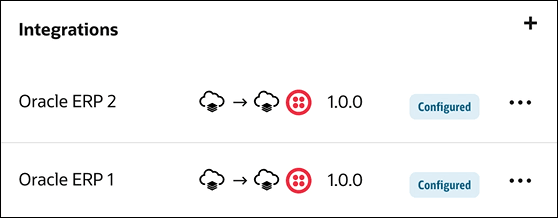
2つの統合とそのバージョンは、以前にインスタンスにインポートした1.0.0という名前のプロジェクト・デプロイメントに含まれています。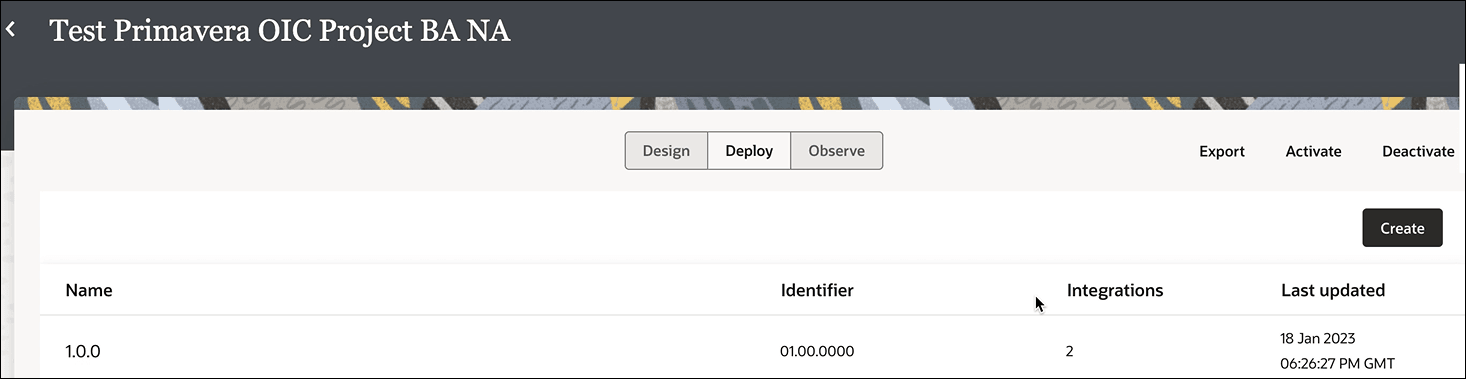
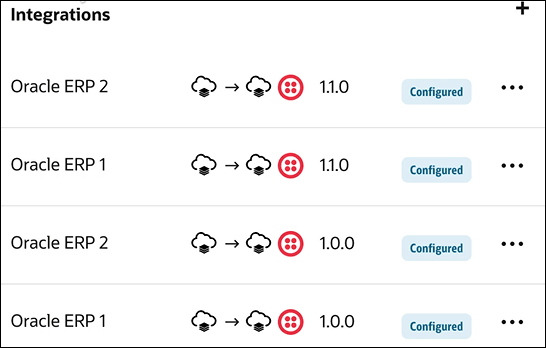
その後、新しいバージョンのアクセラレータ・プロジェクトが使用可能になります。 このバージョンには、2つの統合の2つのバージョンが含まれるようになりました: Oracle ERP 1バージョン1.1.0、1.0.0およびOracle ERP 2バージョン1.1.0および1.0.0。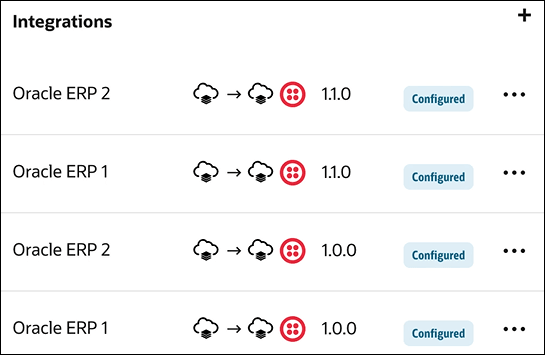
4つすべての統合およびバージョンは、1.1.0という名前のプロジェクト・デプロイメントに含まれます。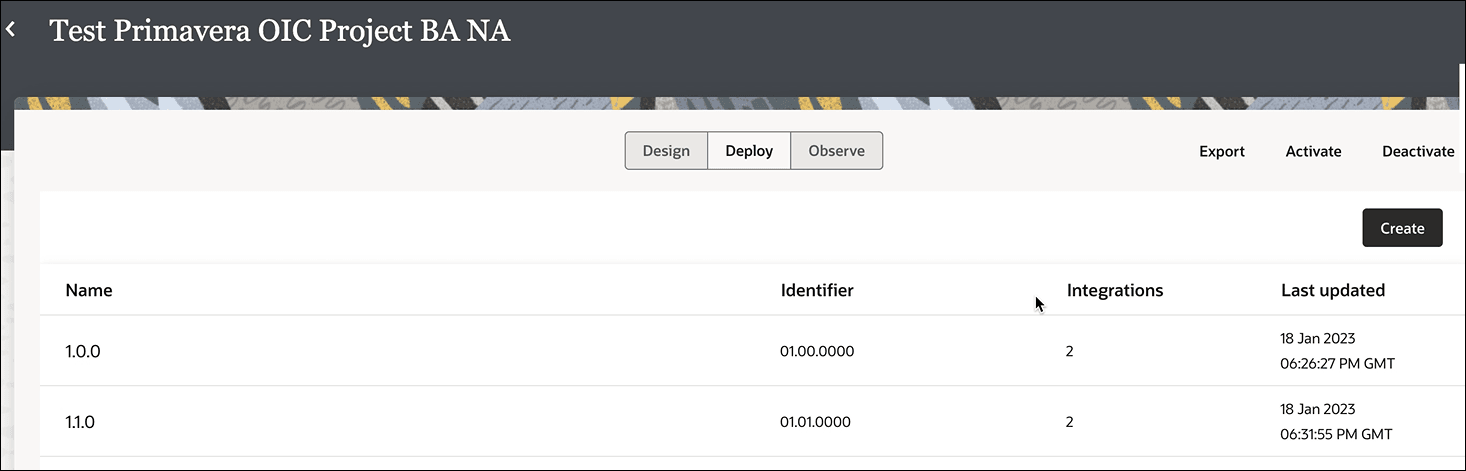
- ナビゲーション・ペインで、「プロジェクト」をクリックします。
- 「追加」をクリックします。
- 「インポート」をクリックして、最新のアクセラレータ・プロジェクトをアップロードします。
次のメッセージが表示されます:
Project has been successfully imported.
- プロジェクト名をクリックするか、
 をクリックします。
最新のアクセラレータ・プロジェクトには、Oracle ERP 1バージョン1.1.0および1.0.0およびOracle ERP 2バージョン1.1.0および1.0.0が含まれていることに注意してください。
インポートされたレシピ・プロジェクトの理解
レシピ・プロジェクトをインポートすると、プロジェクト・ページの「タイプ」列に「開発済」として表示されます。
