AIが提案するアクセラレータまたはレシピを選択してプロジェクトを作成する
AIが提案するアクセラレータまたはレシピからアクセラレータまたはレシピを選択することで、自然言語を使用してプロジェクトを作成できます。 AIは、指定した自然言語テキストに基づいてこれらの提案を提供します。
- 開始する場所を決定します:
- ホームページ:
- Oracle Integrationのホームページで、右上隅にある「新規プロジェクトの開始」をクリックします。
「新規プロジェクトの開始」パネルが表示されます。
- Oracle Integrationのホームページで、右上隅にある「新規プロジェクトの開始」をクリックします。
- 「プロジェクト」ページ:
- ナビゲーション・ペインで、「プロジェクト」をクリックします。
- 「追加」をクリックします。
「新規プロジェクトの開始」パネルが表示されます。
- ホームページ:
- 「新規プロジェクトの開始」パネルで、「作成」をクリックします。
- 「新規プロジェクトの開始」ページで、自然言語を使用してプロジェクト詳細を入力し、[Enter]を押します。 例: Oracle ERP Cloudでの販売オーダーの作成。 キーワードを入力することもできます。 例: salesforce。
入力したプロジェクト詳細またはキーワードに基づいて、AIにはプロジェクト詳細/キーワードに一致するアクセラレータおよびレシピが表示されます。
- 「選択」をクリックして、インストールするアクセラレータまたはレシピを選択します。
選択したアクセラレータまたはレシピでインストールが開始されます。 インストールが完了すると、構成エディタ・ページが表示されます。
- 「構成エディタ」ページで、次のステップを実行します。
- 「接続」サブページでは、接続を編集または置換して構成できます。 編集または置換する接続にマウス・ポインタを重ねて、次のいずれかを実行します。
- 「編集」
 をクリックして、必要に応じて接続を構成します。
- 「アクション」
 をクリックし、「置換」を選択して、プロジェクト全体の共有接続のリストから構成を選択します。 共有接続を選択したら、「保存」をクリックします。 共有接続のリストから接続を選択しない場合は、「取消」をクリックします。
- 「編集」
- 右上隅の「ルックアップ」タブをクリックして、「ルックアップ」サブページでルックアップを構成します(使用可能な場合)。 参照がない場合は、次のステップに進むことができます。
- 右上隅の「デプロイメント」タブをクリックして、「デプロイメント」サブページに統合をデプロイします。
- アクティブ化する行にカーソルを合せ、「アクティブ化」
 をクリックします。
統合のアクティブ化パネルが開きます。
- 必要に応じてトレースのレベルを選択し、「アクティブ化」をクリックします。
かわりに、次のステップを使用して統合をデプロイすることもできます。- 「戻る」
 をクリックして、「デザイン」タブに移動します。
- 「統合」セクションで、特定の統合にマウス・ポインタを重ねてアクティブ化します。
- 「アクション」 をクリックし、「アクティブ化」を選択します。
統合のアクティブ化パネルが開きます。
- 必要に応じてトレースのレベルを選択し、「アクティブ化」をクリックします。
- アクティブ化する行にカーソルを合せ、「アクティブ化」
- 「接続」サブページでは、接続を編集または置換して構成できます。 編集または置換する接続にマウス・ポインタを重ねて、次のいずれかを実行します。
例
Salesforceで商談が成立したときにOracle ERP Cloudで受注を作成するプロジェクトを作成します。 このプロジェクトを作成するには、「新規プロジェクトの開始」ページで自然言語を使用してプロジェクトの詳細または目的を指定し、AIが推奨するアクセラレータまたはレシピのリストからインストールするアクセラレータまたはレシピを選択します。
- Oracle Integrationのホームページで、右上隅にある「新規プロジェクトの開始」をクリックします。
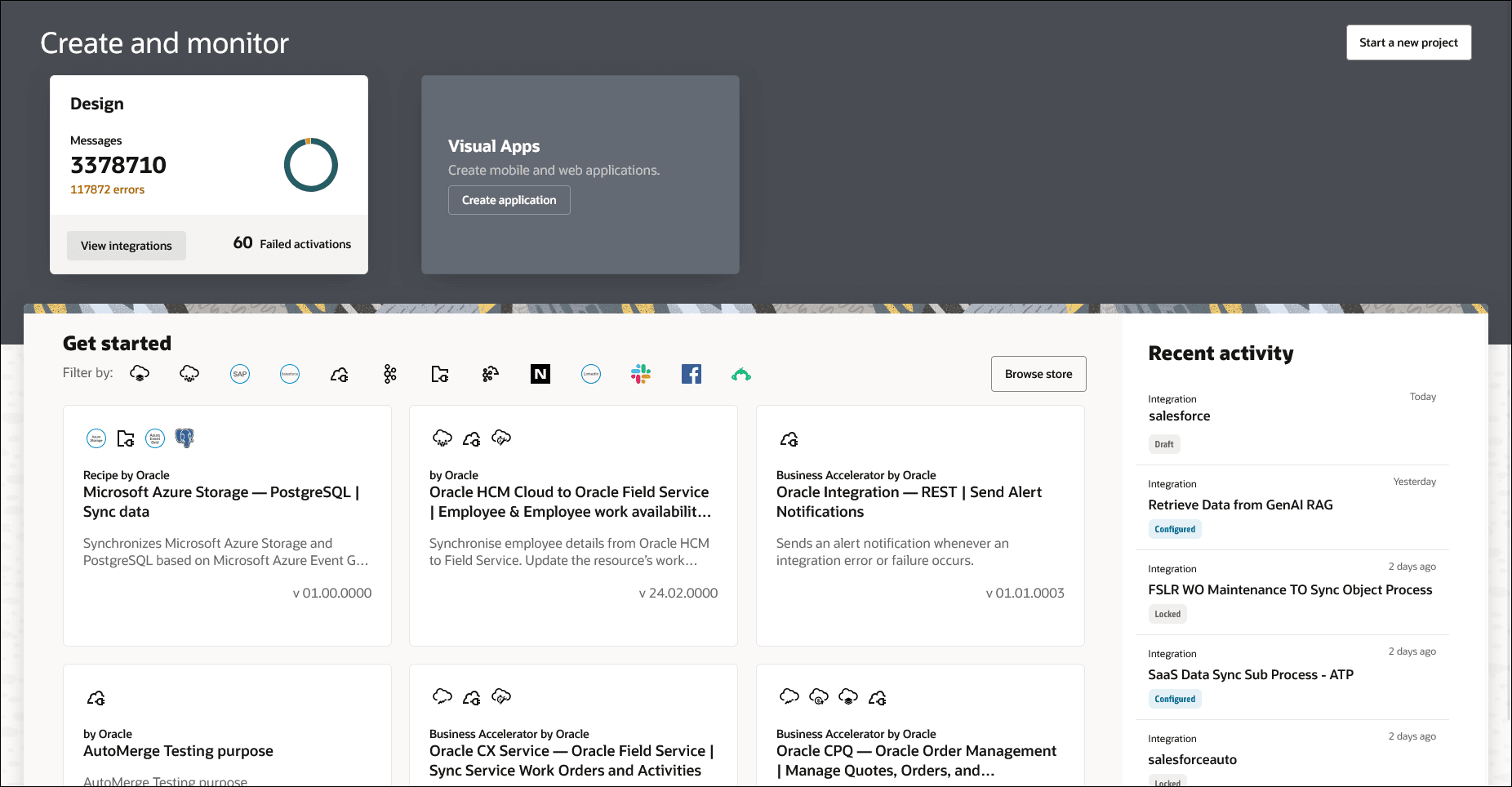
- 「新規プロジェクトの開始」パネルで、「作成」をクリックします。
- 「Start a new project」ページで、「Create sales orders in Oracle ERP Cloud when opportunities are won in Salesforce」と入力し、[Enter]を押します。
AIには、前述のプロジェクト詳細に一致するアクセラレータおよびレシピが表示されます。
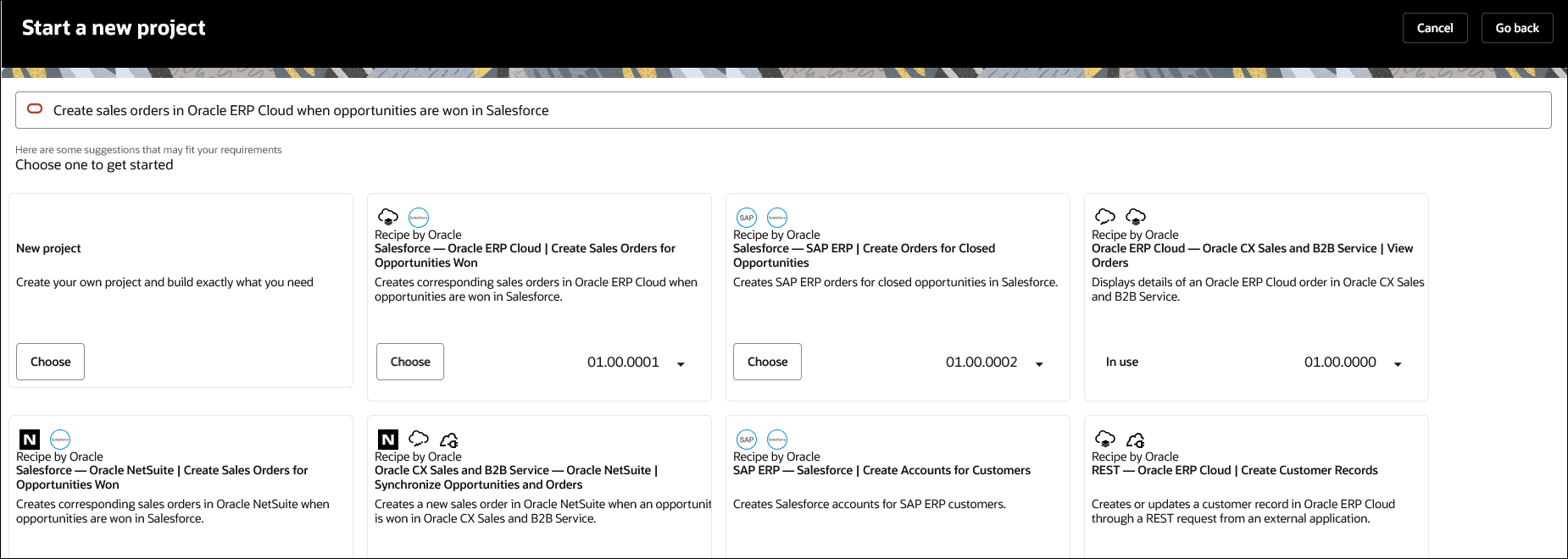
- 「選択」をクリックして、作成するプロジェクトを閉じるか完全に一致するアクセラレータまたはレシピを選択します。 この例では、「受注した商談の受注オーダーの作成」レシピを選択します。
レシピのインストールが開始されます。 インストールが完了すると、構成エディタ・ページが表示されます。
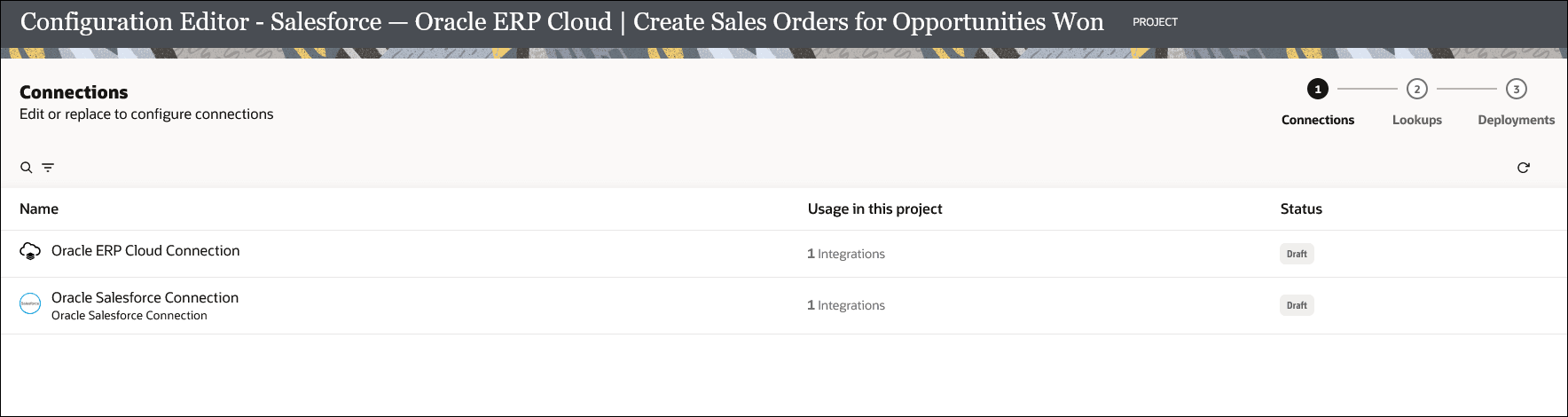
- 「構成エディタ」ページで、次のステップを実行します。
- 「接続」サブページに、次の接続が表示されます。
- Oracle ERP Cloudの接続
- Oracle Salesforce接続
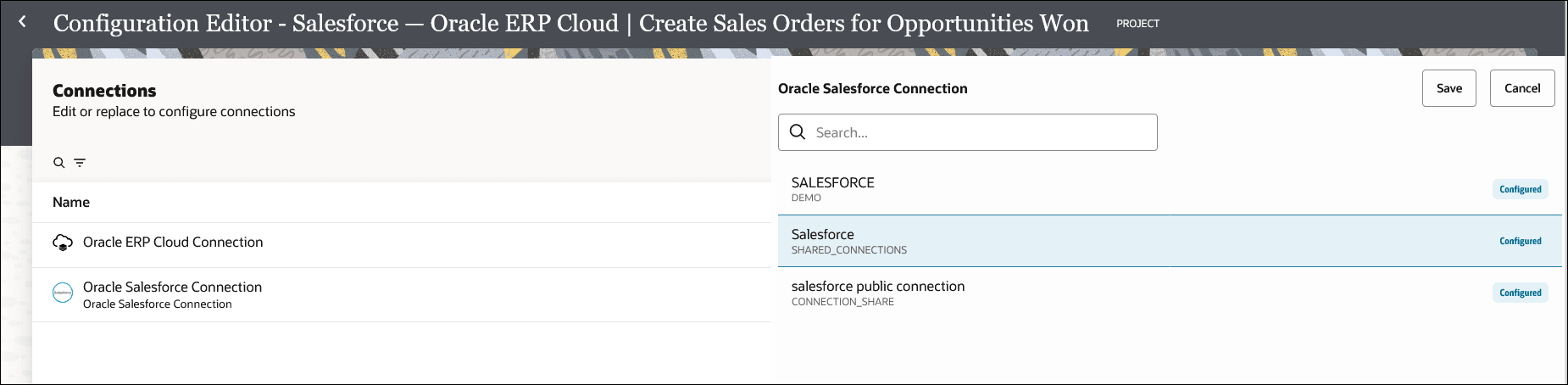
次のステップを実行して、各接続を構成します。
- 構成する接続にマウス・ポインタを重ね、「アクション」 をクリックし、「置換」を選択して、プロジェクト全体の共有接続のリストから構成を選択します。
- 共有接続を選択したら、「保存」をクリックします。
ノート:
共有接続を使用して接続を構成しない場合は、「編集」をクリックして、必要に応じて接続を構成します。
- このプロジェクトには参照データがないため、「参照」サブページで参照を構成する必要はありません。 次のステップに進むことができます。
- 右上隅の「デプロイメント」タブをクリックして、「デプロイメント」サブページに統合をデプロイします。
- 行にマウス・ポインタを重ねてアクティブ化し、「アクティブ化」 をクリックします。
統合のアクティブ化パネルが開きます。
- 必要に応じてトレースのレベルを選択し、「アクティブ化」をクリックします。
- 行にマウス・ポインタを重ねてアクティブ化し、「アクティブ化」
- 「接続」サブページに、次の接続が表示されます。