アクセラレータ・プロジェクトの管理
統合ストアからアクセラレータ・プロジェクトをインストールできます。 アクセラレータ・プロジェクトで統合を拡張(カスタマイズ)し、後で前のバージョンに行った拡張を失うことなく、アクセラレータ・プロジェクトを新しいバージョンに自動的にアップグレードできます。
アクセラレータ・プロジェクトでの統合の拡張
拡張グループを追加および構成することで、アクセラレータ・プロジェクトの統合を拡張(カスタマイズ)できます。 拡張グループを使用すると、起動接続、データ・ステッチ、for-each、スイッチ、マップ、ロボットおよび統合アクション、およびアクセラレータ・プロジェクトの統合へのグローバル変数を追加して、統合を拡張できます。 Oracleが新しいバージョンのアクセラレータ・プロジェクトを「統合ストア」にアップロードすると、拡張機能を失うことなく、アクセラレータ・プロジェクトをこの新しいバージョンに自動的にアップグレードできます。
「統合ストア」で利用可能なアクセラレータについて学習
「統合ストア」は、プロジェクトでインストールおよび拡張できるアクセラレータ・プロジェクトを提供します。 アクセラレータ・プロジェクトの新しい更新バージョンも、必要に応じて「統合ストア」で再インストールできます。
『Oracle Integration 3でのレシピおよびアクセラレータの使用』のレシピおよびアクセラレータの検索およびレシピまたはアクセラレータのインストールに関する項を参照してください。
接続の起動前またはロボティック・プロセス自動化アクション後の統合の拡張
インテグレーションを拡張して、呼出し接続またはロボット・プロセス自動化アクションの前後に次を追加できます:
- データ・ステッチ・アクション
- For-eachアクション
- スイッチ・アクション
- マップ・アクション
- 子統合を起動するための統合アクション(および関連するマップ)
- 接続(および関連マップ)の起動
- ロボット・フロー・アクション(および関連するマップ)
- ナビゲーション・ペインで、「プロジェクト」をクリックします。
- 拡張するアクセラレータ・プロジェクトを見つけます。 「アクセラレータ」およびOracleラベルは、これらのタイプのプロジェクトを識別します。 「フィルタ」
 を使用して、特定のプロジェクト・タイプ(すべて、ユーザー開発、アクセラレータ、拡張アクセラレータまたはレシピ)を表示することもできます。 たとえば:

- プロジェクト名をクリックするか、
 をクリックします。
- 「統合」セクションで、拡張する特定の統合を検索します。
- 「アクション」
 をクリックし、「拡張」を選択します。 「拡張」オプションは、アクセラレータ・プロジェクトでのみ使用できます。 このオプションは、アクセラレータ以外の統合では「編集」オプションと同様に動作します。
統合がキャンバスに表示されます。
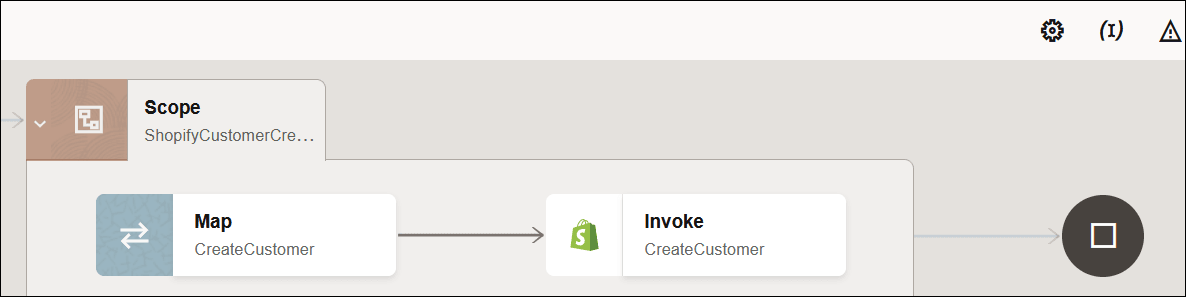
- 呼出しアクションまたはロボット・プロセス自動化アクションの前後に、次のいずれかのアクションを実行します。
- 拡張機能を追加する場所にある「追加」
 をクリックし、「拡張グループ」を選択します。
または
- 呼出しアクションまたはロボット・プロセス自動化アクション内で「アクション」 をクリックします。
- 拡張を配置する場所に基づいて、「前に延長」または「次より後に延長」を選択します。 呼出しアクションまたはロボット・プロセス自動化アクションのいずれかに拡張をまだ追加していない場合は、どちらのオプションも使用できます。
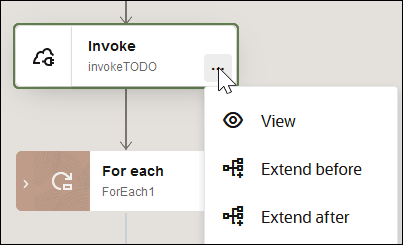
ノート:
「前に延長」および「次より後に延長」を選択できず、起動の両側に拡張を追加していない場合、管理者は起動接続での拡張の使用を制限しています。 制限付き起動は拡張できません。
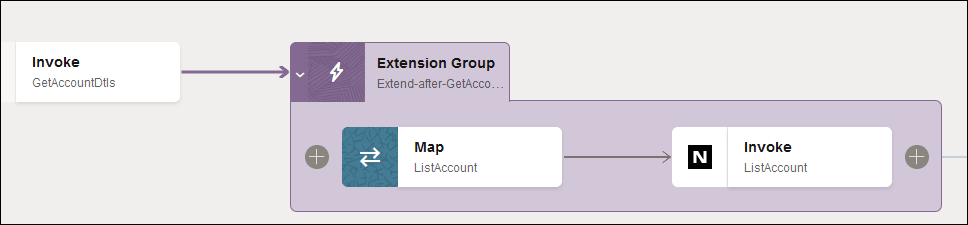
拡張グループが統合に追加されます。
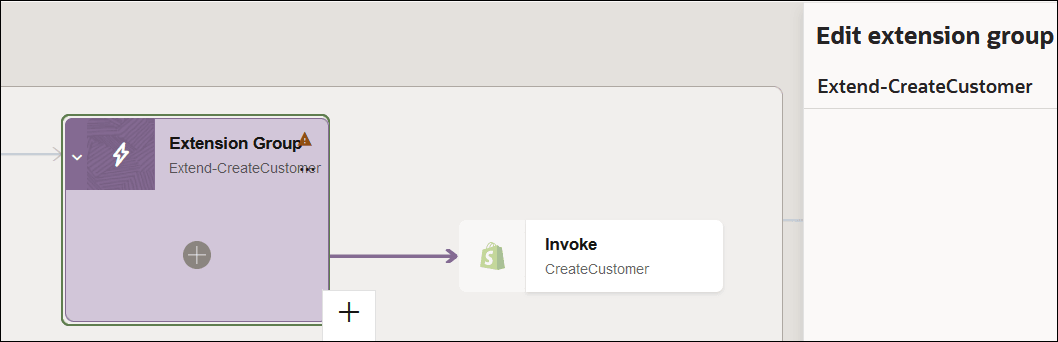
- 拡張機能を追加する場所にある「追加」
- 名前を更新する場合は、「拡張グループの編集」の「編集」 をクリックします。
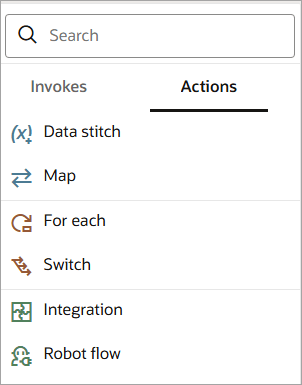
- 「統合アクション」
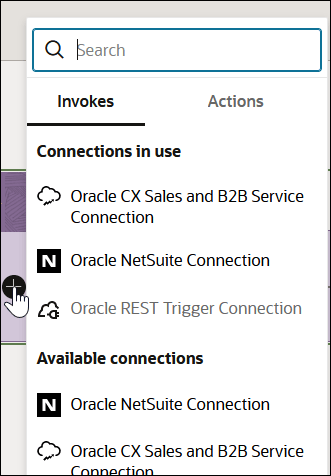
 をクリックし、起動またはアクションを統合にドラッグするか、拡張グループ内の「追加」 をクリックして、起動またはアクションを統合に追加します。 たとえば、「追加」 をクリックすると、次のメニューが表示されます。
拡張統合へのデータ・ステッチ・アクションの追加
拡張統合にデータ・ステッチ・アクションを追加できます。 この項では、ユースケースについて説明します。
- アクションを選択した場合、データ・ステッチ:
データ・ステッチ・アクションを使用して、1つ以上の既存のペイロードからメッセージ・ペイロードを増分的に作成できます。 たとえば、データ・ステッチを使用すると、インバウンド・アプリケーションで作成された販売オーダーをカスタマイズできます。 インバウンド・アプリケーションで販売オーダーが作成されるたびに、統合でカスタム・オブジェクトの情報を取得してアウトバウンド・アプリケーションにプッシュする必要があるユースケースがあるとします。 インバウンド・アプリケーションでは、カスタム・オブジェクトは次の属性で構成されます。
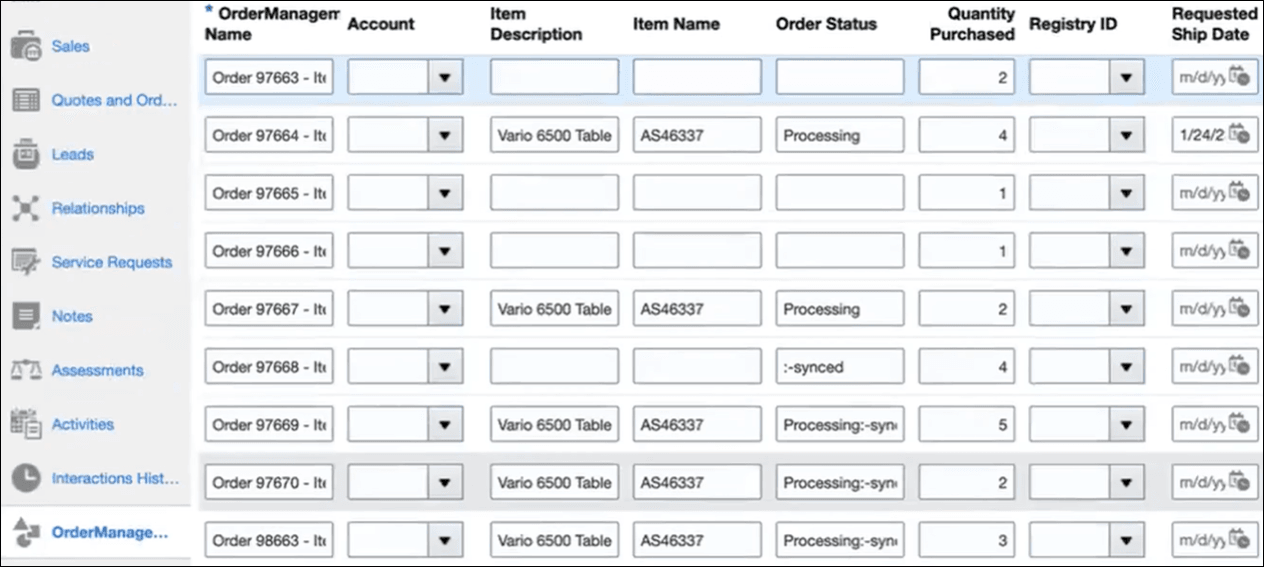
ステッチの構成パネルが開きます。
- データ・ステッチを構成します。 この処理により、カスタム・オブジェクトの属性とのマッピングとの統合をカスタマイズできます。 この例では、カスタム・オブジェクトのオーダー・ステータス属性を処理するためにデータ・ステッチ変数が作成されます。
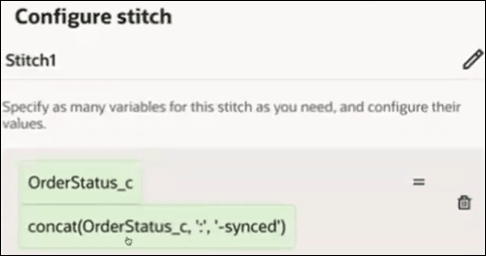
「データ・ステッチ・アクションを使用した複雑な割当て文の作成」を参照してください。
- 統合設計が完了したら、「保存」をクリックします。
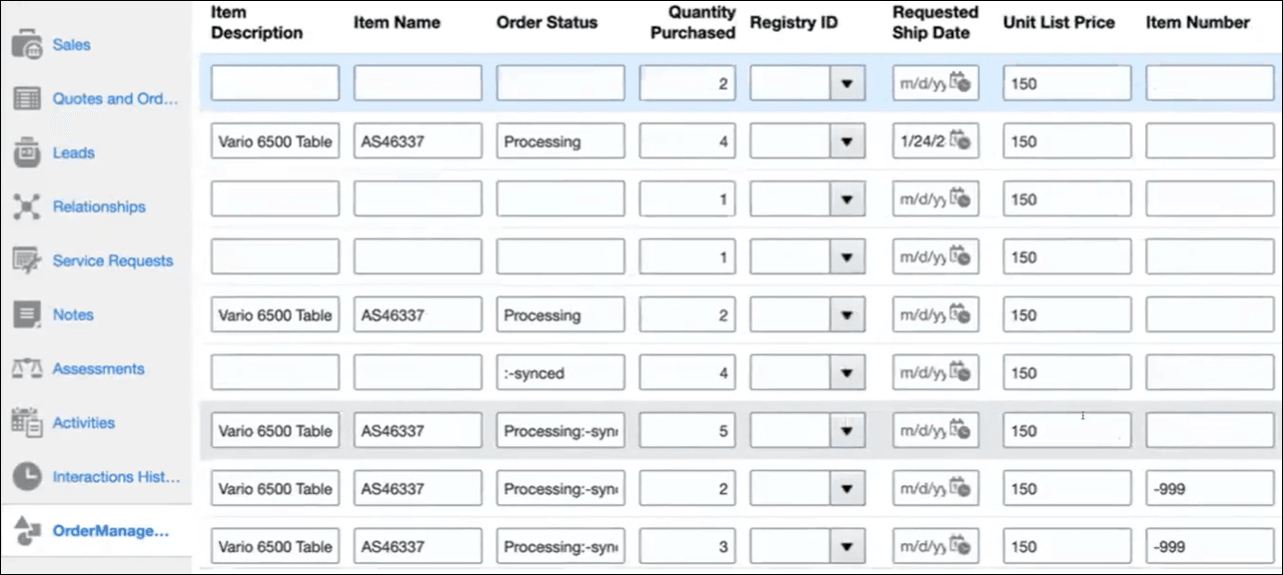
後で、統合をトリガーするインバウンド・アプリケーションのカスタム・オブジェクトをさらにカスタマイズする必要があるとします。 たとえば、「アイテム番号」を処理する追加フィールドがカスタム・オブジェクトに追加されます。
このユースケースは、「統合ストア」から入手可能なより新しいバージョンのアクセラレータ・プロジェクトをインストールする方法ではありません。 これは、カスタム・オブジェクトに対する非公式なユーザー更新です。 このユースケースを処理するには、エンドポイントをリフレッシュして新しいオブジェクトを選択し、データ・ステッチ・アクションを編集して新しいオブジェクトを処理します。 新しい識別子またはバージョン、あるいはその両方を使用する必要があります。 名前、キーワードおよび説明を設定することもできます。
- データ・ステッチを構成します。 この処理により、カスタム・オブジェクトの属性とのマッピングとの統合をカスタマイズできます。 この例では、カスタム・オブジェクトのオーダー・ステータス属性を処理するためにデータ・ステッチ変数が作成されます。
- 「アクション」 をクリックし、「エンドポイントのリフレッシュ」を選択します。 このアクションは、カスタム・オブジェクトに追加された最新の属性をフェッチします。
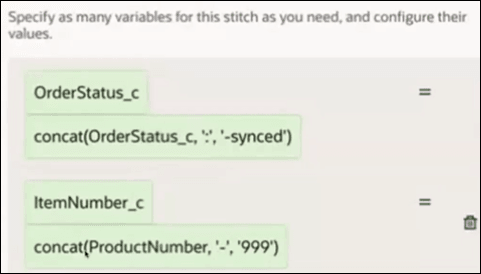
- 拡張グループでデータ・ステッチ・アクションを開き、最新のカスタム属性マッピングを拡張グループに追加します。 この例では、カスタム・オブジェクトの品目番号属性を処理するために2番目のステッチ変数が作成されます。
拡張統合へのアドホック・マップ・アクションの追加
アドホック・マップを拡張統合に追加できます。
- アクションを選択した場合、マップ:
「追加マップ」パネルが開き、マップ可能なエンドポイントが表示されます。 拡張グループの内側と外側のエンドポイントが表示されます。
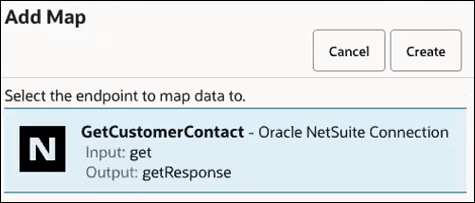
マップできるエンドポイントがない場合は、次のメッセージが表示されます:No outputs available to map to - エンドポイントを選択し、「作成」をクリックします。
マッパーが開きます。
- 適切なソース・エレメントをターゲット・エレメントにマッピングします。
マップ・アクションは、「拡張機能グループ」に表示されます。

拡張統合へのFor-Eachアクションの追加
拡張統合にfor-eachアクションを追加できます。
- アクションを選択した場合、For each:
for-eachアクションが「拡張機能グループ」に追加されます。
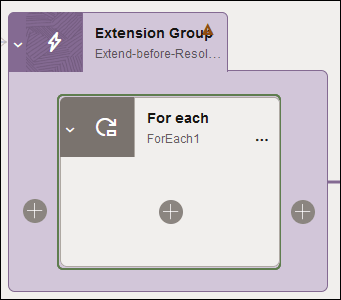
- for-eachアクションを構成します。 この例では、「アカウント」要素が繰返しアクションとして定義されています。
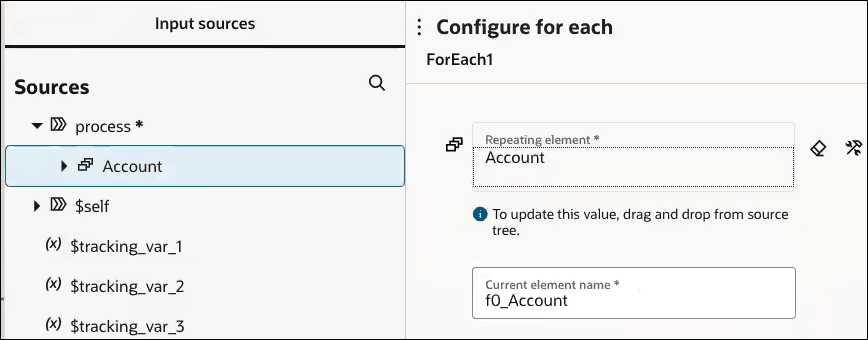
- 必要に応じて、さらに構成を実行します。 この例では、データ・ステッチ・アクションが追加されます。 「アカウント」要素の反復ごとに、値が現在の時間に更新されます。
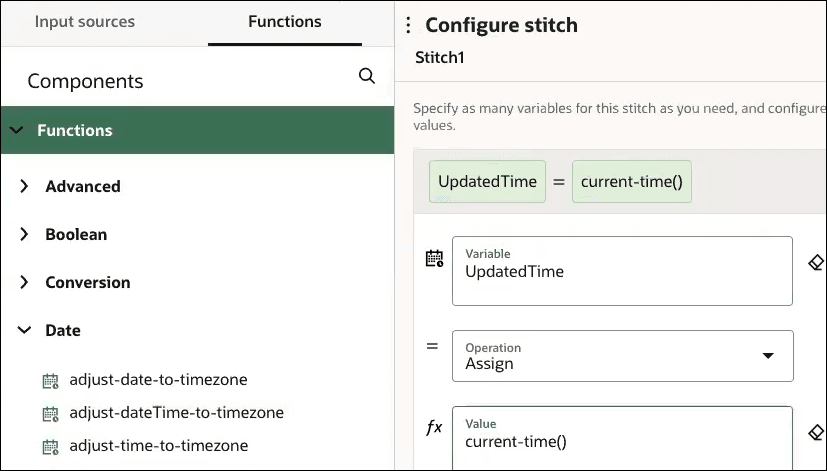
拡張グループ設計は次のようになります:
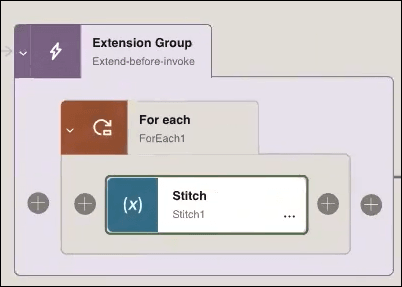
拡張統合への切替えアクションの追加
拡張統合に切替えアクションを追加できます。
- アクションを選択した場合、切替え:
switchアクションが「拡張機能グループ」に追加されます。
switchアクションとの統合でルーティング式を追加できます。
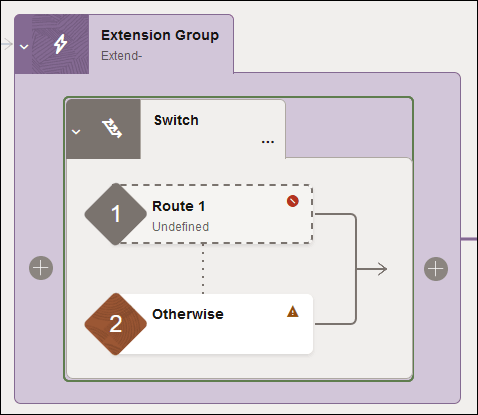
switchアクション内にデータ・ステッチ・アクションを追加できます。
 をクリックして、「ステッチ」を選択します。
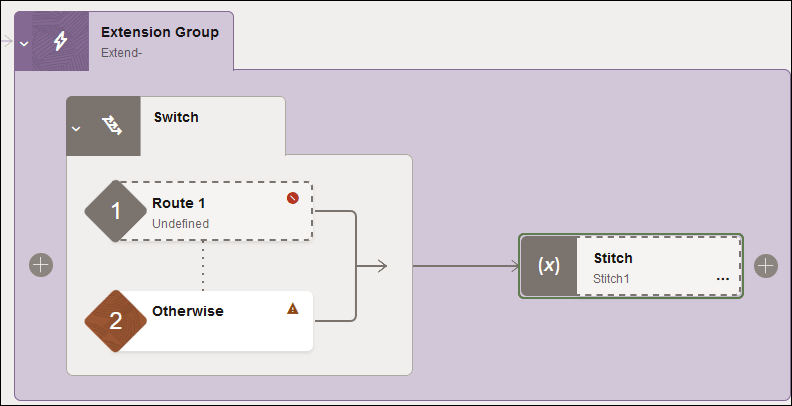
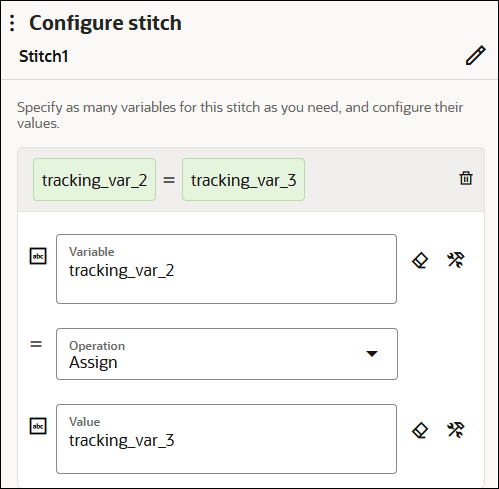
- データ・ステッチ・アクションを構成します。 たとえば:
- 「ルート1」内で「アクション」 をクリックし、「編集」を選択します。
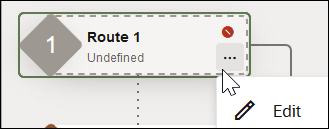
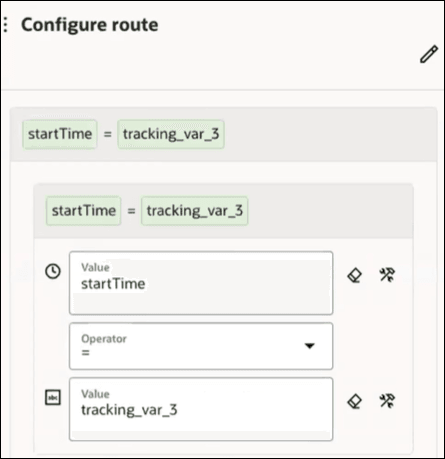
ルートの構成パネルが開きます。
- スイッチ・アクションを構成します。 たとえば:
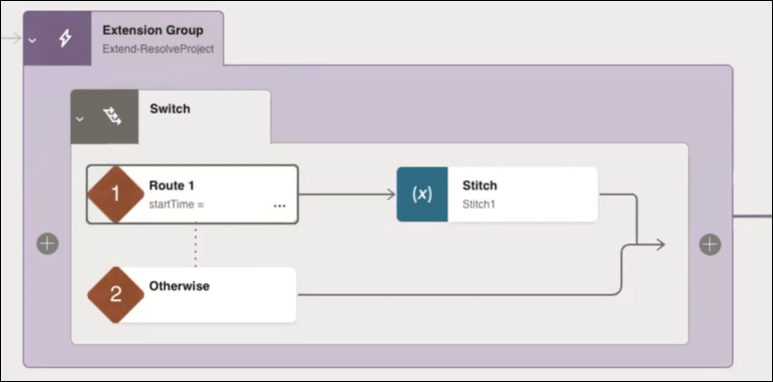
統合の拡張部分は次のようになります。
拡張統合への統合アクションの追加
統合アクションを拡張統合に追加できます。
- アクションを選択した場合、統合:
統合アダプタ・ウィザードが表示されます。
- ウィザードの各ページをクリックして、起動する子統合を選択します。
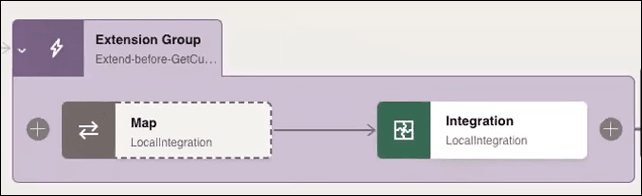
統合アクションおよび関連するマップ・アクションが「拡張機能グループ」に追加されます。
拡張統合へのロボット・フロー・アクションの追加
ロボットフローアクションを拡張統合に追加できます。
-
「ロボット・フロー」を選択した場合は、ロボットの基本情報を構成します:
-
エンドポイントを呼び出すには: ロボットの名称やビジネス・プロセスに関する情報など、ロボットの摘要テキストを入力します。
- このエンドポイントは何を行いますか: ロボットの簡単な説明を入力します。
-
-
「Continue」を選択します。
-
「フロー名」ドロップダウンから、統合でコールするロボット(適切なバージョンを含む)を選択します。
ドロップダウンには、統合と同じプロジェクトにあるすべてのロボットがリストされます。
-
「Continue」を選択します。
-
サマリーを確認し、「終了」を選択します。
Mapオブジェクトは、Robotプロセス自動化アクションの前に表示されます。
-
情報を統合からロボットに渡します。
-
「ロボットによるプロセス自動化」アクションより前の「マップ」アクションを指し示し、
を選択して、「編集」を選択します。
マッパーが開きます。
-
左側の「ソース」リストで、ロボットに渡す必要があるデータ要素が見つかるまでツリーを展開します。
-
右側の「ターゲット」リストで、データを受信する必要がある入力が見つかるまでツリーを展開します。
-
ソース要素をターゲット要素にドラッグします。
マッパーでの作業の詳細は、「Oracle Integration 3でのOracle Mapperの使用」の「アプリケーション間でのデータのマッピングについて」および「データのマップ」を参照してください。
-
ロボットに詳細情報を渡す必要がある場合は、追加の要素をマップします。
-
要素のマッピングが終了したら、マッピングをテストします。
「Oracle Integration 3でのOracle Mapperの使用」の「マッピングのテスト」を参照してください。
-
キャンバスに戻るには、「戻る」 <を選択します。
-
拡張統合へのグローバル変数の追加
拡張統合にグローバル変数を追加できます。
- 「統合」セクションで、拡張する特定の統合を検索します。
- 「アクション」 をクリックし、「拡張」を選択します。
統合がキャンバスに表示されます。
- 右側のペインで、「グローバル変数」
 をクリックします。
グローバル変数には2つのタイプがあります:
をクリックします。
グローバル変数には2つのタイプがあります:- 拡張グローバル変数: ビジネス要件に合わせてアクセラレータを拡張するために作成できる変数。
- デフォルトのグローバル変数: 拡張アクセラレータのプロデューサによって定義された変数。 これらの変数は編集できません。
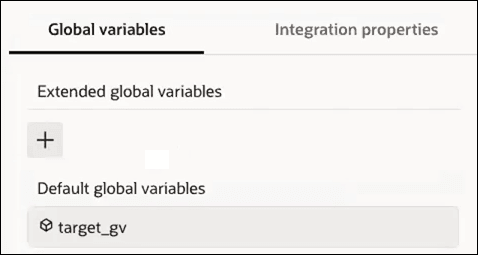
- をクリックして、独自の拡張グローバル変数を追加します。 この例では、
extended_global_variableが追加されています。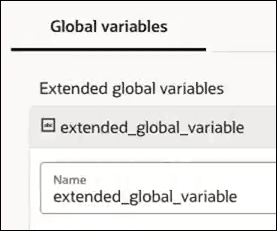
- 「拡張機能グループ」を統合に追加します。
- 拡張グローバル変数を使用するアクションを追加します。 この例では、データ・ステッチ・アクションが追加されます。
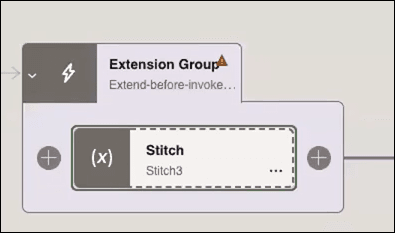
- 拡張グローバル変数を使用するようにデータ・ステッチ・アクションを構成します。
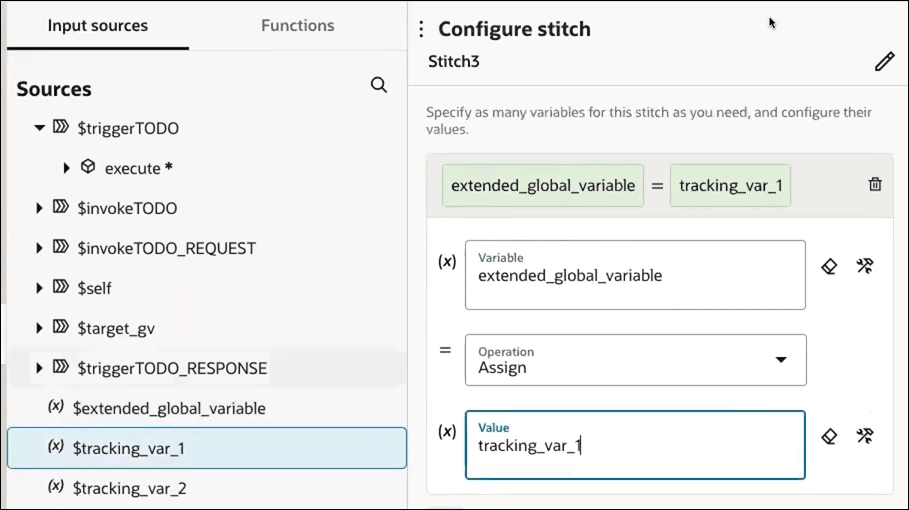
ノート:
グローバル変数との名前の競合がある場合(たとえば、2つのグローバル変数が同じ名前の場合)、マージ全体が取り消されます。 この取り消しは、グローバル変数を任意の拡張グループで使用できるために発生します。 たとえば、conflict_gvという拡張グローバル変数を作成し、同じ名前のデフォルトのグローバル変数がすでに存在する場合、マージは取り消され、エラーが表示されます。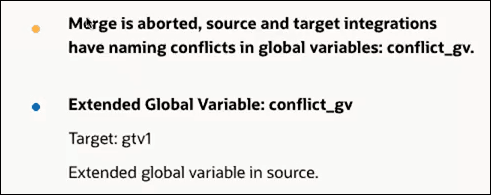
ファイル書込み操作で構成されたステージ・ファイル・アクションの前に拡張グループを追加
ファイルの書込み操作で構成されたステージング・ファイル・アクションの前に拡張グループを追加できます。
- ステージング・ファイル・アクションの前に、次のいずれかのアクションを実行します。
- 拡張機能を追加する場所にある「追加」 をクリックし、「拡張グループ」を選択します。
または
- ステージ・ファイル・アクション内で「アクション」 をクリックし、「前に延長」を選択します。
- 拡張機能を追加する場所にある「追加」
- 適切なアクションを追加します。
拡張統合への接続の追加
拡張統合に接続を追加できます。
- ナビゲーション・ペインで、「プロジェクト」をクリックします。
- 拡張するアクセラレータ・プロジェクトを見つけます。
- 「接続」セクションで、「追加」 をクリックします。
- アダプタを選択し、「作成」をクリックします。
- 名前を入力します。 プレフィクス
BAEXT_が「識別子」フィールドの名前に自動的に追加され、これが拡張接続であることを示します。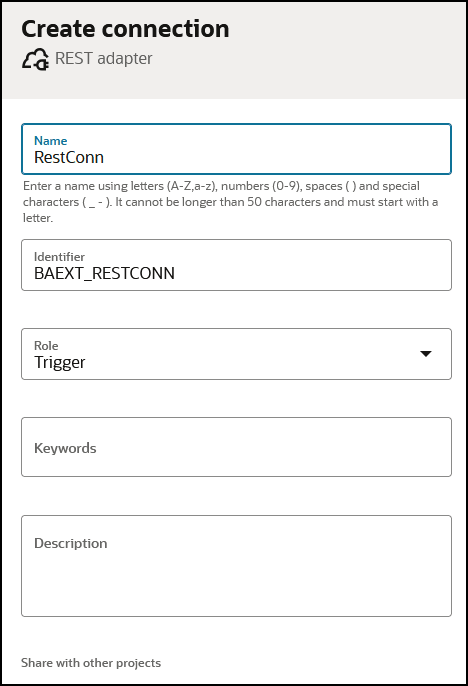
- 「作成」をクリックし、接続プロパティおよびセキュリティを定義します。
完了すると、拡張接続が「接続」セクションに表示され、統合で使用できます。
拡張統合への参照およびJavaScriptライブラリの追加
拡張統合に参照およびJavascriptライブラリを追加できます。
- ナビゲーション・ペインで、「プロジェクト」をクリックします。
- 拡張するアクセラレータ・プロジェクトを見つけます。
- 「参照」セクションで、「追加」 をクリックし、「作成」をクリックします。
プレフィクス
BAEXT_は、デフォルトで「名前」フィールドに表示され、拡張参照名にはこの値のプレフィクスを付ける必要があります。BAEXT_プレフィクスを削除し、参照を作成しようとすると、警告が表示されます。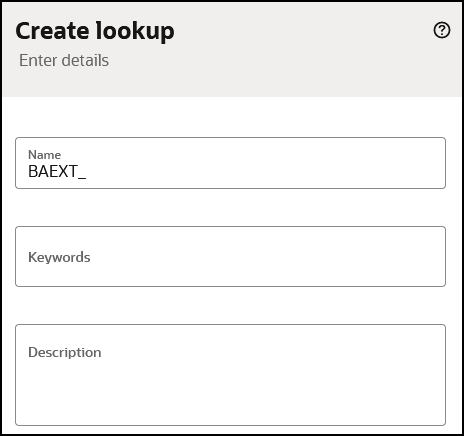
- プレフィクス
BAEXT_の後に名前を追加します。 - 既存のキーワードとオプションの説明を入力または選択します。
- 「作成」をクリックします。
- 参照を設計します。
完了すると、拡張参照は「参照」セクションに表示され、統合で使用できます。
- ナビゲーション・ペインで、「プロジェクト」をクリックします。
- 拡張するアクセラレータ・プロジェクトを見つけます。
- 「ライブラリ」セクションで、「追加」 をクリックします。
- JavaScriptライブラリ・ファイルを「インポート」パネルにドラッグします。
「名前」、「識別子」および「バージョン」フィールドには、インポートしたファイルからの詳細が事前に移入されます。 プレフィクス
BAEXT_が「識別子」フィールドのファンクション名に自動的に追加され、これが拡張JavaScriptライブラリであることを示します。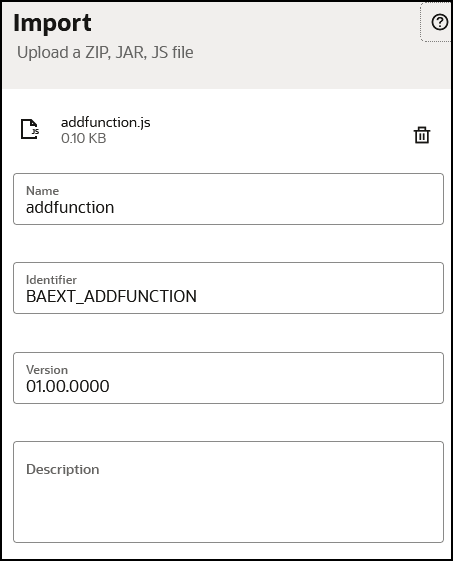
- 「インポート」をクリックします。
- JavaScriptライブラリの完全な設計。
完了すると、拡張されたJavaScriptライブラリが「ライブラリ」セクションに表示され、統合で使用できます。
ログまたは通知アクションの前または後に統合を拡張
統合は、ログまたは通知アクションの前後に拡張できます。 ログまたは通知アクションは、フォルト・ハンドラの内部またはフォルト・ハンドラの外部のいずれかにできます。
- ログまたは通知アクションの前後に、次のいずれかのアクションを実行します。
- 拡張機能を追加する場所にある「追加」 をクリックし、「拡張グループ」を選択します。
または
- アクション内の「アクション」 をクリックし、「前に拡張」または「前に拡張」を選択します。
たとえば、フォルト・ハンドラ内の通知アクションの後に拡張グループを追加するには:
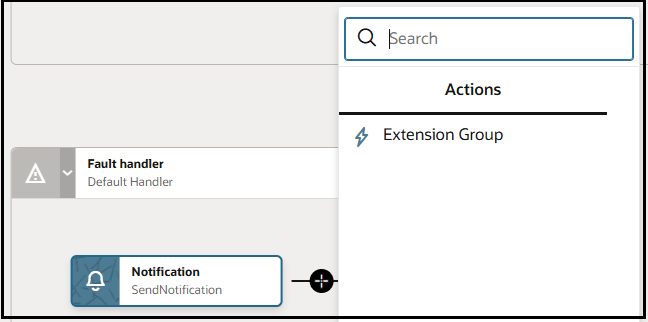
または、フォルト・ハンドラ外のログ・アクションの前に:
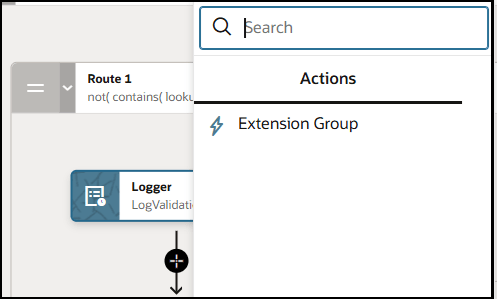
拡張グループが統合に追加されます。
- 拡張機能を追加する場所にある「追加」
- 拡張グループに適切なアクションを追加します。
子統合を起動する親統合の前または後の拡張グループの追加
子統合を起動する親統合の前または後に拡張グループを追加できます。
- 「統合」セクションで、拡張する特定の親統合を検索します。
- 「アクション」 をクリックし、「拡張」を選択します。 「拡張」オプションは、アクセラレータ・プロジェクトでのみ使用できます。 このオプションは、アクセラレータ以外の統合では「編集」オプションと同様に動作します。
- 統合アクションの前または後に、次のいずれかのアクションを実行します。
- 統合アクションの前後に「追加」 をクリックし、「拡張グループ」を選択します。
または
- 統合アクション内で「アクション」 をクリックし、「前に延長」または「次より後に延長」を選択します。
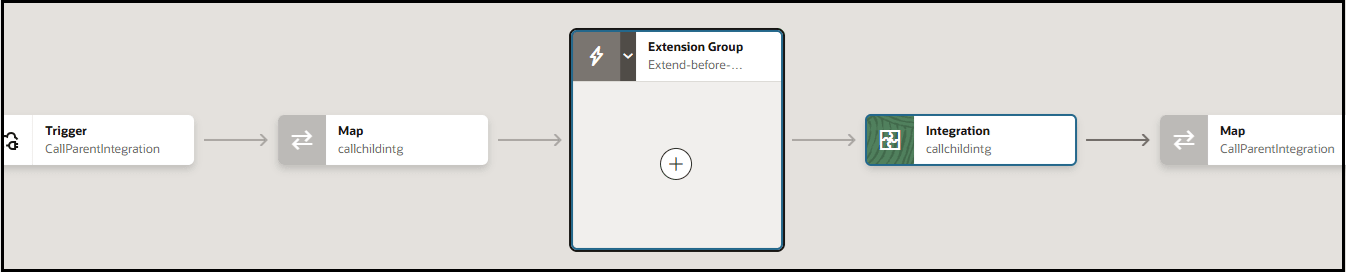
- 統合アクションの前後に「追加」
- andをクリックして、統合を拡張するアクションを選択します。
この例では、アクティブな統合アクションが選択され、統合アクションの前に拡張グループで構成されます。

追加できるアクションおよび呼出し接続については、次の項を参照してください。
拡張グループの変更を更新されたアクセラレータ・プロジェクトにマージ
Oracleでは、新しいバージョンのアクセラレータ・プロジェクトを定期的に更新し、使用する「統合ストア」にアップロードできます。 既存のインストールを手動で変更せずに、アクセラレータ・プロジェクトをこの新しいバージョンに自動的にアップグレードできます。
アップグレード中に、以前のバージョンの拡張グループで実行したカスタマイズを新しいバージョンのアクセラレータ・プロジェクトに自動的にマージするように求められます。 「アクセラレータ・プロジェクトおよびマージ拡張のアップグレード」を参照してください。
起動接続には、「前に延長」または「次より後に延長」のオプションも含まれます。 これにより、サポートされているアクセラレータ・アクションを起動接続の前または後にインストールできます。アクセラレータ・プロジェクトおよびマージ拡張のアップグレード
インスタンスでアクセラレータ・プロジェクトをインストールしてから拡張(カスタマイズ)できます。 Oracleでは、これらのアクセラレータ・プロジェクトの新しいバージョンを定期的に更新し、使用できるように「統合ストア」にアップロードできます。 アクセラレータ・プロジェクトをこの新しいバージョンに自動的にアップグレードできます。既存のインストールに対する拡張は失われません。
拡張のマージのルールの理解
拡張アクセラレータ・プロジェクトをアップグレードする前に、拡張をマージするルールを理解することが重要です。
| ルール | 例 |
|---|---|
| アクセラレータ・プロジェクトの複数の拡張(カスタマイズ)バージョンがインストールされており、新しいバージョンのインストールを選択している場合、インストーラは、以前にインストールされた最高バージョンの拡張機能を確認します。 そのバージョンに拡張機能が含まれている場合は、自動的に新しいバージョンにマージされます。 | 現在、次のアクセラレータ・プロジェクト・バージョンがインストールされています:
|
| アクセラレータ・プロジェクトの複数のバージョンがインストールされており、新しいバージョンのインストールを選択すると、インストーラは、以前にインストールされた最上位バージョンの拡張機能をチェックします。 そのバージョンに拡張機能が含まれていない場合、新しいバージョンには何もマージされません。 | 現在、次のアクセラレータ・プロジェクト・バージョンがインストールされています:
|
| アクセラレータ・プロジェクトの単一バージョンがインストールされており、新しいバージョンをインストールすることを選択すると、インストーラは、以前にインストールされた最上位バージョンの拡張機能をチェックします。 そのバージョンに拡張機能が含まれている場合は、自動的に最新バージョンにマージされます。 | 現在、次のアクセラレータ・プロジェクト・バージョンがインストールされています:
より新しいバージョンのアクセラレータ・プロジェクト(たとえば、バージョン2.0.0, 3.0.0, 4.0.0以上)をインストールする場合、拡張は新しくインストールされたバージョンに適用されます。 |
| アクセラレータ・プロジェクトの複数の拡張バージョンがインストールされており、「古い」バージョンのインストールを選択している場合、下位バージョンをインストールしているため、インストーラは拡張機能をチェックしません。 | 現在、次のアクセラレータ・プロジェクト・バージョンがインストールされています:
|
拡張の自動マージ
この項では、新しい拡張アクセラレータ・プロジェクトへのアップグレード方法および拡張(カスタマイズ)の自動マージ方法の概要を示します。 このプロセスでは、プロジェクト内のすべての統合の拡張が自動的にマージされます。
バージョン1.0.0に2つの統合を含むアクセラレータ・プロジェクトがあるとします。
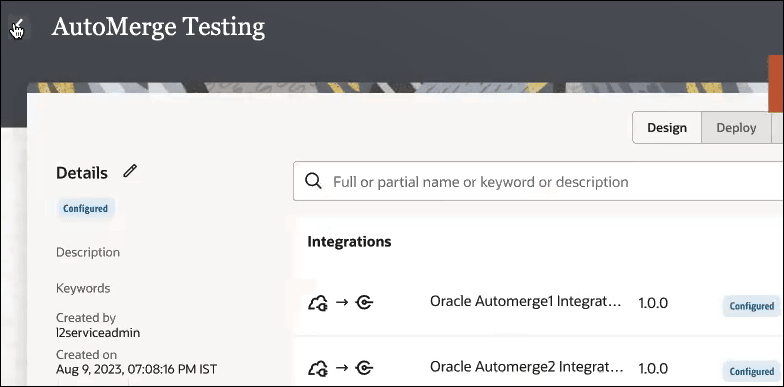
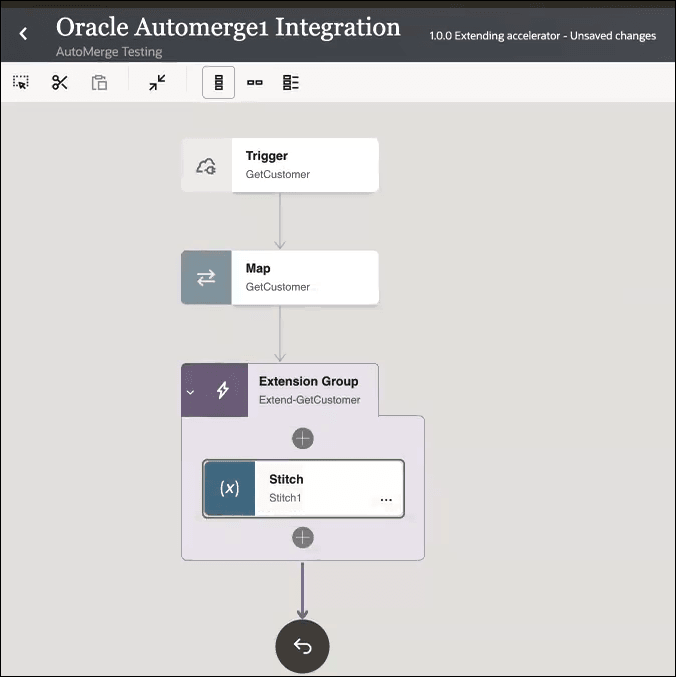
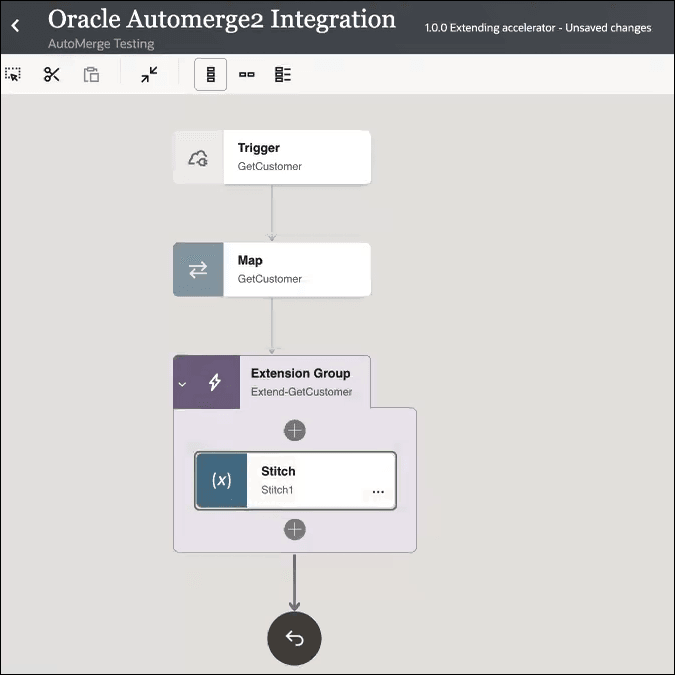
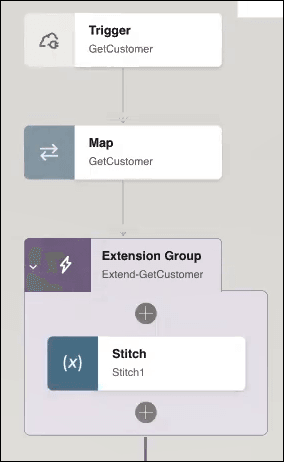
両方の統合には、追加したステッチ・アクションを含む拡張グループが含まれます。
| Oracle Automerge1統合 | Oracle Automerge2統合 |
|---|---|
 |
 |
このアクセラレータ・プロジェクトのアップグレードされたバージョンは、「統合ストア」にアップロードされます。 新しいバージョンをインストールし、現在のバージョン(1.0.0)に行った拡張機能を失わないようにします。
- 次のいずれかの方法で、更新されたアクセラレータにアクセスします:
- ナビゲーション・ペインで、「プロジェクト」をクリックします。
- アクセラレータ・プロジェクトの上にカーソルを置き、「アクション」 をクリックします。
または
- Oracle Integrationホームページで、「ストアの参照」をクリックします。
- アップグレードするアクセラレータ・プロジェクトを見つけます。 「フィルタ」 を使用して、アクセラレータを検索できます。 「最新情報」ラベルは、アクセラレータ・プロジェクトの新しいバージョンがインストール可能であることを示します。
- 「最新情報を入手」をクリックします。
統合ストアからインストールを構成および削除することもできます。
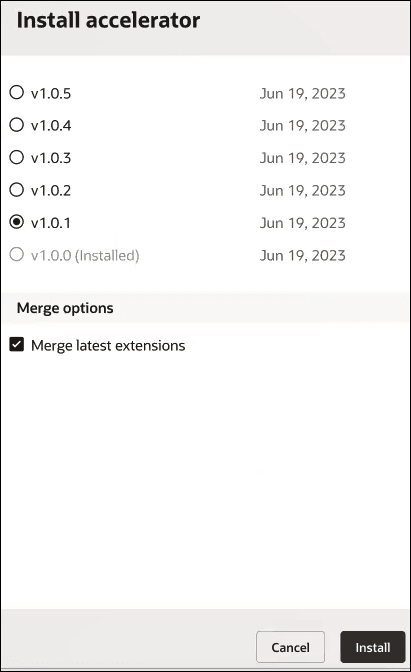
アクセラレータのインストール・パネルが開き、アップグレード可能な最新のアクセラレータ・バージョンが表示されます。
- アップグレードするバージョンを選択します(この例では、v1.0.1が選択されています)。
- 追加した拡張機能(この例では、両方のバージョン1.0.0統合に追加したステッチ・アクション)をマージする場合は、「最新の拡張機能をマージ」をクリックします。
- 「インストール」をクリックします。
- 表示される確認メッセージのリンクをクリックします。 これにより、プロジェクトに移動してインストールの進行状況が表示されます。
- 「リフレッシュ」
 定期的にクリックします。
- 最新のインストール済バージョン(1.0.1)は、初期統合バージョン(1.0.0)より上に正常にマージされることに注意してください。
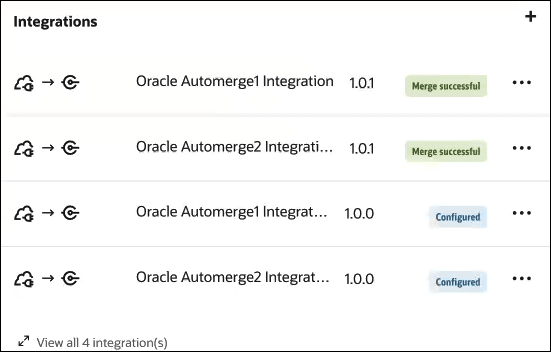
- 最新の統合(1.0.1)をクリックして、カスタマイズがマージされたことを確認します。
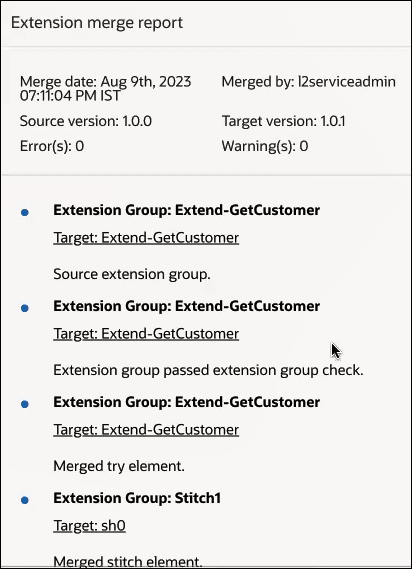
- 「マージ・レポート」
 をクリックして、マージに関するレポートを表示します。
- 統合を終了します。
- プロンプトが表示されたら、「保存」をクリックします。
拡張機能の手動マージ
「ステップ5」で説明されている「最新の拡張機能をマージ」チェック・ボックスを選択しない場合、カスタマイズは適用されません。 ただし、拡張機能を手動でマージすることもできます。
- インストールするバージョンを選択しますが、「最新の拡張機能をマージ」はクリックしないでください。
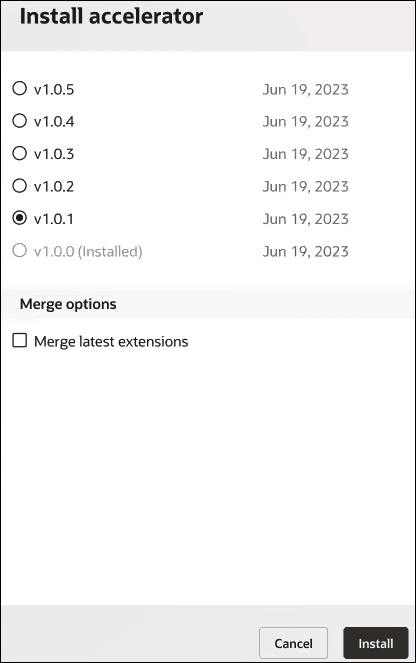
- プロジェクトに移動します。
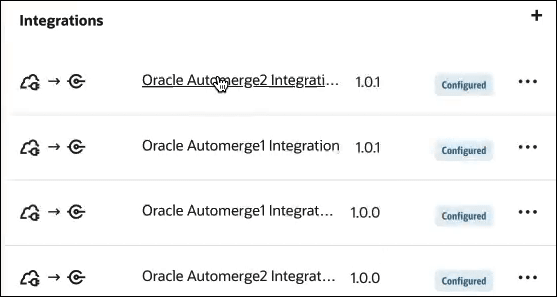
- 「統合」セクションで、新しくインストールされたバージョンをクリックします。 ステータス・ラベルは、新しくインストールされた2つの統合に対して「マージ成功」ではなく、「構成済」としてリストされることに注意してください。
拡張アクセラレータ・バージョン・ダイアログでは、拡張機能をマージするために選択するよう求められます。
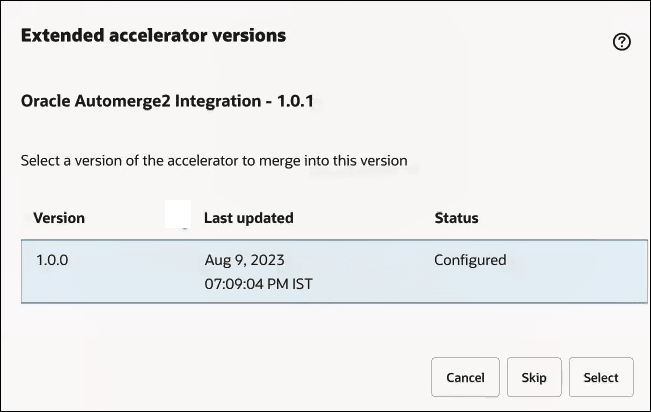
- 「選択」をクリックして、拡張機能をマージします。 拡張機能をマージしない場合は、「スキップ」をクリックすることもできます。
- 手動でマージする拡張機能を含む残りの統合に対して、これらのステップを繰り返します。
クローニングされたビジネス・アクセラレータ・プロジェクトの作成と拡張
- 「タイプ」列に「アクセラレータ」というラベルが付いています。
- ビジネス・アクセラレータ機能を維持します。
- 拡張(カスタマイズ)が可能です。
- 新しいバージョンのビジネス・アクセラレータをインストールすると、拡張機能を失うことなく自動的に更新できます。
「アクション」 メニューまたは統合ストアから新しいバージョンのビジネス・アクセラレータをインストールすると、拡張機能を失うことなくビジネス・アクセラレータがアップグレードされます。
「プロジェクトのクローニング」を参照してください。
更新されたアクセラレータ・プロジェクト・デプロイメントを新しい統合バージョンでアクティブ化した場合の動作
アクセラレータの新しいプロジェクト・デプロイメント・バージョン(1.0.1など)をアクティブ化すると、そのアクセラレータの以前にインストールされたプロジェクト・デプロイメント・バージョン(1.0.0など)のアクティブな統合が非アクティブ化されるか、新しい統合のバージョンに基づいてアクティブ化されたままになります。 この動作の例を次に示します。
アクセラレータ・プロジェクト・デプロイメントの異なるバージョンをインポートするいくつかの例を見てみましょう。 統合ストアからアクセラレータ・プロジェクト・デプロイメントをインストールする場合も同じ動作が適用されます。
プロジェクト・デプロイメントのアクティブ化
- アクセラレータ・プロジェクト・デプロイメント・バージョン1.0.0をインポートおよびアクティブ化します。 このバージョンは、プロジェクト・デプロイメントがアクティブ化されるときにアクティブ化される次の統合バージョンで構成されます。
- Integration1 1.0.0
- Integration2 1.0.0
- Integration3 1.0.0
後日、アクセラレータ・プロジェクト・デプロイメント・バージョン1.0.1が使用可能になります。 このバージョンは、次の更新された統合バージョンで構成されます。- Integration1 1.0.1
- Integration2 1.0.1
- Integration3 1.0.1
- アクセラレータ・プロジェクト・デプロイメントのバージョン1.0.1をインポートします。
プロジェクトの「デプロイメント」ページに両方のバージョンが表示されるようになりました。
- アクセラレータ・プロジェクトのデプロイメント・バージョン1.0.0
- アクセラレータ・プロジェクトのデプロイメント・バージョン1.0.1
- アクセラレータ・プロジェクト・デプロイメントのバージョン1.0.1をアクティブ化します。
アクセラレータ・プロジェクト・デプロイメント・バージョン1.0.1がアクティブ化されている場合、両方のデプロイメントでの統合の次の動作に注意してください:
Acceleratorプロジェクト・デプロイメント・バージョン1.0.0 Acceleratorプロジェクト・デプロイメント・バージョン1.0.1 - Integration1 1.0.0は非アクティブ化されます。
- Integration1 1.0.1がアクティブ化されます。
- Integration2 1.0.0は非アクティブ化されます。
- Integration2 1.0.1がアクティブ化されます。
- Integration3 1.0.0は非アクティブ化されます。
- Integration3 1.0.1がアクティブ化されます。
後で、アクセラレータ・プロジェクト・デプロイメント・バージョン1.0.2が使用可能になります。 このバージョンは、次の更新バージョンと新しい統合バージョンで構成されます。- Integration1 1.0.1
- Integration2 1.1.0
- Integration3 2.0.0
- Integration4 1.0.0
- アクセラレータ・プロジェクト・デプロイメントのバージョン1.0.2をインポートします。
プロジェクトの「デプロイメント」ページに、3つのバージョンがすべて表示されるようになりました。
- アクセラレータ・プロジェクトのデプロイメント・バージョン1.0.0
- アクセラレータ・プロジェクトのデプロイメント・バージョン1.0.1
- アクセラレータ・プロジェクトのデプロイメント・バージョン1.0.2
- アクセラレータ・プロジェクト・デプロイメントのバージョン1.0.2をアクティブ化します。
プロジェクト・デプロイメント・バージョン1.0.2がアクティブ化されている場合、両方のデプロイメントでの統合の次の動作に注意してください:
Acceleratorプロジェクト・デプロイメント・バージョン1.0.1 Acceleratorプロジェクト・デプロイメント・バージョン1.0.2 - Integration1 1.0.1は、すでにアクティブであるため警告メッセージを表示します。 このメッセージは、統合のアクティブ化が進行中であるか、アクティブ化の準備ができていない場合にも表示されます。 このメッセージは、Integration1 1.0.1が前のプロジェクト・デプロイメントでアクティブであり、新しいプロジェクト・デプロイメントで再度アクティブ化できないために表示されます。
- Integration1 1.0.1は引き続きアクティブ化されます。
- Integration2 1.0.1が非アクティブ化される
- Integration2 1.1.0がアクティブ化されます。
これはマイナー・バージョン更新とみなされます。 したがって、Integration2 1.0.1は非アクティブ化されます。
- Integration3 1.0.1は引き続きアクティブ化されます。
- Integration3 2.0.0がアクティブ化されます。
これは、1.0.1から2.0.0へのメジャー・バージョンのアップグレードと見なされます。 したがって、以前のバージョンのIntegration3 1.0.1は非アクティブ化されません。 新しいIntegration3 2.0.0バージョンもアクティブ化されます。 両方のメジャー・バージョンが同時にアクティブになります。
- 該当なし
- 新しいIntegration4 1.0.0がアクティブ化されます。
以降、アクセラレータ・プロジェクト・デプロイメント・バージョン1.0.3が使用可能になります。 このバージョンは、次の統合バージョンで構成されます。- Integration1 1.0.1
- Integration2 1.1.0
- Integration3 2.0.0
- アクセラレータ・プロジェクト・デプロイメントのバージョン1.0.3をインポートします。
プロジェクトの「デプロイメント」ページに4つのバージョンが表示されるようになりました。
- アクセラレータ・プロジェクトのデプロイメント・バージョン1.0.0
- アクセラレータ・プロジェクトのデプロイメント・バージョン1.0.1
- アクセラレータ・プロジェクトのデプロイメント・バージョン1.0.2
- アクセラレータ・プロジェクトのデプロイメント・バージョン1.0.3
- アクセラレータ・プロジェクト・デプロイメントのバージョン1.0.3をアクティブ化します。
プロジェクト・デプロイメント・バージョン1.0.3がアクティブ化されている場合、両方のデプロイメントでの統合の次の動作に注意してください:
Acceleratorプロジェクト・デプロイメント・バージョン1.0.2 Acceleratorプロジェクト・デプロイメント・バージョン1.0.3 - Integration1 1.0.1は引き続きアクティブ化されます。
統合がすでにアクティブであり、新しいプロジェクト・デプロイメントで再度アクティブ化できないため、警告メッセージが表示されます。
- Integration1 1.0.1は引き続きアクティブ化されます。
- Integration2 1.1.0は引き続きアクティブ化されます。
統合がすでにアクティブであり、新しいプロジェクト・デプロイメントで再度アクティブ化できないため、警告メッセージが表示されます。
- Integration2 1.1.0は引き続きアクティブ化されます。
- Integration3 2.0.0は引き続きアクティブ化されます。
統合がすでにアクティブであり、新しいプロジェクト・デプロイメントで再度アクティブ化できないため、警告メッセージが表示されます。
- Integration3 2.0.0は引き続きアクティブ化されます。
- 新しいIntegration4 1.0.0は引き続きアクティブ化されます。
アクティブな統合が更新されていないか、最新のプロジェクト・デプロイメントに含まれていない場合、非アクティブ化されません。 除外された統合は、それらのバージョンが最新のプロジェクト・デプロイメントに含まれていない場合、非アクティブ化されません。
- 該当なし
- Integration1 1.0.1は引き続きアクティブ化されます。
プロジェクト・デプロイメントの非アクティブ化
| プロジェクト・デプロイメント | ステータス |
|---|---|
| 1.0.0 |
非アクティブ化オプションは使用できません。 プロジェクト・デプロイメント1.0.1がアクティブ化されると、プロジェクト・デプロイメント1.0.0のすべての統合が非アクティブ化され、プロジェクト・デプロイメント1.0.1で新しいアクティブ化されたバージョンに置き換えられました。 プロジェクト・デプロイメント1.0.0にアクティブな統合はありません。そのため、非アクティブ化するオプションはありません。 |
| 1.0.1 |
アクティブな統合があるため、「非アクティブ化」オプションを使用できます。
|
| 1.0.2 |
アクティブな統合があるため、「非アクティブ化」オプションを使用できます。
|
| 1 |
アクティブな統合があるため、「非アクティブ化」オプションを使用できます。
|
プロジェクト・デプロイメントの単一統合がアクティブな場合、デプロイメントもアクティブになり、非アクティブ化するオプションが含まれます。
- プロジェクト・デプロイメント1.0.3の行にマウス・ポインタを重ねて、「アクション」 、「非アクティブ化」の順に選択します。
このアクションにより、次の統合が非アクティブ化されます:
- Integration1 1.0.1
- Integration2 1.1.0
- Integration3 2.0.0
これら3つの統合バージョンはプロジェクト・デプロイメント1.0.2にも表示されるため、そのデプロイメントでも非アクティブ化されます。 プロジェクト・デプロイメントが非アクティブ化されると、それらの統合が他のデプロイメントの一部でもある場合でも、そのデプロイメント内のすべての統合が非アクティブ化されます。
- プロジェクト・デプロイメント1.0.2の行にマウス・ポインタを重ねて、「アクション」、「非アクティブ化」の順に選択します。
Integration4 1.0.0は非アクティブ化されます。 ただし、警告メッセージは、Integration1 1.0.1、Integration2 1.1.0およびIntegration3 2.0.0がアクティブでないこと、および非アクティブ化できないことを示しています。 これは、プロジェクト・デプロイメント1.0.3が非アクティブ化されたときに各非アクティブ化が発生したためです。 プロジェクト・デプロイメント1.0.2を非アクティブ化すると、すでに非アクティブな統合を非アクティブ化しようとして再度試行されます。
- プロジェクト・デプロイメント1.0.1の行にマウス・ポインタを重ねて、「アクション」、「非アクティブ化」の順に選択します。
Integration3 1.0.1は非アクティブ化されます。 ただし、警告メッセージは、Integration1 1.0.1がアクティブではなく、非アクティブ化できないことを示します。 これは、プロジェクト・デプロイメント1.0.3が非アクティブ化されたときに非アクティブ化が発生したためです。