統合エンドポイントの「Oracle Cloud Infrastructure APIゲートウェイ」へのデプロイ
個々の統合エンドポイントを「Oracle Cloud Infrastructure APIゲートウェイ」へのルートとしてデプロイできます。 「Oracle Cloud Infrastructure APIゲートウェイ」インスタンスは、最大20個のデプロイメントをサポートします。 各デプロイメントには、最大50個のルート(個々のエンドポイントへのルーティング)を含めることができます。 これにより、デプロイする1000の統合エンドポイントの容量が提供されます。
「APIゲートウェイの概要」を参照してください。
- 制限
- ゲートウェイ・アクセスを付与する動的グループおよびポリシーの作成
- 仮想クラウド・ネットワークの作成
- Virtual Cloud Networkのサブネット、ゲートウェイ、ルーティング・ルールおよびセキュリティ・ルールの作成
- Oracle CloudコンソールでのOracle Cloud Infrastructure API Gatewayおよびデプロイメントの作成
- APIゲートウェイへの統合のデプロイ
詳細は、ビデオをご覧ください:
ノート:
Oracle Cloudコンソールでタスクを実行するには、ServiceAdministratorロールが必要です。制限事項
- 「Oracle Cloud Infrastructure APIゲートウェイ」へのデプロイメントは、アイデンティティ・ドメイン対応環境でのみ機能します。
- プロジェクト内の統合のみを「Oracle Cloud Infrastructure APIゲートウェイ」にデプロイできます。 統合は公開されている必要があります。 つまり、この統合に対して「他のプロジェクトで使用可能」チェック・ボックスを選択する必要があります。
- 統合をアクティブ化する必要があります。
- デプロイできるのは、「RESTアダプタ」トリガー・ベースの統合のみです。
- 複数のエントリ・ポイントを1つの統合に公開する「RESTアダプタ」トリガー接続はサポートされていません。 「ピッキング処理を使用した単一のRESTアダプタ・トリガー内の複数のリソースのリクエストを受信」を参照してください。
「APIの制限」を参照してください。
ゲートウェイ・アクセスを付与する動的グループおよびポリシーの作成
- 動的グループを作成します。
- 「Oracle Cloud Infrastructure APIゲートウェイ」へのアクセス権を付与するポリシーを作成します。
必要な動的グループを作成し、そのグループにポリシーを割り当てて、Oracle Integrationインスタンスが「Oracle Cloud Infrastructure APIゲートウェイ」にアクセスできるようにします。 このポリシーは、動的グループの権限を定義し、動的グループが「Oracle Cloud Infrastructure APIゲートウェイ」で実行できる操作を決定します。 まず、Oracle IntegrationインスタンスのOAuthアプリケーションのクライアントIDを取得する必要があります。
- Oracle Cloudコンソールにログインします。
- ナビゲーション・ペインで、「アイデンティティ&セキュリティ」を選択します。
- 「アイデンティティ」の下で、「ドメイン」を選択します。
- 右上隅にある「プロファイル」アイコンをクリックし、アイデンティティ・ドメインを選択します。
- メニュー・バーで、「Oracleクラウド・サービス」をクリックします。

- 「名前」列で、サービス・インスタンスをクリックします。
- 「OAuth構成」をクリックします。
- 「一般情報」セクションまでスクロール・ダウンし、動的グループの作成に使用するクライアントID値をコピーします。
- 上部にあるブレッドクラムまでスクロールし、「Oracleクラウド・サービス」をクリックしてアイデンティティ・ドメインのメイン・ページに戻ります。

- メニュー・バーで、「動的グループ」をクリックします。

- 「動的グループの作成」をクリックします。
- 次の詳細を入力します。
- 「名前」および「説明」フィールドに値を入力します。 次のフィールドは必須です
- 「照合ルール」セクションで、必要なルールを入力し、「作成」をクリックします。 指定するリソースIDは、Oracle IntegrationインスタンスのOAuthアプリケーションのクライアントIDと一致する必要があります。 必ず値を一重引用符で囲んでください。 たとえば:
resource.id = 'client_ID'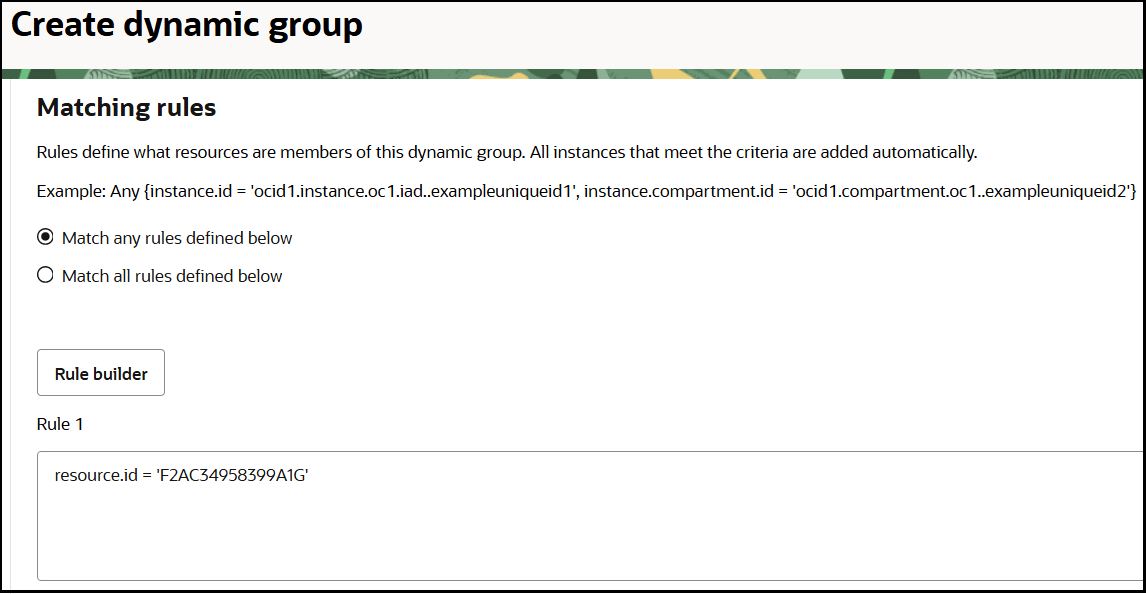
- 左側にあるナビゲーション・ペインで、「ポリシー」をクリックします。
- 「Create Policy」をクリックします。
- ポリシーを作成するコンパートメントを選択します。
- 次の詳細を入力します。
- 「名前」および「説明」フィールドに値を入力します。 次のフィールドは必須です
「コンパートメント」フィールドには、以前に選択したコンパートメントが表示されます。
- 「ポリシー・ビルダー」セクションで、「手動エディタの表示」をクリックして、動的グループに必要なポリシーを構築します。 たとえば:
allow dynamic-group dynamic_group to manage api-gateway-family in compartment compartment_name説明:dynamic_group: 作成した動的グループ名です。compartment_name: Oracle Integrationインスタンスが配置されているコンパートメントです。
これにより、動的グループに関連付けられているOracle Integrationインスタンスが、この特定のコンパートメント内の「Oracle Cloud Infrastructure APIゲートウェイ」をコールできるようになります。
- 「名前」および「説明」フィールドに値を入力します。 次のフィールドは必須です
- 「作成」をクリックします。
仮想クラウド・ネットワークの作成
「Oracle Cloud Infrastructure APIゲートウェイ」を作成する前に、仮想クラウド・ネットワークを作成する必要があります。
これらのステップでは、仮想クラウド・ネットワークを手動で作成する方法について説明します。 その他の手順については、「VCNの作成」を参照してください。
- ナビゲーション・メニューで、「ネットワーク」に移動します。
- 「仮想クラウド・ネットワーク」をクリックします。
- 「VCNの作成」をクリックします。
ここには示されていませんが、「アクション」メニューからウィザードを選択して仮想クラウド・ネットワークを作成することもできます。 チュートリアルおよびビデオは、「Virtual Cloud Networkの作成および構成」を参照してください。
- 次の情報を入力し、「VCNの作成」をクリックします。
要素 説明 名前 仮想クラウド・ネットワーク名を入力します。 コンパートメントに作成 以前に選択したコンパートメントが表示されます。 IPv4 CIDRブロック VCNに最大5つのIPv4 CIDRブロックを割り当てます。 1つ以上の値を指定する必要があります。 「VCNおよびサブネット管理」を参照してください。 このVCNでDNSホスト名を使用 VCN DNSまたはサードパーティDNSを使用する予定の場合、これはインスタンス・ホスト名割当てに必要です。 この選択は、VCNの作成後に変更できません。 仮想クラウド・ネットワークのDNSを参照してください DNSラベル この値は、指定されていない場合は仮想クラウド・ネットワーク名から生成されます。 DNSドメイン名 この値は、指定されていない場合は仮想クラウド・ネットワーク名から生成されます。 IPv6接頭辞 Oracleが割り当てた単一のIPv6 /56プレフィクスをこのVCNに割り当てるか、BYOIPv6プレフィクスまたはULAプレフィクスをVCNに割り当てます。 BYOIPv6接頭辞 BYOIPv6プレフィクスを追加します。 「IPv6アドレス」を参照してください。 タグ リソースにタグを追加するか、リソースを編成します。 仮想クラウド・ネットワークの詳細ページが表示されます。
Virtual Cloud Networkのサブネット、ゲートウェイ、ルーティング・ルールおよびセキュリティ・ルールの作成
仮想クラウド・ネットワークのサブネット、インターネット・ゲートウェイ、ルーティング・ルールおよびセキュリティ・ルールを作成する必要があります。
- メニュー・バーで、「サブネット」をクリックします。

ここで、VCNにサブネットを作成します。 サブネットは、VCNの論理的な下位区分です。 各サブネットは、VCN内の他のサブネットと重複しない連続したIPアドレスの範囲で構成されます。 その他の手順については、「サブネットの作成」を参照してください。
- 「サブネットの作成」をクリックします。
- 次の情報を入力し、「サブネットの作成」をクリックします。
要素 説明 名前 サブネット名を入力します。 コンパートメントに作成 以前に選択したコンパートメントが表示されます。 サブネット・タイプ サブネット・タイプの選択: - リージョン(推奨): サブネット内のインスタンスは、リージョン内の任意の可用性ドメインに作成できます。 これは、高可用性に役立ちます。
- 可用性ドメイン固有: サブネット内のインスタンスは、リージョン内の1つの可用性ドメインにのみ作成できます。
IPv4 CIDRブロック IPv4 CIDRブロックを入力します。 IPv6接頭辞 IPv6プレフィクスを割り当てる場合は、「Oracleによって割り当てられたIPv6 /64プレフィクスの割当て」をクリックして値を入力します。 ルート表コンパートメント ルート表コンパートメントを選択します。 ルート表 ルート表を選択します。 「VCNルート表」を参照してください。 サブネット・アクセス アクセス・タイプを選択します: - プライベート・サブネット: このサブネット内のインスタンスのパブリックIPアドレスを禁止します。
- パブリック・サブネット: このサブネット内のインスタンスのパブリックIPアドレスを許可します。
このサブネットでDNSホスト名を使用 VCN DNSまたはサードパーティDNSを使用する予定の場合、これはインスタンス・ホスト名割当てに必要です。 この選択は、VCNの作成後に変更できません。 DNSラベル この値は、指定されていない場合は仮想クラウド・ネットワーク名から生成されます。 DNSドメイン名 フィールドに表示されている形式でDNSドメイン名を入力します。 Dhcpオプション・コンパートメント デフォルトのDHCPコンパートメントを選択します。 DHCPオプション 「DHCP」オプションを選択します。 「DHCPオプション」を参照してください。 セキュリティ・リスト・コンパートメント セキュリティ・リスト・コンパートメントを選択します。 セキュリティ・リスト セキュリティ・リストを選択します。 最大5つのネットワーク・セキュリティ・リストをサブネットに関連付けることができます。 「セキュリティ・リスト」を参照してください。 リソース・ロギング リソース・ロギングを有効にして、リソース・トラッキング、トラブルシューティングおよびデータ・インサイトを許可する場合に選択します。 タグ リソースにタグを追加するか、リソースを編成します。 - 上部にあるサブネット・ブレッドクラムをクリックし、「ゲートウェイ」を選択します。

- 下にスクロールし、「インターネット・ゲートウェイの作成」をクリックします。
インターネット・ゲートウェイは、仮想クラウド・ネットワークに追加してインターネットへの直接接続を有効にできるオプションのゲートウェイです。 ゲートウェイは、仮想クラウド・ネットワーク内からの接続(エグレス)およびインターネットからの接続(イングレス)をサポートします。
- 次の情報を入力し、「インターネット・ゲートウェイの作成」をクリックします。 詳細は、「インターネット・ゲートウェイの作成」を参照してください。
要素 説明 名前 インターネット・ゲートウェイ名を入力します。 コンパートメントに作成 以前に選択したコンパートメントが表示されます。 拡張オプション ルート表をゲートウェイに関連付ける場合にクリックします。 現在のルート表のルールを変更するか、別のルート表で置換できます。 「VCNルート表」を参照してください。 - 上部のメニュー・バーで、「セキュリティ」を選択します。

セキュリティ・ルールはトラフィックを制御します。 詳細は、「セキュリティ・ルール」を参照してください。
- 「名前」列で、デフォルトのセキュリティ・リストをクリックします。
- 「セキュリティ・ルール」タブをクリックします。
- 「イングレス・ルールの追加」をクリックします。
- CIDRソース・タイプおよびIPプロトコルを指定します。
- 「ソース・ポート範囲」フィールドを空白のままにします。
- 「宛先ポート範囲」フィールドに「
443」と入力します。 - 「イングレス・ルールの追加」をクリックします。
- 作成した仮想クラウド・ネットワークの詳細ページに戻ります。
- 上部のメニュー・バーで、「ルーティング」をクリックします。
仮想クラウド・ネットワークは、ルート表を使用してトラフィック(インターネット、オンプレミス・ネットワーク、ピアリングされた仮想クラウド・ネットワークなど)を送信します。 詳細は、「VCNルート表」および「VCNルート表およびルート・ルールの使用」を参照してください。

- 「名前」列で、デフォルトのルート・ルールをクリックします。
- 「ルート・ルール」タブをクリックします。
- 次の情報を入力し、「ルート・ルールの追加」をクリックします。
要素 説明 プロトコル・バージョン 使用するプロトコルのバージョンを選択します。 - IPv4
- IPv6
ターゲット・タイプ 「インターネット・ゲートウェイ」を選択します。 宛先CIDRブロック 宛先CIDRブロックを入力します。 ターゲット・インターネット・ゲートウェイ・コンパートメント ターゲット・インターネット・ゲートウェイ・コンパートメントを選択します。 ターゲット・インターネット・ゲートウェイ APIゲートウェイを選択します。 説明 オプションで説明を入力します。 - 上部のメニュー・バーで、「セキュリティ」をクリックします。
- 「ネットワーク・セキュリティ・グループ」までスクロールし、「ネットワーク・セキュリティ・グループの作成」をクリックします。 その他の手順については、「ネットワーク・セキュリティ・グループの作成」を参照してください。
- 次の情報を入力し、「Create」をクリックします。
要素 説明 名前 名前を入力します。 コンパートメントに作成 コンパートメントはそのままにします。 タグ リソースにタグを追加するか、リソースを編成します。 - 「セキュリティ・ルールの追加」までスクロールし、「ルール」を展開します。
- 次の情報を入力し、「Create」をクリックします。
要素 説明 方向 「イングレス」を選択します。 ソース・タイプ CIDRを選択します。 ソースCIDR IPアドレスまたはIPアドレスの範囲を追加します。 IPプロトコル 「TCP」を選択します。 ソース・ポート範囲 Allを指定します。ソースCIDR 値を指定します。 宛先ポート範囲 443を指定します。 - ページ上部のブレッドクラムで、作成した仮想クラウド・ネットワークのリンクをクリックします。
- メニュー・バーで、「セキュリティ」をクリックします。
エグレス・ルールが存在しない場合は、それらを定義する必要があります。
- 「Create Security List」をクリックします。
- 「エグレスに対するルールの許可」セクションまで下にスクロールし、エグレス・ルールを追加します。
Oracle CloudコンソールでのOracle Cloud Infrastructure API Gatewayおよびデプロイメントの作成
「Oracle Cloud Infrastructure APIゲートウェイ」を作成する必要があります。 各ゲートウェイ・インスタンスでは、最大20のデプロイメントがサポートされます。 各デプロイメントは、最大50のルートを処理できます。 つまり、1つのゲートウェイ・インスタンスで最大1000個のAPIを保護できます。 既存のデプロイメントを選択して、そのデプロイメントに新しいルートを作成できます。 新しいデプロイメントを作成することもできます。
- ナビゲーション・メニューで、「開発者サービス」に移動します。
- 「API管理」の下で、「ゲートウェイ」を選択します。
- デプロイメントに使用するコンパートメントを選択します。
- 「ゲートウェイの作成」をクリックします。
- 次の情報を入力し、「ゲートウェイを作成」をクリックします。
要素 説明 名前 ゲートウェイ名を入力します。 タイプ 「パブリック」を選択します。 コンパートメント 以前に選択したコンパートメントが表示されます。 Network 次のネットワーク詳細を選択します: - 仮想クラウド・ネットワーク: 仮想クラウド・ネットワークを選択します。
- サブネット: 少なくとも1つのリージョナル・サブネットが追加されたVCNを選択します。
「ネットワークの概要」を参照してください。
ネットワーク・セキュリティ・グループの有効化 チェック・ボックスを選択し、少なくとも1つのネットワーク・セキュリティ・グループがあるコンパートメントを選択します。 Certificate カスタムDNS構成で使用するためにOracle Cloudに追加されたSSL/TLS証明書を選択するか、ゲートウェイによって提供されるデフォルトの証明書を使用します。 「カスタム・ドメインおよびTLS証明書の設定」を参照してください。 新しいゲートウェイは、「ゲートウェイ」ページの「名前」列に表示されます。

- ゲートウェイ名をクリックします。
- 左側のナビゲーション・ペインの「リソース」で、「デプロイメント」をクリックします。
- 「デプロイメントの作成」をクリックします。
デプロイメントの作成ウィザードが表示されます。
ビジネス環境に適したカテゴリに基づいてデプロイメントを作成できます。 たとえば、アプリケーション、アプリケーション内の機能領域、クライアント要件(クライアント対応ポータルのすべてのAPIなど)などに対して個別のデプロイメントを作成できます。 次に、統合エンドポイントを適切なデプロイメント・カテゴリにデプロイします。
- 次の情報を入力し、「次」をクリックします。
要素 説明 名前 デプロイメント名を入力します。 この例では、 NetSuiteが入力されています。パス接頭辞 接頭辞の入力 この例では、 /netsuiteが入力されています。コンパートメント 以前に選択したコンパートメントが表示されます。 APIリクエスト・ポリシー 環境に必要なAPIリクエスト・ポリシーを選択します: - Mutual-TLS: mTLSを有効にする場合に選択します。
- CORS: CORSアクセスを構成します。
- レート制限: レート制限を構成します。
- 使用プラン: 使用プランを構成します。
APIロギング・ポリシー ロギング・レベルを選択します。 「APIデプロイメントへのロギングの追加」を参照してください。
「タグ」 (under 「詳細オプションの表示」 ) リソースにタグを追加するか、リソースを編成します。 - 「認証」メソッドを選択し、追加の詳細を指定して、「次」をクリック
- 認証なし: ゲートウェイへのネットワーク・アクセスを持つクライアントは、このデプロイメント内のすべてのルートにリクエストできます。
- 単一認証: 単一のアイデンティティ・プロバイダとの統合を構成します。 オプションで、すべてのルートのアクセスを認証されたクライアントのみに制限できます。
このオプションを選択すると、認証、検証およびその他のセキュリティ・フィールドが構成のために表示されます。
- Multi-Authentication: 1つ以上のアイデンティティ・プロバイダとの統合を構成します。 オプションで、すべてのルートのアクセスを認証されたクライアントのみに制限できます。
このオプションを選択すると、構成用の追加の認証フィールドが表示されます。
ルート1が表示されます。
個々の統合エンドポイントは、「Oracle Cloud Infrastructure APIゲートウェイ」デプロイメントへのルートとしてデプロイされます。
- 次の情報を入力し、「次」をクリックします。
要素 説明 パス パス( /orderなど)を入力します。メソッド 要件に基づいて、1つ以上のメソッド(GET、POST、PUTなど)を選択します。 バックエンド・タイプ このオプションを使用すると、このルートに対するすべてのリクエストを同じバックエンドに送信できます。 バックエンド・タイプを選択します。 各選択により、追加のフィールドが表示され、構成できます。 - HTTP
- Oracleファンクション
- 標準レスポンス
- Logout
複数バックエンドの追加 実行時の基準に基づいて、異なるバックエンドにルーティングします。 複数のバックエンドをサポートするようにルートを構成するには、最初にセレクタとして使用するリクエスト・コンテキスト要素を定義します。 ゲートウェイは実行時にセレクタを使用して、バックエンドに定義された一致ルールに基づいてバックエンドを選択します。
セレクタ: リクエスト・コンテキスト表を選択します。 選択によっては、構成するために追加のフィールドが表示されます。- 認証
- Headers
- Host
- パス
- 問合せパラメータ
- サブドメイン
- 使用プランocid
バックエンド: ルートに1つ以上のバックエンドを追加します。 各バックエンドには、実行時にセレクタのリクエスト・コンテキストに基づいてゲートウェイが照合するために使用する照合式が必要です。
バックエンドの定義 バックエンドを定義する場合にクリックします。 環境に応じてポリシーを展開および指定することもできます。 - リクエスト・ポリシーのルーティングを表示
- レスポンス・ポリシーのルーティングを表示
- レスポンス・キャッシング・ポリシーを表示
- ロギング・ポリシーのルーティングを表示
- 「デプロイメント」ページで選択内容を確認し、「作成」をクリックします。
ルート1が構成されています。
- ステップ8からステップ12に従って、追加のデプロイメントおよびルートを作成します。 この例では、単一のルートを含むデプロイメント(Oracle Rest Say Hello World)が作成されます:
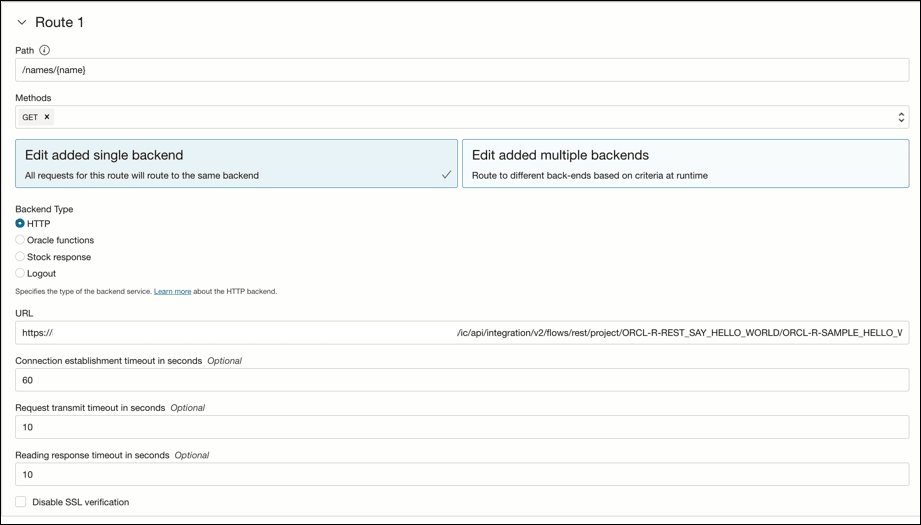
完了すると、ゲートウェイの詳細ページにデプロイメントがリストされます。
これで、個々の統合エンドポイントを「Oracle Cloud Infrastructure APIゲートウェイ」へのルートとしてデプロイする準備ができました。
APIゲートウェイへの統合のデプロイ
Oracle Cloudコンソールですべての前提条件およびゲートウェイおよびデプロイメント構成タスクを完了した後、個々の統合エンドポイントをプロジェクトからOracle Cloud Infrastructure API Gatewayへのルートとしてデプロイできます。 Oracle Integrationからデプロイメントを実行します。
- ナビゲーション・ペインで、「プロジェクト」をクリックします。
- プロジェクト名をクリックするか、
 をクリックします。
- 「統合」セクションで、公開するすでにアクティブ化されている統合を検索します。 アクティブな「RESTアダプタ」、トリガー・ベースの統合のみをデプロイできます。
- 「アクション」
 をクリックし、「APIゲートウェイに公開」を選択します。
「APIゲートウェイに公開」パネルが開きます。
- 次の情報を入力します。
要素 説明 RESTエンドポイント 統合のエンドポイントを表示します。 このエンドポイントは選択解除できません。 コンパートメントの検索または選択 Oracle Cloudコンソールで、Oracle Cloud Infrastructure API Gatewayを含むコンパートメントを選択します。 APIゲートウェイの検索または選択 そのコンパートメントに作成された「Oracle Cloud Infrastructure APIゲートウェイ」インスタンスを選択します。 APIゲートウェイ・デプロイメントの選択または作成 ゲートウェイ・インスタンス内のデプロイメントを選択します。 このフィールドからゲートウェイを作成することもできます。 この例では、test-oic-apigwゲートウェイおよびNetSuiteデプロイメントが「Oracle CloudコンソールでのOracle Cloud Infrastructure API Gatewayおよびデプロイメントの作成」で作成されます。
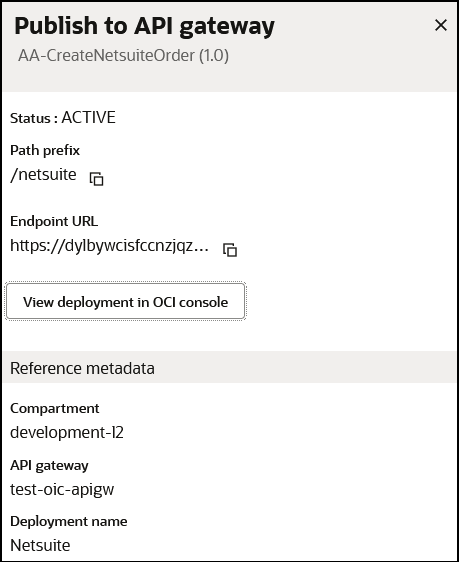
- 「公開」をクリックします。
デプロイメントは、「Oracle Cloud Infrastructure APIゲートウェイ」で参照できます。 プロジェクトの「観測」タブを使用して、「Oracle Cloud Infrastructure APIゲートウェイ」デプロイメントURLによって呼び出されたときにAPIコールに到達しているかどうかを確認します。
- APIゲートウェイ・デプロイメントを非公開にする場合は、「公開を元に戻す」をクリックします。