スケジュール統合でのパラメータの作成および更新
スカラー・タイプのスケジュール済パラメータは、ソースのロケーションから受信したデータをバッチ処理および読取りする方法を決定するスケジュール統合で作成および更新できます。 次に、これらのパラメータ値を統合でダウンストリームで使用します。
スケジュール統合で使用可能なスケジュール・パラメータ・ページで、これらのパラメータの値を作成して割り当てます。 割当てアクションでこれらのパラメータに値を割り当てることもできます。 スケジュール・パラメータの構成パネルでは、最大5つのパラメータがサポートされています。
作成パラメータ
また、スケジュール済パラメータをビジネス識別子として作成し、割り当てることもできます。これにより、実行時にメッセージのフィールドを追跡できます。 「ビジネス識別子の割当て」を参照してください。
スケジュールされたパラメータは、統合の予定されたすべての実行で使用でき、1つの実行から次の実行へのデータの処理を容易にすることができます。 たとえば、バッチ処理を実行する場合、スケジュールされたパラメータは、実行間のバッチ・データの現在の位置を追跡できます。 この値はスケジュール実行間で使用可能であり、256文字を超えることはできません。
- ナビゲーション・ペインで、「設計」、「統合」の順にクリックします。
- 「作成」をクリックします。
- 「スケジュール」パターンを選択します。
- ダイアログのフィールドに入力し、「作成」をクリックします。
統合キャンバスが表示されます。
- 「スケジュール」で、
 をクリックし、「編集」を選択します。
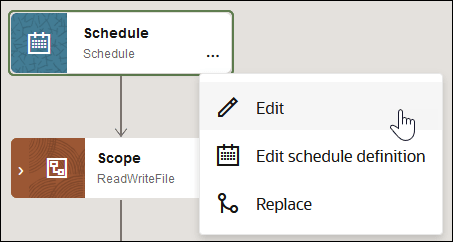
- フィールドをクリックして、パラメータ名、説明およびデフォルト値を入力するためのフィールドを開きます。
- 値の入力 この例では、
ATOMLastRunDateTimeのパラメータおよび"2018-01-01T00:00:00.000Z"の値が入力されます。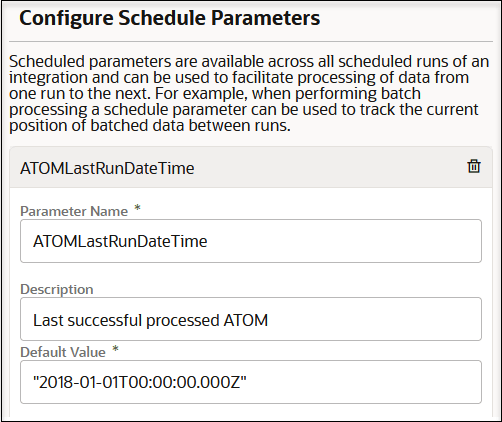
- 「保存」をクリックします。
値なしでパラメータを入力すると、「デフォルト値」フィールドの後に赤い警告アイコンが表示されます。
- 「割り当て」アクションを統合にドラッグします。
- スケジュール・パラメータの構成パネルで作成したパラメータを「変数」フィールドにドラッグし、値を指定します。
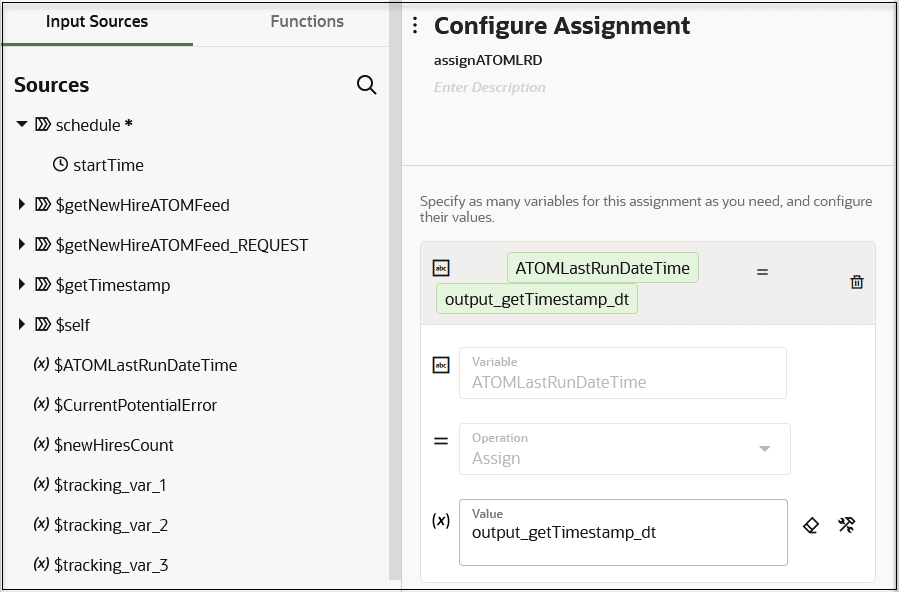
- 「保存」をクリックします。
ノート:
「並列処理アイテム」オプションを選択せずにfor-eachアクションを作成し、for-eachループ内にassignアクションを追加した場合、スケジュール統合で定義されたパラメータは、割当てアクションで選択対象として表示されます。 後でfor-eachアクションを編集して「並列処理アイテム」オプションを選択すると、影響を受けるassignアクションに、スケジュールされたパラメータが使用されていることを示す赤い障害アイコンが表示されます。 統合を有効にするには、このエラーを修正する必要があります。 「並列処理アイテム」オプションを無効にするか、カット・アンド・ペースト・オプションを使用して、for-eachループの外部で割当てアクションを移動できます。
パラメータの更新
- ナビゲーション・ペインで、「設計」、「統合」の順にクリックします。
- スケジュールされた実行が定義されている統合にマウスを重ねます。
- 「アクション」 をクリックし、「スケジュール」を選択します。
スケジュールと将来の実行ページが表示されます。
- 「アクション」
 をクリックし、「スケジュール・パラメータの更新」を選択します。
- 「新しい値」列のパラメータ値を編集し、「更新」をクリックします。 「新しい値」フィールドの値は、現在格納されている値を置き換え、次の実行に使用されます。 「現在値」フィールドの値は、現在格納されている値を示します。

スケジュール・パラメータ値のオーバーライド
設計時に設定されたスケジュール・パラメータ値は、非定型スケジュール・リクエストを発行するとき、またはアクティブ化された統合でスケジュールを開始するときにオーバーライドできます。 この機能を使用すると、統合を非アクティブ化せずに起動して、パラメータ値を指定できます。
-
ダイアログにアクセスして、2つの方法のいずれかでパラメータ値をオーバーライドします。 スケジュール統合にパラメータが定義されている場合は、スケジュール・パラメータの構成パネルが表示されます。 それ以外の場合、オープンは表示されず、スケジュール統合が開始されます。
-
非定型スケジュール統合を発行する場合は、次のいずれかのロケーションから「実行」を選択します:
-
スケジュールおよび将来の実行ページで「アクション」
、「実行」の順にクリックします。
-
モニター統合ページで「アクション」
、「実行」の順にクリックします。
どちらのオプションも構成および実行ページを起動し、「アドホック・リクエスト」を選択して「実行」をクリックします。
-
-
統合をスケジュールする場合は、スケジュールおよび将来の実行ページで「スケジュールの開始」
 を選択します。
Schedule Parametersページが表示されます。
-
-
必要なパラメータを更新します。
次のフィールドが表示されます:
-
パラメータ名: 設計時に指定したパラメータ名が表示されます。
-
デフォルト値: 設計時に割り当てたパラメータ値が表示されます。
-
現在値: 実行時に最近使用された値を表示します。
-
新しい値: オプションで、スケジュール・パラメータの新しい値を入力します。 これらの値は、現在の値とデフォルト値を上書きします。 これらのフィールドが空のままの場合は、現在の値が使用されます。 新しい値または現在の値がない場合は、設計時に定義されたデフォルト値が使用されます。
-
-
特定のパラメータの「新しい値」行に、値を入力します。
統合によって割当アクションを使用してこれらのスケジュール・パラメータ値が更新されると、更新された値は保存され、次のスケジュール実行の現在の値になります。
-
更新を保存します。
-
スケジュールを開始する場合は、「スケジュールの開始」をクリックします。
-
アドホック・スケジュール統合を発行する場合は、「実行」をクリックします。
入力した値は、スケジュール統合の処理時に使用されます。
-
