機械翻訳について

スケジュール統合の即時実行

アドホック・リクエストと呼ばれるスケジュール統合を即時に実行できます。

  1. ナビゲーション・ペインで、「設計」「統合」の順にクリックします。
  2. 実行するスケジュール統合の行にマウスを重ねます。
  3. 「アクション」 「アクション」アイコンをクリックし、「実行」を選択します。
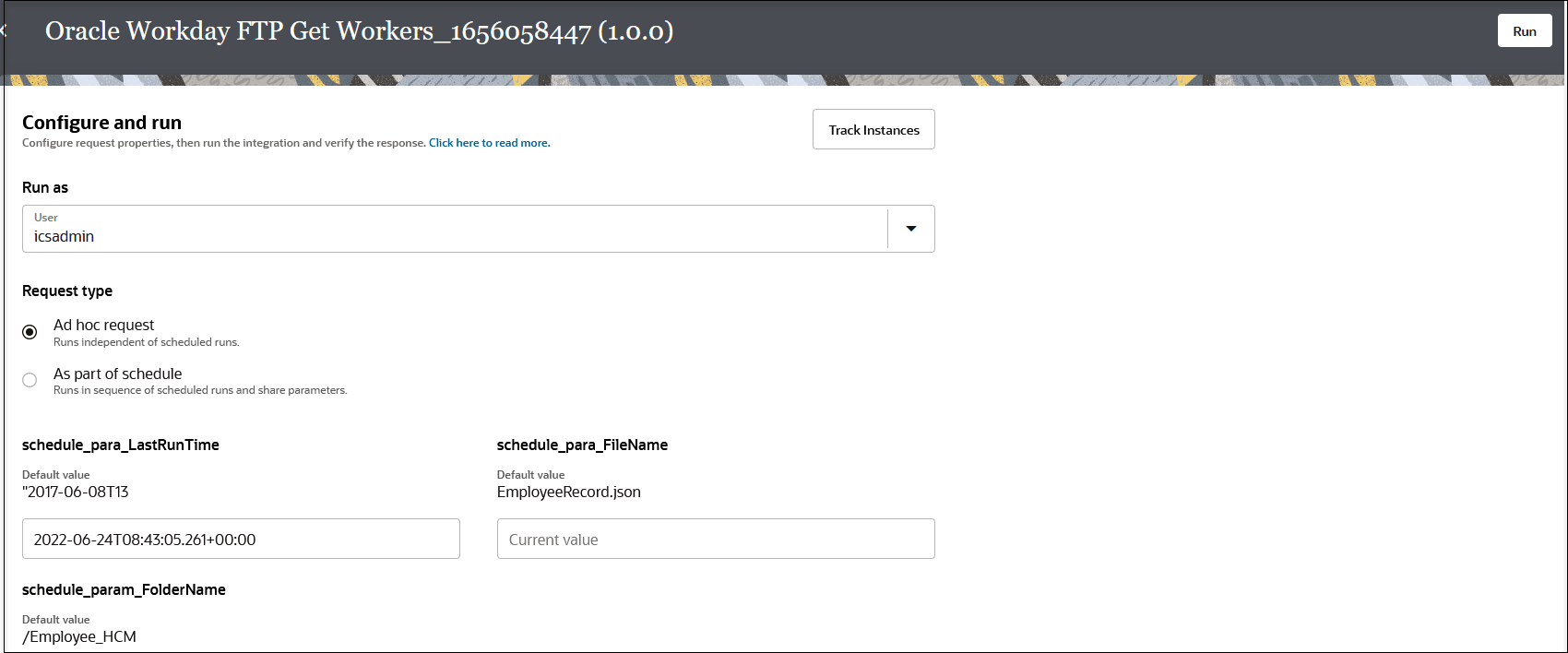
    構成と実行ページが表示されます。


    構成して実行ページには、左上に実行ボタンが表示されます。 このページの後に、Track Instancesボタンが表示されます。 これがリストとして実行された後、アドホック・リクエストおよびスケジュールの一部としてオプションが表示されたリクエスト・タイプ・セクションになります。 この後に、デフォルト値や現在の値など、構成済のスケジュール・パラメータが表示されます。

  4. 「サービス」管理者ロールを持つユーザーは、スケジュールを送信するユーザーを変更できます。
  5. 「アドホック・リクエスト」が選択されていることを確認します。 これはデフォルトの選択です。
  6. この統合に対してスケジュール・パラメータが定義されている場合は、その後に表示されます。 デフォルト値を受け入れるか、この実行に使用する別の値を「現在値」フィールドに入力します。 それ以外の場合、このセクションは空です。
  7. 「実行」をクリックします。

    右側の「アクティビティ・ストリーム」パネルが開き、実行の進行状況が表示されます。
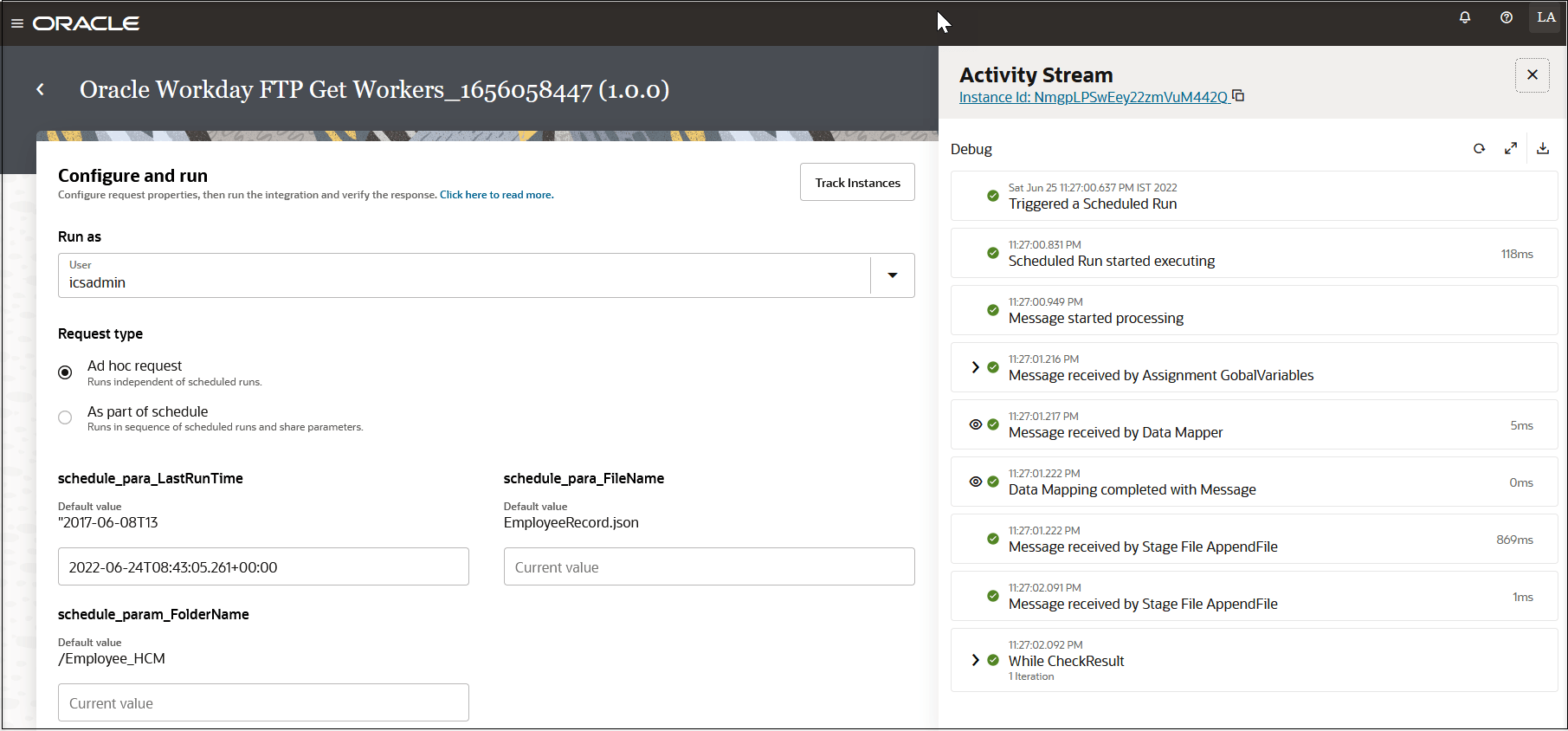

    次のConfigure and runページが表示されます。 右側にはインスタンスの追跡ボタンがあります。 これがリストとして実行された後、アドホック・リクエストおよびスケジュールの一部としてオプションが表示されたリクエスト・タイプ・セクションになります。 この後に、デフォルト値や現在の値など、構成済のスケジュール済パラメータが表示されます。 右端には「アクティビティ・ストリーム」パネルがあり、このパネルにはデバッグの値と、統合フロー中に発生したマイルストンのリストが表示されます。 緑色のアイコンは、成功したマイルストンを示します。 ペイロードを表示できる詳細の表示アイコンが表示されます。 右側にペイロードのダウンロード・ボタンがあります。

  8. 「詳細の表示」 詳細の表示アイコンをクリックして、アクティビティ・ストリームでのメッセージ・ペイロードの移動に関する特定の詳細を表示します。 「統合インスタンスのステータスの追跡」を参照してください。
  9. 「インスタンスのトラッキング」をクリックして、完了したインスタンスを表示するようにフィルタされたインスタンス・ページにアクセスします。
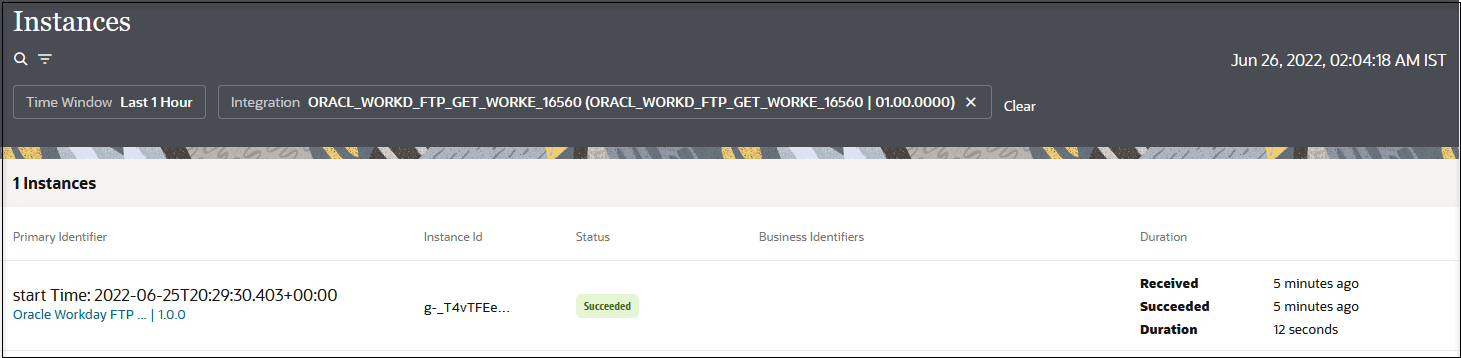
    「インスタンス」ページには、上部に検索アイコンとフィルタ・アイコンが表示されます。 右端はタイムスタンプです。 この後に、設定したフィルタリングの詳細が表示されます。 インスタンス表に、プライマリ識別子、インスタンスID、ステータス、ビジネス識別子および期間の列があります。

    「ステータス」列の値(たとえば、「キュー」「成功」など)に基づいて、「期間」列にはスケジュール・インスタンスに関する追加のステータス詳細が表示されます。 「将来のスケジュール統合のステータスの表示」を参照してください。