統合スケジュールの開始と一時停止
スケジュールを定義した後、アクティブ化する必要があります。 必要に応じて、スケジュールを一時停止(非アクティブ化)することもできます。 スケジュールを送信してすぐに実行することもできます。
スケジュール済統合の実行を一時停止または停止した場合の処理
- 2 PM
- 3 PM
- 4 PM
- 5 PM
3 PM実行の完了後にスケジュールを一時停止すると、4 PM実行の実行は一時停止されます。 その後、午後4時30分にスケジュールされた実行を一時停止解除すると、午後4時の実行が実行されます。
スケジュールを停止すると、すべての実行が取り消されます。
統合スケジュールの開始と一時停止
- ナビゲーション・ペインで、「設計」、「統合」の順にクリックします。
- スケジュールされた実行が定義されている統合の行にカーソルを合せます。
- 「アクション」
 をクリックし、「スケジュール」を選択します。
スケジュールと将来の実行ページが表示されます。
- 「起動」をクリックします

- サービス管理者ロールを持つユーザーは、スケジュールを送信するユーザーを変更できます。
- 「確認」をクリックしてスケジュールを開始します。
この統合でスケジュール済パラメータを定義している場合は、スケジュール・パラメータ・ページが表示されます。
- 「新規値」フィールドで必要なパラメータ値を更新し、「スケジュールの開始」をクリックします。
「開始」ボタンが「停止」
 に変更されました。
ノート:
スケジュール実行を一時停止する場合は、右上隅にある「一時停止」 をクリックし、プロンプトが表示されたら「確認」をクリックします。
- 「リフレッシュ」
 をクリックして、スケジュール統合のステータスをリフレッシュします。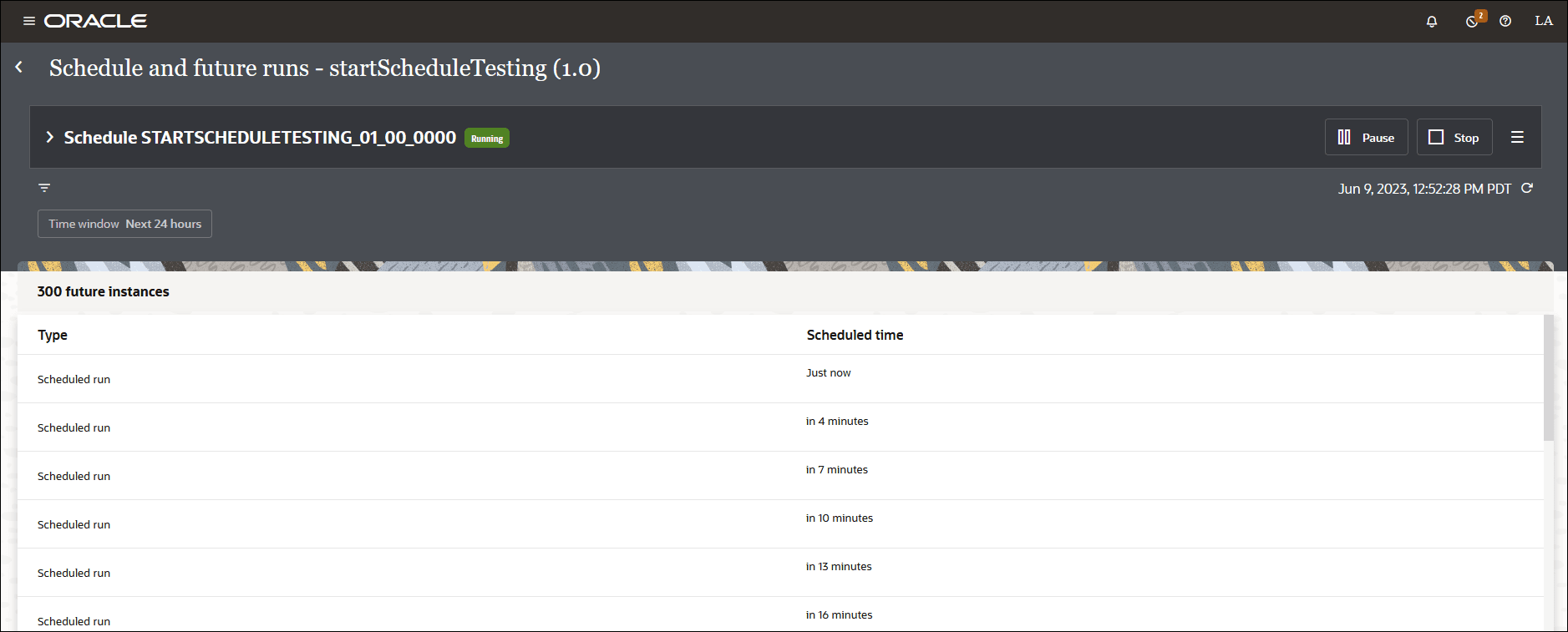
スケジュール操作が発行後すぐに完了しない場合、「一時停止」および「停止」ボタンは「再試行」および「リフレッシュ」ボタンに置き換えられます。 このような場合、ステータスは「停止中」、「起動中」、「一時停止中」または「再開中」として表示されます。 「再試行」オプションを使用すると、これらの状態から回復できます。 2回の再試行の間に10分のギャップがある必要があります。
たとえば:

または

- 「スケジュール」メニュー
 をクリックし、「インスタンスのトラッキング」を選択します。
「インスタンス」ページには、スケジュール済インスタンスの実行の詳細が表示されます。
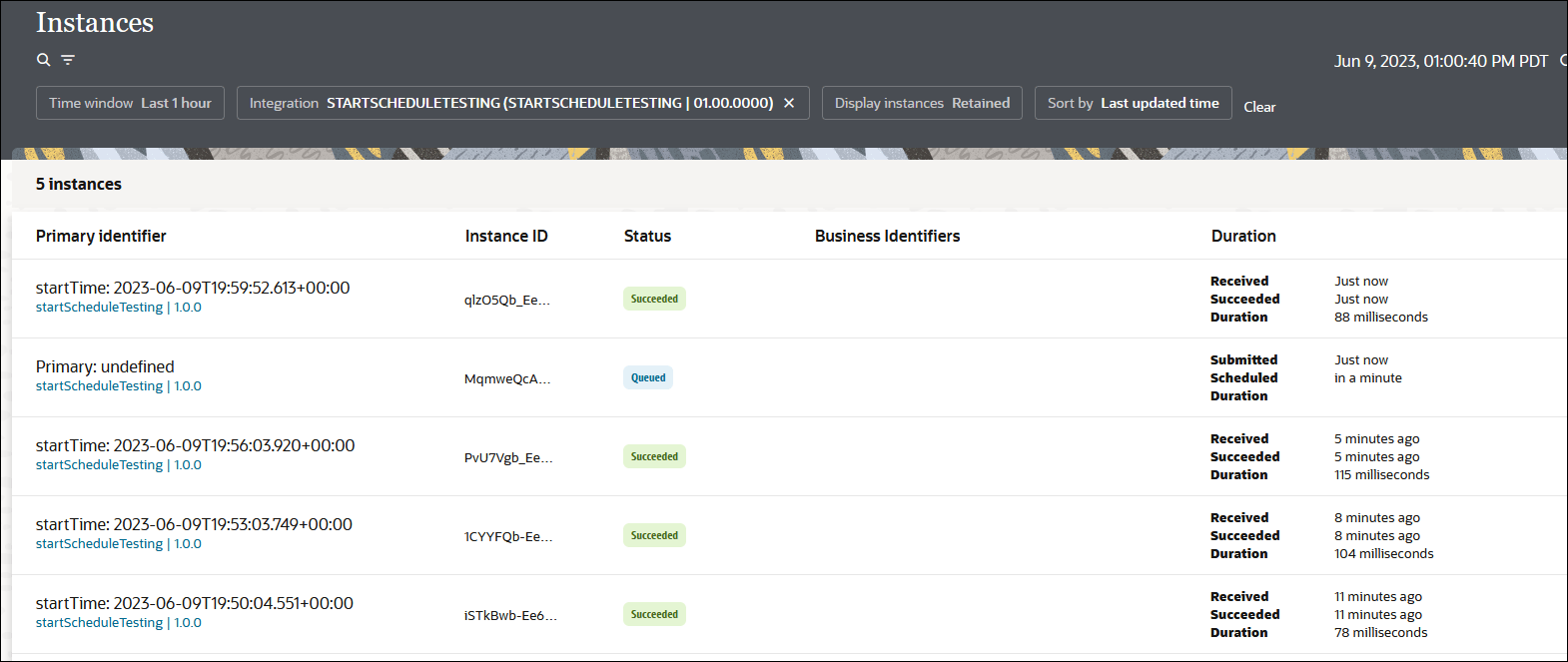 スケジュール統合ライフ・サイクルの間に、次のステータス値が表示されます:
- キュー済(通常は、将来のある時点で処理がスケジュールされているインスタンスの状態)
- 成功
- Errored
- 中断
- 進行中
- キュー
- 一時停止中
スケジュールが一時停止されました。つまり、インスタンスも一時停止されます。 スケジュールの一時停止を解除すると、インスタンスが別の状態に移動します。
- 次のスケジュール済実行が将来の場合、インスタンスは待機状態に移行します。
- スケジュールされた開始時間が経過すると、インスタンスは即時に実行されます。
- ブロック
- 再送信済
- 必要に応じて、「中断」を選択して、キュー済または一時停止状態のスケジュール統合インスタンスを取り消すことができます。
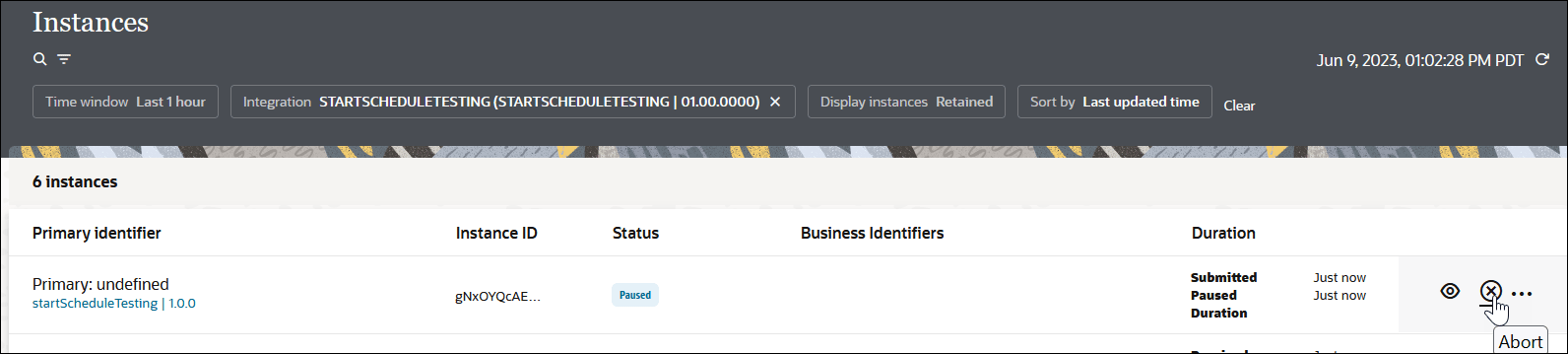
アクティビティ・ストリームには、取消に関する詳細が表示されます。
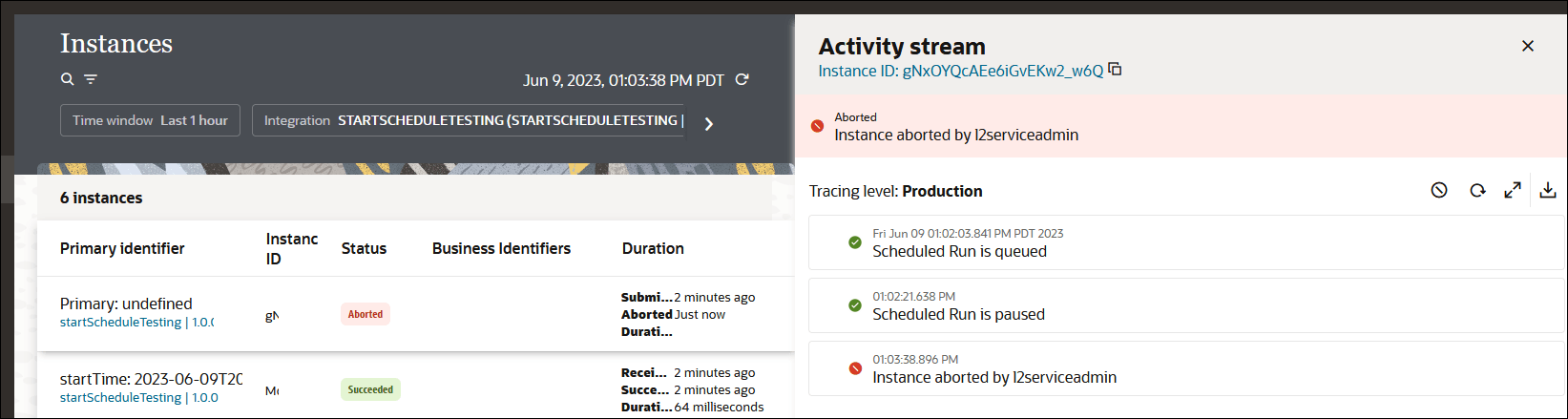
このアクションは、スケジュール統合インスタンスを中断状態に移動します。 定期的にスケジュールされた統合の場合(たとえば、毎日同時にスケジュールされている場合)、次の日のスケジュールに対して別のインスタンスがすぐに作成され、キューに入れられた状態に移行されます。
スケジュール統合の実行が成功すると、ステータス値は「成功」に更新されます。
- 「表示」
 をクリックして、アクティビティ・ストリームで次のようなスケジュール・マイルストンを表示します。
- スケジュールされた実行がトリガーされます: スケジュール統合のトリガー・リクエストが送信された時間を示します。
- スケジュールされた実行の処理が開始されました: 送信されたリクエストの処理が開始された時間を示します。
- スケジュールが一時停止しました: スケジュールが一時停止された時間を示します。
- スケジュール再開済: スケジュールが(一時停止状態から)再開された時間を示します。
- 処理は正常に完了しました: スケジュール処理が正常に完了した時間を示します。