統合で公開およびサブスクライブするイベントの作成
統合で公開し、別の統合でサブスクライブするイベントを作成できます。 イベントの内容は、JSONまたはXMLスキーマ形式である必要があります。
Oracle Integrationによって作成されるシステム・イベントをサブスクライブする必要がある場合、最初にイベントを作成または公開する必要はありません。 任意のシステム・イベントをいつでもサブスクライブできますが、プロジェクト内でのみサブスクライブできます。 「イベントの公開およびサブスクライブについて」を参照してください。
- 開始する場所を決定します:
- プロジェクトでの作業(「プロジェクトの使用をお薦めします」の理由を参照)。
- ナビゲーション・ペインで、「プロジェクト」をクリックします。
- プロジェクト名を選択します。
- 「Integrations」をクリックします

- 「イベント」セクションで、現在接続が存在しない場合は「追加」をクリックし、接続が存在する場合は+をクリックします。 新規イベントの定義パネルが開きます。
- プロジェクト外の作業
- ナビゲーション・ペインで、「設計」、「接続」の順にクリックします。
- 「作成」をクリックします。 新規イベントの定義パネルが開きます。
- プロジェクトでの作業(「プロジェクトの使用をお薦めします」の理由を参照)。
 をクリックして、カスタム・ヘッダー名と説明を定義します。
- 「編集」
 をクリックして、アイコンを「チェックマーク」
  に変更します。 このアクションにより、行を編集できます。
 - 名前とオプションの説明を入力し、完了したら「チェックマーク」 をクリックします。イベントがイベント・ページに表示されます。
ノート:
イベント・ページの「検索」 機能は、名前の完全一致にのみ機能し、大/小文字が区別されます。
- イベントの上にカーソルを置き、「詳細の表示」
 をクリックしてファイルの内容(この例では、JSON形式のファイル)を表示します。 「カスタム・ヘッダー」タブでは、このイベントに定義されているカスタム・ヘッダーを表示できます。 「サブスクライバ」および「パブリッシャ」タブでは、イベントをサブスクライブし、イベントを公開した統合を表示できます。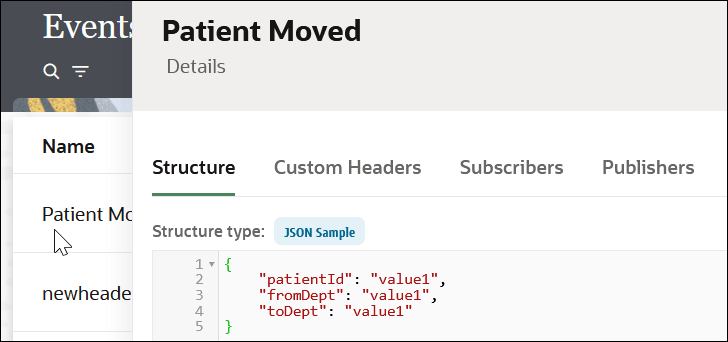
- 必要に応じて他のタスクを実行します:
- 「編集」 をクリックして、イベントを編集します。 イベントの名前を変更したり、イベントのファイルの内容を置き換えることができます。
- 「アクション」
 をクリックして、イベントをクローニングまたは削除するためのオプションにアクセスします。
このイベントは統合で公開できます。 「統合でのイベントの公開」を参照してください。 - 「編集」