統合でのイベントの公開
イベントを公開する統合を作成できます。 パブリッシュ統合を実行すると、サブスクライブ統合でこのイベントをサブスクライブできます。 この項では、公開統合の作成方法の例を示します。
システム・イベントを公開する必要はありません。 システム・イベントを作成または公開しなくても、いつでもサブスクライブできます。
- どこから始めるか決めなさい。
-
プロジェクトでの作業(「プロジェクトの使用をお薦めします」の理由を参照)。
-
ナビゲーション・ペインで、「プロジェクト」をクリックします。
-
プロジェクト名を選択します。
-
「Integrations」をクリックします

-
「統合」セクションで、統合が現在存在しない場合は「追加」をクリックし、統合がすでに存在する場合は+をクリックします。
統合の追加パネルが開きます。
-
「作成」をクリックします。
-
-
プロジェクト外の作業
-
ナビゲーション・ペインで、「設計」、「統合」の順にクリックします。
-
統合ページで、「作成」をクリックします。
「統合の作成」パネルが表示されます。
-
-
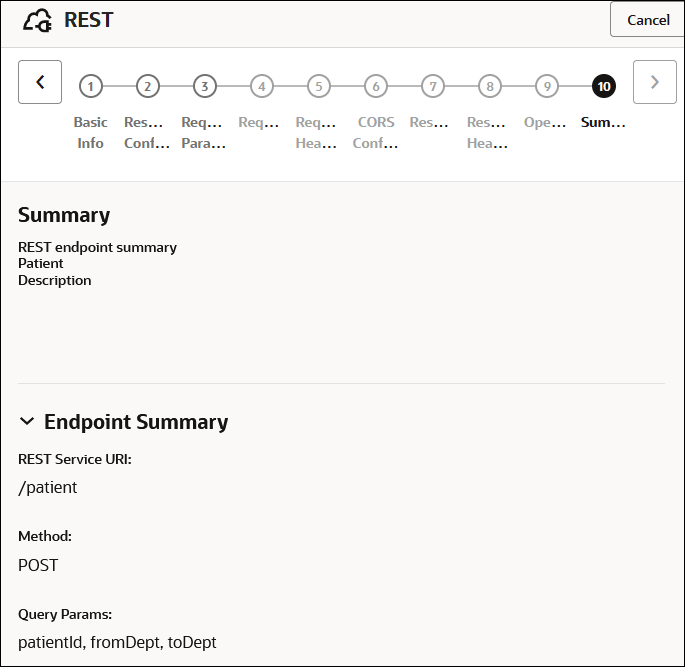
- 統合にトリガー接続を追加します。 この例では、アダプタ・エンドポイント構成ウィザードのサマリー・ページに表示される次の詳細を使用して、RESTアダプタが選択および構成されています:
- エンドポイント相対リソースURI: /patient
- エンドポイントで実行するアクション: POST
- 問合せパラメータが指定されました: patientId、fromDeptおよびtoDept (これらはイベント・ファイルに定義されるパラメータです)
- 公開するイベントを選択し、「選択」をクリックします。 この例では、「患者の移動」が選択されます。 「新規イベントの定義」を選択して、このパネルから新しいイベントを作成することもできます。
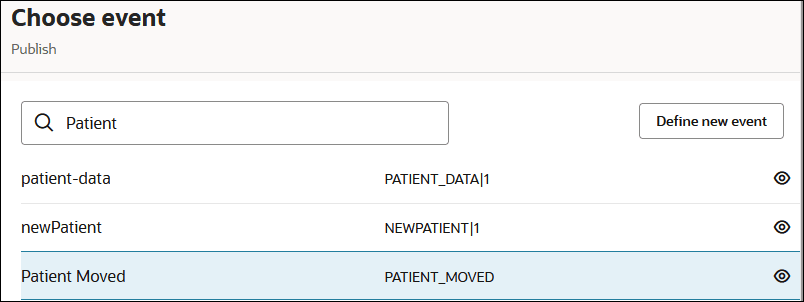
イベントの内容は、「詳細の表示」
 アイコンの下に表示されます:
{ "patientId": "value1", "fromDept": "value1", "toDept": "value1" } - ソース・エレメントをターゲット・エレメントにマッピングします。 この例では、RESTアダプタで指定された3つの問合せパラメータがJSONイベントにマップされます: 患者ID、部門:自および部門:至。
