統合のイベントのサブスクライブ
公開済イベントまたはシステム・イベントのいずれかにサブスクライブする統合を作成できます。 統合のトリガーは、イベントのタイプによって異なります。
-
公開イベント: サブスクライブ・インテグレーションは、イベントを公開するインテグレーションが実行されると実行されます。
複数の統合で、同じ公開済イベントをサブスクライブできます。 この項では、サブスクリプション統合の作成方法の例を示します。
-
システム・イベント: サブスクライブ統合は、特定のアクティビティが発生したときに実行されます。 特定のアクティビティのみがシステム・イベントを発生させ、イベントは、統合がイベントにサブスクライブされている場合にのみ発生します。 「使用可能なシステム・イベント」を参照してください。
- どこから始めるか決めなさい。
-
プロジェクトでの作業(「プロジェクトの使用をお薦めします」の理由を参照)。 システム・イベントは、プロジェクトでのみ使用できます。
-
ナビゲーション・ペインで、「プロジェクト」をクリックします。
-
プロジェクト名を選択します。
-
「Integrations」をクリックします

-
「統合」セクションで、統合が現在存在しない場合は「追加」をクリックし、統合がすでに存在する場合は+をクリックします。
統合の追加パネルが開きます。
-
「作成」をクリックします。
-
「イベント」を選択します。
-
-
プロジェクト外の作業
-
ナビゲーション・ペインで、「設計」、「統合」の順にクリックします。
-
統合ページで、「作成」をクリックします。
「統合の作成」パネルが表示されます。
-
「イベント」を選択します。
-
-
- 統合の作成パネルのフィールドに入力し、イベントベースの統合を作成します。 「統合を作成」を参照してください。 「イベントのサブスクライブ」トリガーが作成され、イベントの選択パネルが開き、サブスクライブするイベントを選択できます。
ノート:
選択したイベントがこの統合のトリガーになります。 イベントベースの統合でトリガーとして使用するアダプタ接続を統合キャンバスにドラッグすることはありません。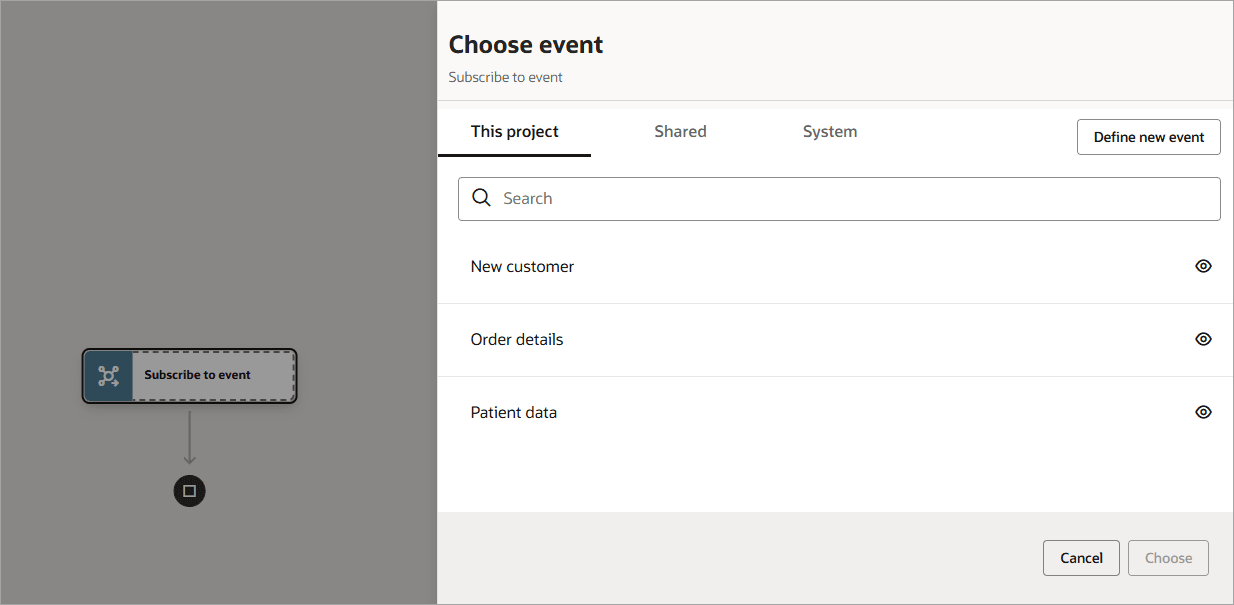
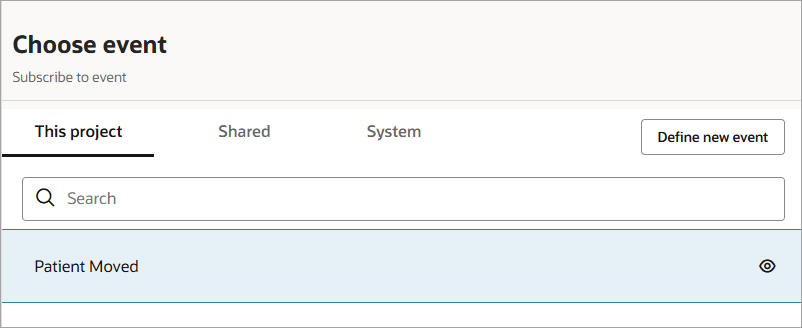
- イベントを選択します。
共有イベントは「共有」タブにあり、システム・イベントは「システム」タブにあります。 「新規イベントの定義」を選択して、このパネルで新しいイベントを定義することもできます。
この例では、「患者の移動」が選択されています。
- 「詳細の表示」
 をクリックして、イベントのJSONコンテンツを表示します。 次に例を示します。
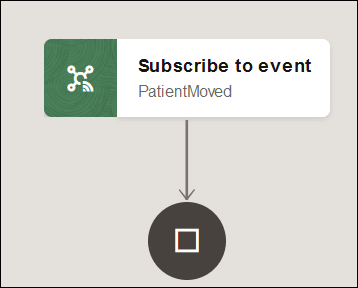
 { "patientId": "value1", "fromDept": "value1", "toDept": "value1" } - 「終了」をクリックします。「イベントのサブスクライブ」トリガーが更新され、選択したイベントが含まれます。
- 統合の残りの部分を設計します。 この例では、ログ出力処理が統合キャンバスに追加され、イベントに定義されたパラメータを含めるようにメッセージが構成されます。
concat('Patient Id ', patientId, ' transferred from ', fromDept, ' to ', toDept)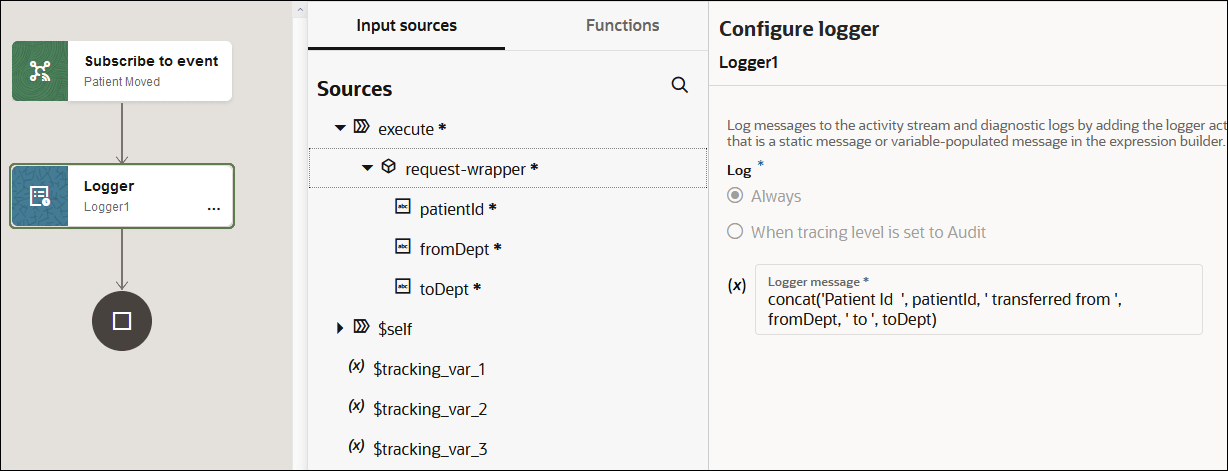
- 統合のビジネス識別子を定義します。統合は次のようになります:
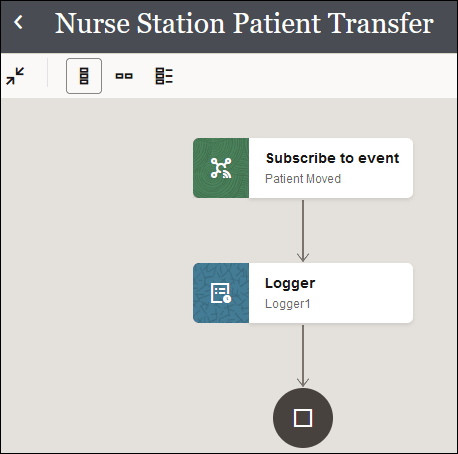
- 「患者の移動」イベントを公開する統合を実行します。 この統合が実行されると、サブスクライブしている統合のイベントがトリガーされます。
- パブリッシュ統合の上にカーソルを置き、「アクション」
 、「実行」の順に選択します。
 - イベント・ファイルの3つのパラメータの値を指定し、「実行」をクリックします。
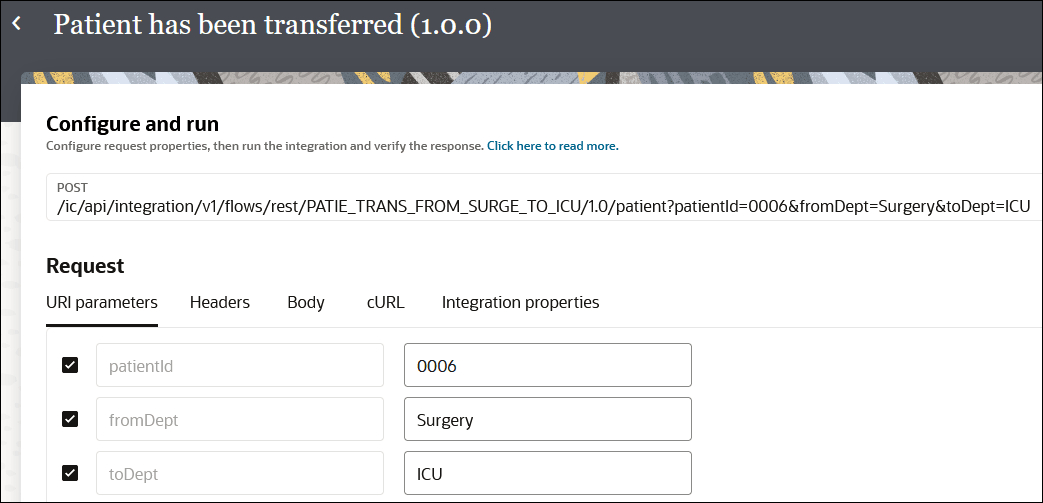
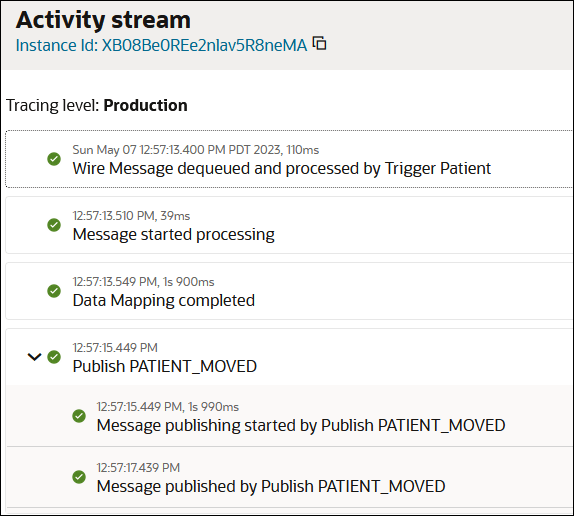
アクティビティ・ストリームが開き、「患者の移動」イベントが公開されたことが示されます。
- パブリッシュ統合の上にカーソルを置き、「アクション」
- ナビゲーション・ペインで、「可観測性」、「統合」の順にクリックします。イベントにサブスクライブした統合がトリガーされ、インスタンスが正常に作成および処理されました。
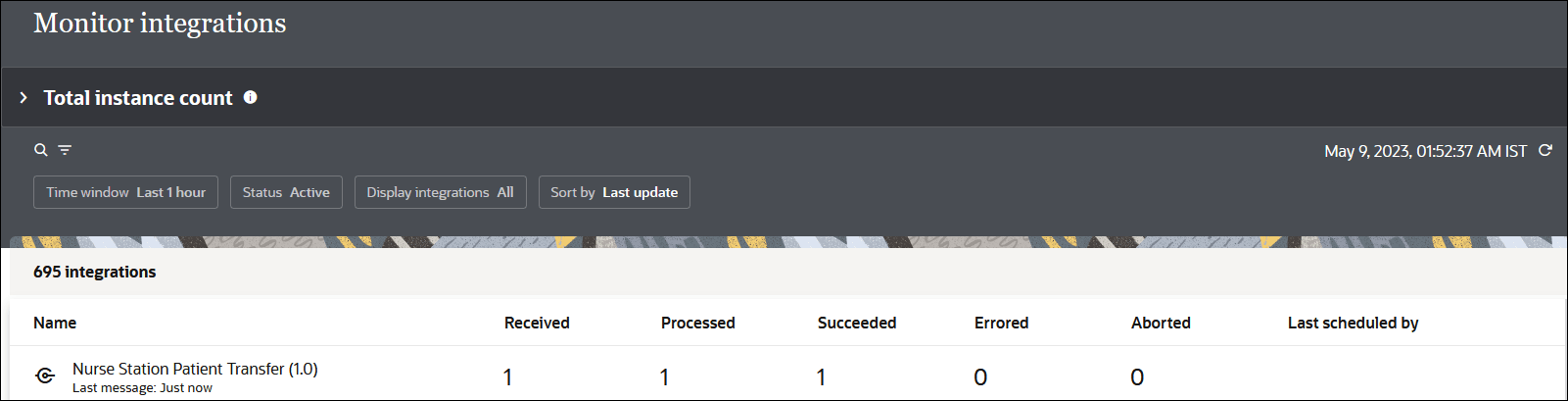
- 統合インスタンスのビジネス識別子の上にマウスのポインタを置き、「詳細の表示」 をクリックしてアクティビティ・ストリーム・パネルを開きます。サブスクライブしている統合がイベントに正常にサブスクライブされました。 アクティビティ・ストリームのロガー・アクション・メッセージは、患者の転送が発生したことを示しています。
Patient ID 0006 was transferred from surgery to ICU.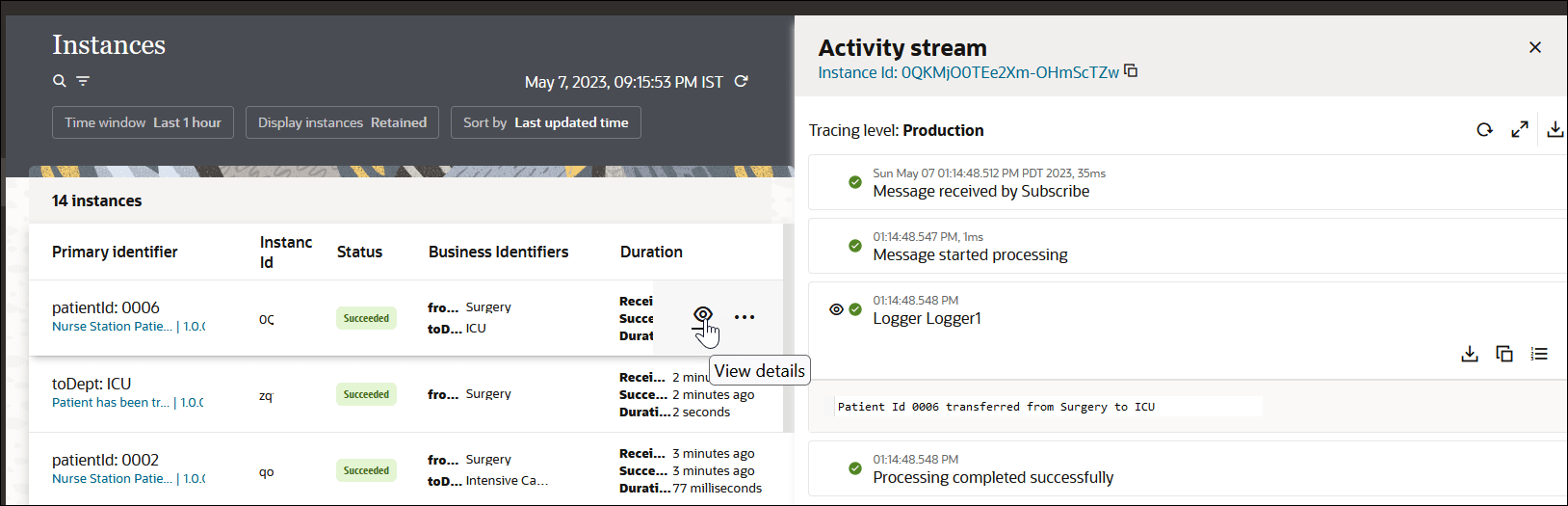
統合非アクティブ化時のイベント・サブスクリプションの保持
公開済イベントをサブスクライブする統合を非アクティブ化するときに、イベント・サブスクリプションを保持できます。 このアクションにより、統合を再アクティブ化するときに、公開済イベントへのサブスクライブを再度開始できます。
ノート:
リリース23.10以降で作成された統合をサブスクライブする場合、「イベント・サブスクリプションの削除」チェック・ボックスが表示されます。 リリース23.10より前に作成された統合をサブスクライブする場合、チェック・ボックスはなく、統合を非アクティブ化するときにイベントを保持する機能もありません。- 「非アクティブ化」
 をクリックして統合を非アクティブ化します。イベント・サブスクリプションを削除するかどうかを選択できます。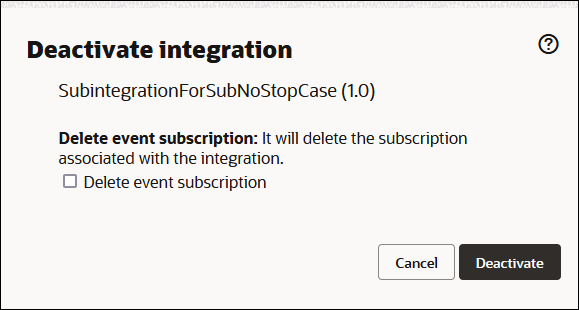
イベント・サブスクリプションの動作は、「イベント・サブスクリプションの削除」チェック・ボックスの操作に基づいています。
- 「イベント・サブスクリプションの削除」を選択しない場合は、「非アクティブ化」をクリックします。
ノート:
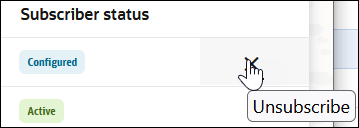
イベントは24時間後に失効します。 したがって、次のアクティブ化の1日以内に公開されたイベントのみが配信されます。- サブスクライブを解除する場合は、統合の行にマウス・ポインタを重ね、Xをクリックします。
- サブスクライブを解除する場合は、統合の行にマウス・ポインタを重ね、Xをクリックします。