アプリケーション統合の設計
この項では、統合キャンバスを使用してアプリケーション統合を設計する方法について説明します。 また、統合を設計する統合キャンバスの概要も示します。
-
「統合を作成」のステップに従って、アプリケーション統合を作成します。
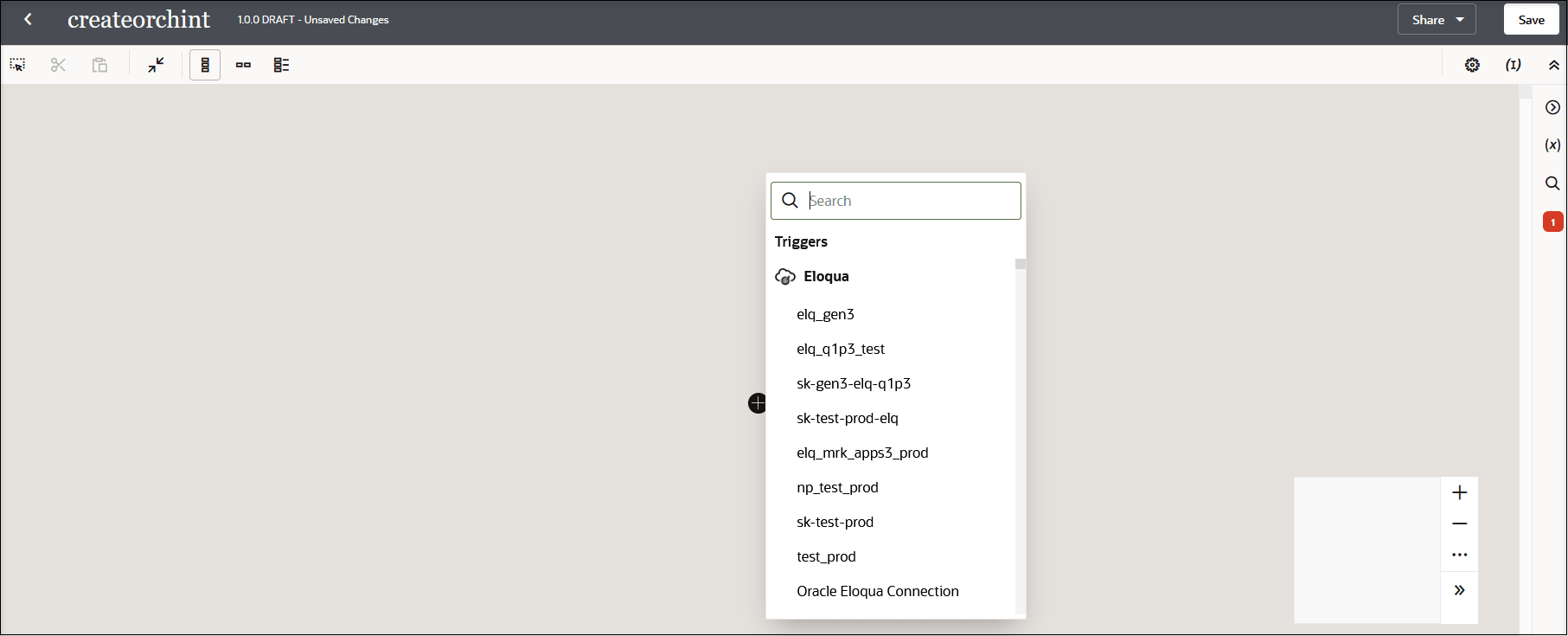
次のセクションが含まれる空の統合キャンバスが表示されます。-
空の統合キャンバスは、キャンバス中央で使用可能なトリガー・アダプタ接続の+記号および「トリガー」メニューによって識別されます。 「トリガー」メニューは、初めて自動的に表示されます。 その後、+記号をクリックして、統合を設計するためのインライン・メニューを起動する必要があります。 アダプタをクリックして、統合に追加できる構成済アダプタ接続の数を表示します。 これにより、アダプタ・エンドポイント構成ウィザードが起動し、統合にインバウンド接続が作成されます。
-
右側のペインで「トリガー」
 を選択して、使用可能なトリガー・アダプタ接続と同じメニューを表示することもできます。
-
次のアイテムをクリックして統合を設計します:
- 選択モード
 : キャンバスの切断および貼付けに使用する要素を選択します。
- 切取り
 : アクションを切り取り、統合の他の場所に貼り付けるために起動します。
- 貼付け
 : アクションを貼り付けて、統合の他のセクションを起動します。
- すべてのコレクションを折りたたむ
 : スコープ、スイッチ、その他子処理を含むその他のそれぞれについて、論理処理を縮小します。
- エンドポイントのリフレッシュ
 : 統合のエンドポイントをリフレッシュする場合にクリックします。 このアイコンは、再生成可能な接続が統合に含まれている場合に表示されます。「統合のエンドポイントのリフレッシュ」を参照してください。
- 垂直方向
 : 統合の垂直表示を表示します。
- 水平方向
 : 統合の水平表示を表示します。
-
アウトライン
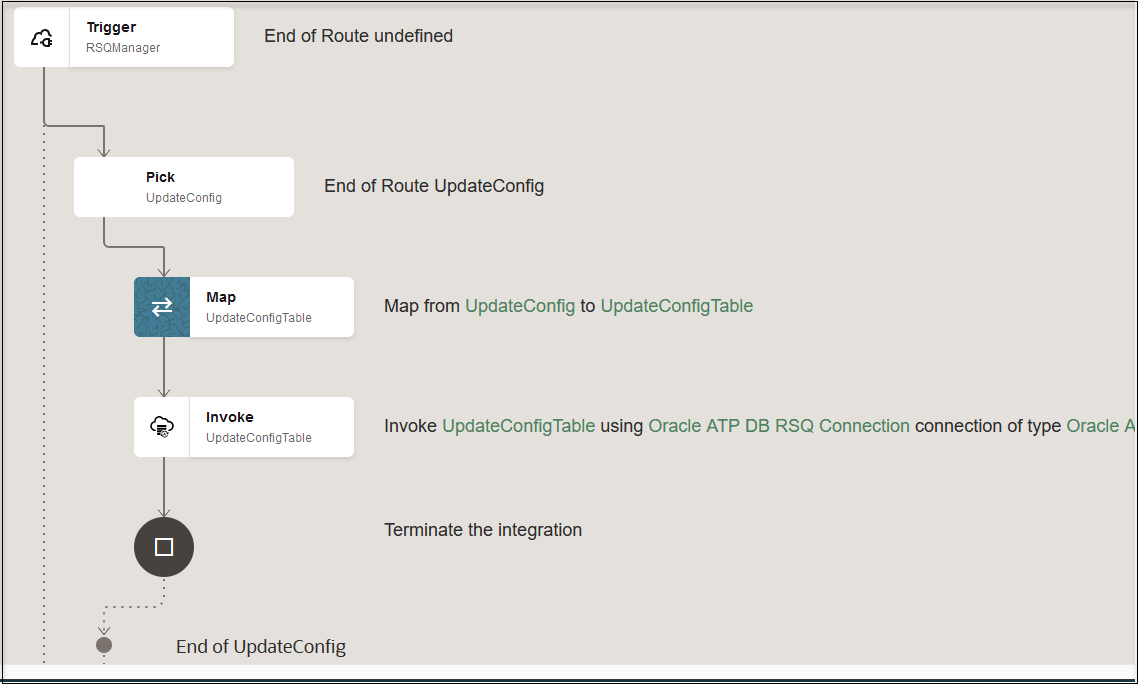
 : 統合を子アクションと垂直に表示します。 統合の各アクションに関する詳細が右側に表示されます。 統合を編集するには、+記号を選択して、起動およびアクションを追加するためのインライン・メニューを表示します。 適切なアクションをクリックして、アクションを編集したり、スイッチにルートを追加することもできます。
 /
/ : 統合キャンバス内から統合テストを開始および終了します。 これらのアイコンは、「RESTアダプタ」接続トリガー・ベースの統合およびスケジュールされた統合にのみ表示されます。 「統合キャンバス内からの統合のテスト」を参照してください。
- 「共有」ドロップダウン・リスト: 統合をエクスポートするか、統合の設計を印刷します。
- プライマリ情報
 : 統合作成プロパティ(識別子、名前、バージョン、パッケージ、ドキュメントURL、キーワード、スマート・タグおよび説明)、統合を削除するボタン、および統合で使用されるアクションと起動に関する詳細を示すレポートを示すパネルを表示します。 このパネルでは、名前、パッケージ、ドキュメントのURLおよび説明を変更できます。
- ビジネス識別子
 : 統合のビジネス識別子を作成します。 少なくとも1つの識別子が必要です。 ビジネス識別子を使用すると、実行時に統合インスタンスを追跡できます。 「統合インスタンスの追跡」を参照してください。
- 最小化
 および最大化
  : 最小化して、統合キャンバスの上にあるオプションを表示し、最大化して統合キャンバスの上にあるオプションを非表示にします。
- グローバル・フォルト・ハンドラの表示
 : グローバルな障害アクションを表示し、障害アクションを再スローします。 必要に応じて、再スロー・フォルトおよびその他のアクションを追加および削除できます。
- トリガー : 統合のインバウンド・トリガーを作成します。 このアイコンは、統合のトリガーを作成した後に表示されません。
- 起動
 : 統合のアウトバウンド起動を作成します。
- アクション
 : 統合に追加できる処理ペインを表示します。 「インバウンド・トリガーとアウトバウンド起動、処理の定義」を参照してください。
- グローバル変数
 : アクションで使用できるグローバル変数を統合に追加します。
- 検索
 : 統合でトリガーと起動、処理を検索します。 ドロップダウン・リストまたは構造で要素を選択できます。
- 選択モード
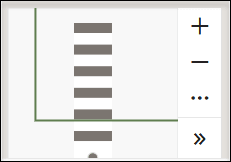
統合キャンバスの右下には、ズーム・イン、ズーム・アウト、統合の100%への展開、キャンバスへの統合の適合、ボックスの最小化/最大化など、統合ビューを調整するためのアイコンが付いた小さなボックスがあります。
-