統合キャンバスでの要素の切取りと貼付け
統合キャンバスでは、要素(アクションおよび起動)を切り取って貼り付けることができます。 これにより、エレメントを統合の他の場所に移動でき、エレメントを再作成する必要がなくなります。 カット・アンド・ペースト機能によって、Oracle Integration Generation 2の再配置機能が置き換えられます。
ガイドライン
- 個々のエレメントまたは複数の連続したエレメントを切り取って貼り付けることができます。
- スコープ処理、コンテナ内のすべての要素、または分岐処理内の複数の分岐処理(for-eachアクションなど)を含むスイッチ処理など、より論理的に複雑な処理をカット・アンド・ペーストできます。
- 個別に、または選択した要素のグループの一部として、トリガーを切り取ることはできません。
- 終了ノードは切断できません。
- スイッチ処理内のルーティング・ブランチなど、一部の処理から分岐を切り取ることはできません。
- 要素を切り取って貼り付けない場合は、Escキーを押すか、統合キャンバスの任意の場所を右クリックして「切取りの取消 &ペースト」を選択します。 これにより、カット・アクションが取消されます。
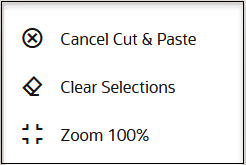
要素の切取りと貼付けのオプション
統合キャンバスの要素を切り取って、統合キャンバスの上のツールバー・オプションまたはインライン・メニューを使用して貼り付けることができます。
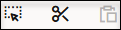
- 統合キャンバスで単一の要素または複数の要素(「選択モード」
 オプションを使用)を選択し、ツールバーの
 をクリックします。
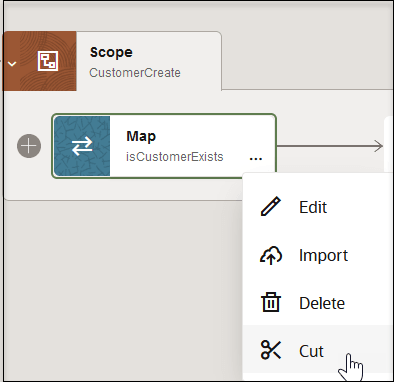
- 統合キャンバスで単一の要素または複数の要素を選択し、「アクション」
 をクリックして、選択した要素に対して「切取り」を選択します。
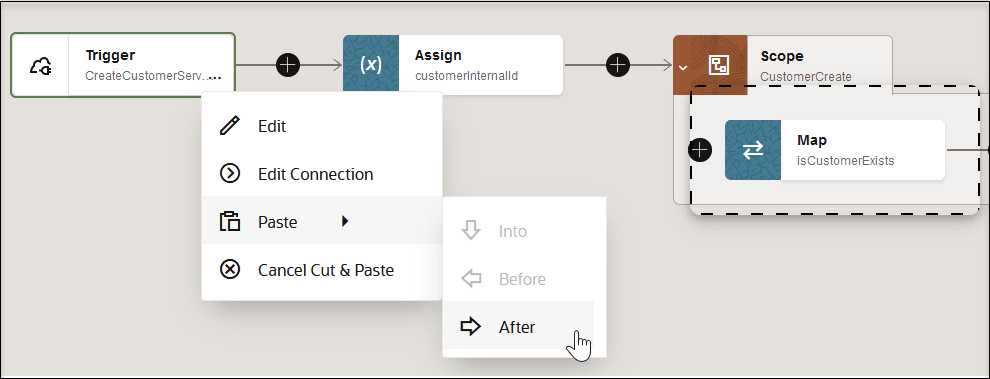
- 貼り付けるロケーションの前または後に要素を選択し、「アクション」 をクリックして「貼付け」を選択し、(選択した要素に応じて)前または後を選択します。
-
「アクション」
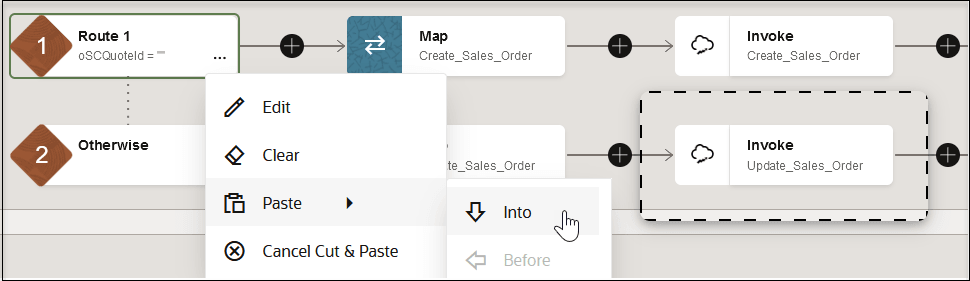
をクリックし、「貼付け」、「ステップ・イン」の順に選択して、スコープやスイッチ・アクションのブランチなどのアクション内に貼り付けます。
- 要素を移動するロケーションにある「挿入」
 をクリックし、「貼付け」を選択します。
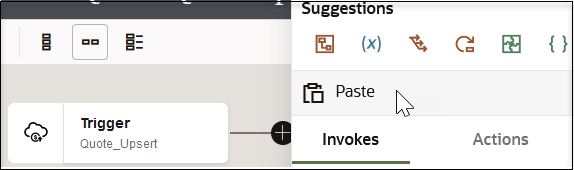
- ツールバーの上にある「貼付け」
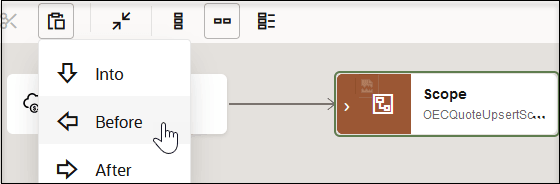
 をクリックして、選択した要素を適切なロケーションに貼り付けます。 統合キャンバスで行った選択によって、ツールバー・オプションが有効になるタイミングが決まります。
例: 1つの要素の切取りと貼付け
この例は、単一の要素を切り取って貼り付ける方法を示しています。 その他のカット・アンド・ペースト・メソッドについては、「要素の切取りと貼付けのオプション」を参照してください。
- 移動する要素をクリックします。 この例では、移動するマップ・アクションが選択されています。 このアクションにより、ツールバーの「切取り」 が有効になります。
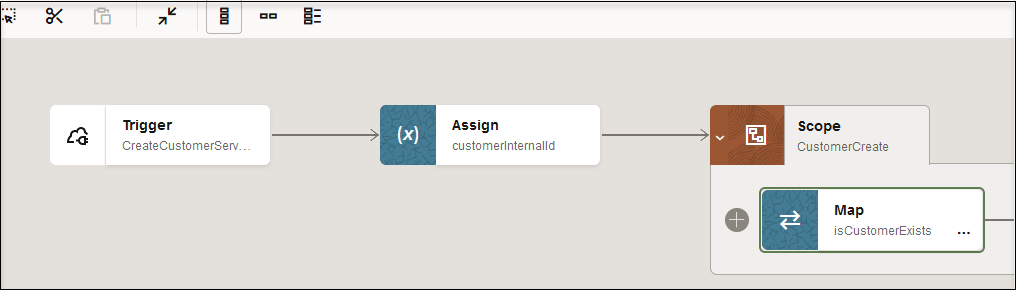
- 選択したアクションで、「アクション」 をクリックし、「切取り」を選択します。
切り取るアクションの周りに、アニメーションの破線ボックスが表示されます。 このボックス内をクリックしてアクションを実行することはできません。 破線ボックスを他の要素の周囲にドラッグして、切り取る要素の数を拡張することもできます。
- 要素を貼り付ける要素の横にある要素を選択します。
- 「アクション」 をクリックし、「貼付け」、後を選択します。
この例では、トリガー要素が選択されています。 または、割当てアクションを選択して、マップ・アクションの前に貼り付けることもできます。 メニュー・コンテキストは、要素を貼り付けるために選択した場所に基づいて変化します。
マップ要素は、トリガー後および割当てアクションの前に新しいロケーションに貼り付けられます。

例: 複数要素の切取りと貼付け
この例は、複数の要素のカット&ペーストを使用する1つの方法を示しています。 その他のカット・アンド・ペースト・メソッドについては、「要素の切取りと貼付けのオプション」を参照してください。
- ツールバーの「選択モード」 をクリックします。
- 切り取る要素の周囲にカーソルをドラッグします。 この例では、マップ、起動および別のマップが選択されています。
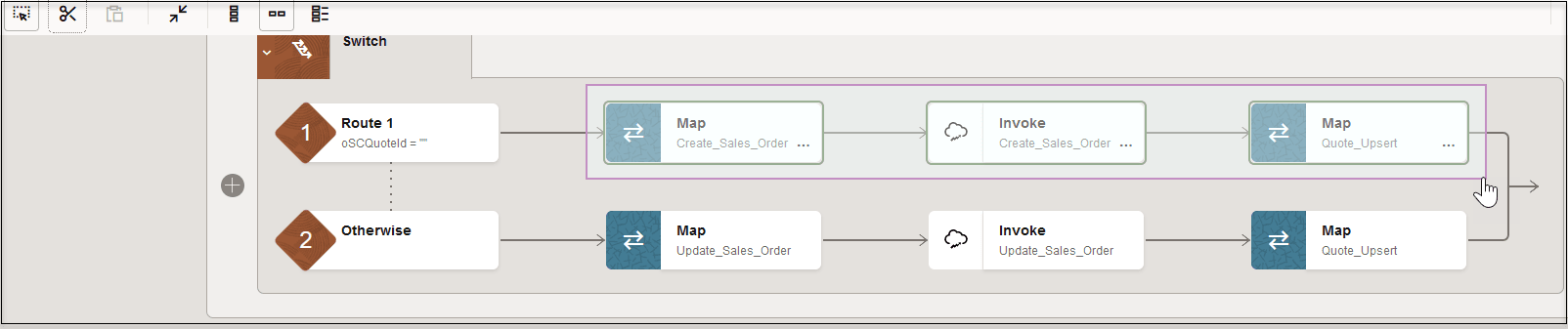
- ツールバーの「切取り」 をクリックします。
カットする要素の周囲に、アニメーションの破線ボックスが表示されます。 このボックス内をクリックしてアクションを実行することはできません。

- 要素を貼り付ける要素の横にある要素を選択します。 この例では、トリガーが選択されています。
- 次の2つの方法のいずれかで、選択した要素をトリガーの後に貼り付けます:
- 「アクション」 をクリックし、「貼付け」、後を選択します。
または
- ツールバーの「貼付け」 をクリックし、「後」を選択します。
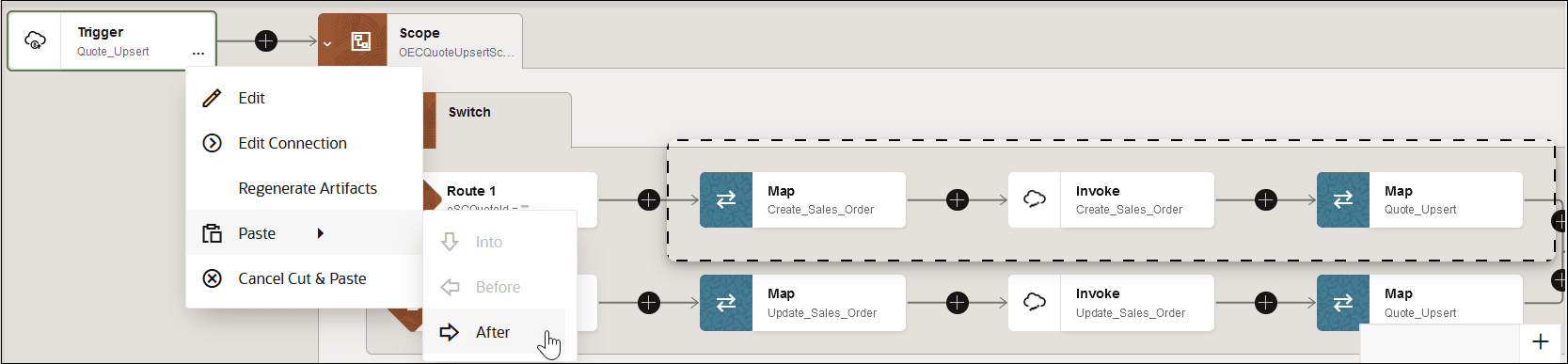
マップ、起動およびマップは、トリガー後およびスコープ・アクションの前に新しいロケーションに貼り付けられます。

- 「アクション」