イベントベースのOracle Fusion Applications統合の診断と管理
Oracle Fusion ApplicationsまたはOracle Integrationで配信の問題が発生しているかどうかを判断するなど、Oracle Fusion ApplicationsとOracle Integrationの間のビジネス・イベントの配信を自己診断できます。 失敗したビジネス・イベントの配信の再試行など、管理タスクの一部を実行することもできます。
- Oracle ERP Cloudアダプタ
- 「Oracle CX SalesおよびB2B Serviceアダプタ」 (以前はOracle Engagement Cloudアダプタと呼ばれていました)
統合では、これらのアダプタを使用してビジネス・イベントをサブスクライブします。 ビジネス・イベントがアプリケーションで呼び出されると、EHFはイベント・ペイロードをOracle Integrationに渡し、統合を起動します。
Oracle Integrationの自己診断機能を使用すると、次のことができます:
- Oracle Fusion Applicationsイベントでトリガーされる統合を診断します。
- Oracle Fusion Applicationsエスカレーションとサービス・リクエストを提出する必要性を最小限に抑えます。
- ビジネス・イベント統合関連の問題の確認とセルフサービス。
- ユーザーAはABC社のロジスティクスを管理し、重要な顧客に対する大規模な出荷ディスパッチに関する情報を提供します。
- ユーザーAは、通知がアプリケーションに表示されていないことを確認します。
- ユーザーAは、ABC社のOracle Fusion Applicationsを管理するユーザーCに連絡し、通知の不足に関する懸念を共有します。
- ユーザーCは、ビジネス・イベントが正しく作成されたことを確認します。
- ただし、イベントが消失した場所を診断する方法については、ユーザーAもユーザーCも知りません。 トラブルシューティングのためにOracleにサービス・リクエストを記録することを検討しています。
Oracle Integrationの自己診断機能を使用すると、これらのユーザーはメッセージ配信を自己診断できるため、いくつかの基本情報のサービス・リクエストを作成する必要がなくなります。
ノート:
ビジネス・イベントがOracle Integrationに配信されない場合、自己診断は通常、Oracle Fusion Applications境界内でエラーが発生したことを示します。 Oracle Fusion Applicationsを指定してサービス・リクエストを開き、問題のトラブルシューティングのサポートに役立つために必要なすべてのエラー・メッセージを含めます。
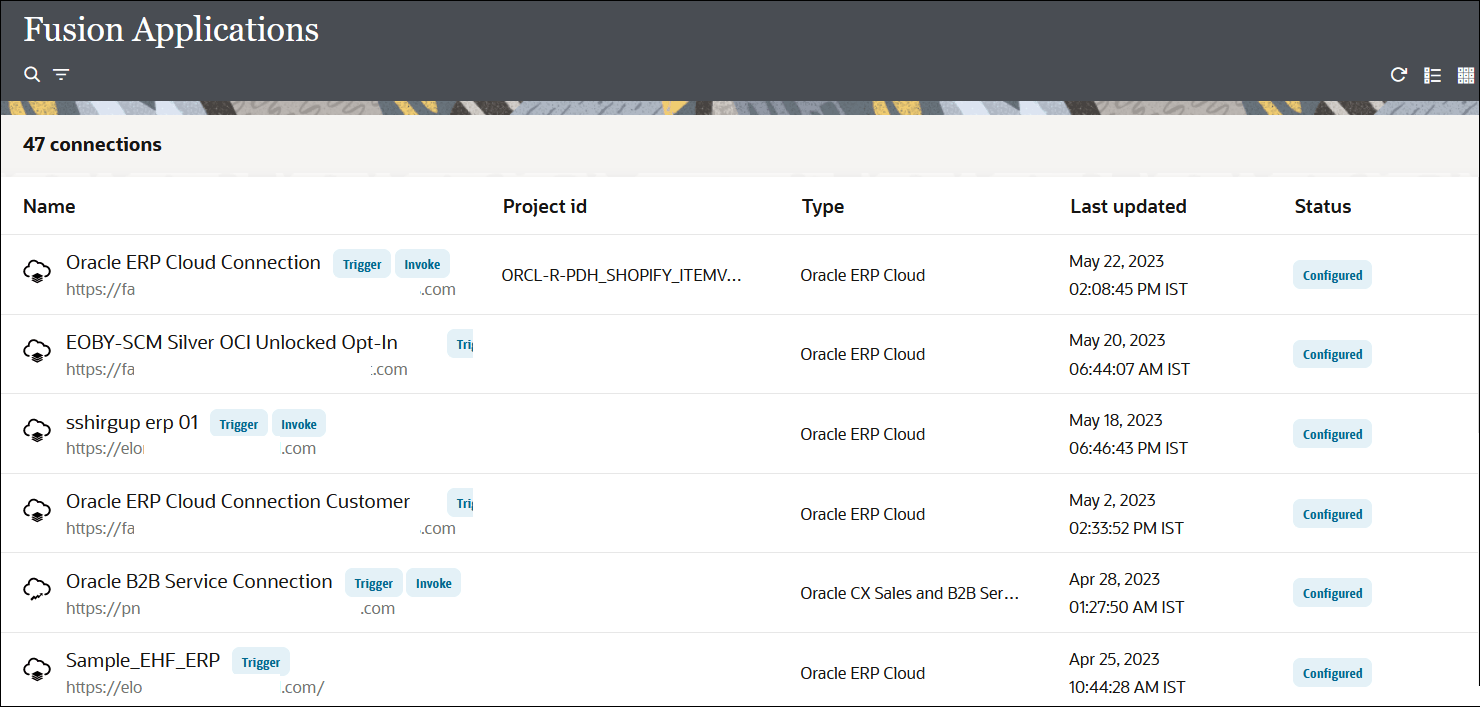
- ナビゲーション・ペインで、「可観測性」、Fusion Applicationsの順にクリックします。
ノート:
ナビゲーション・ペインのFusion Applicationsオプションは、ServiceAdministratorロールを持つユーザーにのみ表示されます。 他のすべてのユーザーの場合、このオプションは表示されません。「Fusionアプリケーション」ページには、デプロイされたアダプタ接続とそのロール(トリガー、トリガーおよび呼出し)のリストが表示されます。 「Fusionアプリケーション」ページに表示するには、接続は次の条件を満たす必要があります:- 「Oracle ERP Cloudアダプタ」または「Oracle CX SalesおよびB2B Serviceアダプタ」のいずれかである必要があります。
- トリガーまたはトリガーおよび起動ロールである必要があります。 呼出しのみはサポートされていません。
- 構成済状態である必要があります。
このページからは、次の操作が可能です。
- 構成済アプリケーションに関する基本的なイベント情報を確認します。
- 選択したアプリケーションを参照し、サブスクライブされたイベントの詳細を確認します。
- 選択したアプリケーションの失敗したメッセージの詳細情報を確認します。
表の主な機能は次のとおりです:- 「フィルタ」
 を使用すると、接続名、接続を作成したユーザー、接続を更新したユーザー、アダプタ・タイプ(「Oracle ERP Cloudアダプタ」または「Oracle CX SalesおよびB2B Serviceアダプタ」)、および接続ロール(すべて、トリガーまたはトリガーと起動)を検索できます
- 「名前」列には、接続名および接続ページの「プロパティ」セクションで指定したOracle Fusion Applicationsホスト名が表示されます。 これにより、イベントが生成されたホストを識別できます。
-
「プロジェクトID」列には、接続が属するプロジェクトのIDが表示されます。 接続がプロジェクトの一部ではない場合(グローバルに使用可能な接続と呼ばれます)、列のセルは空です。
-
「タイプ」列には、この接続で使用されるアダプタが表示されます。
- 接続行にカーソルを置き、「Fusion Applicationsインスタンスのイベント・リストの表示」
 をクリックして、Oracle Fusion Applicationsホストのビジネス・イベント・サブスクリプションの詳細を表示します。 「ビジネス・イベント配信ステータスのモニター」を参照してください。
ビジネス・イベント配信ステータスのモニター
ビジネス・イベント・サブスクリプションのステータス(キュー済、配信済、再試行および制限に達した再試行)や、ビジネス・イベントがOracle Integrationに配信されなかった理由など、ビジネス・イベント・サブスクリプションに関する詳細を表示できます。 ビジネス・イベントの配信を再試行することもできます。
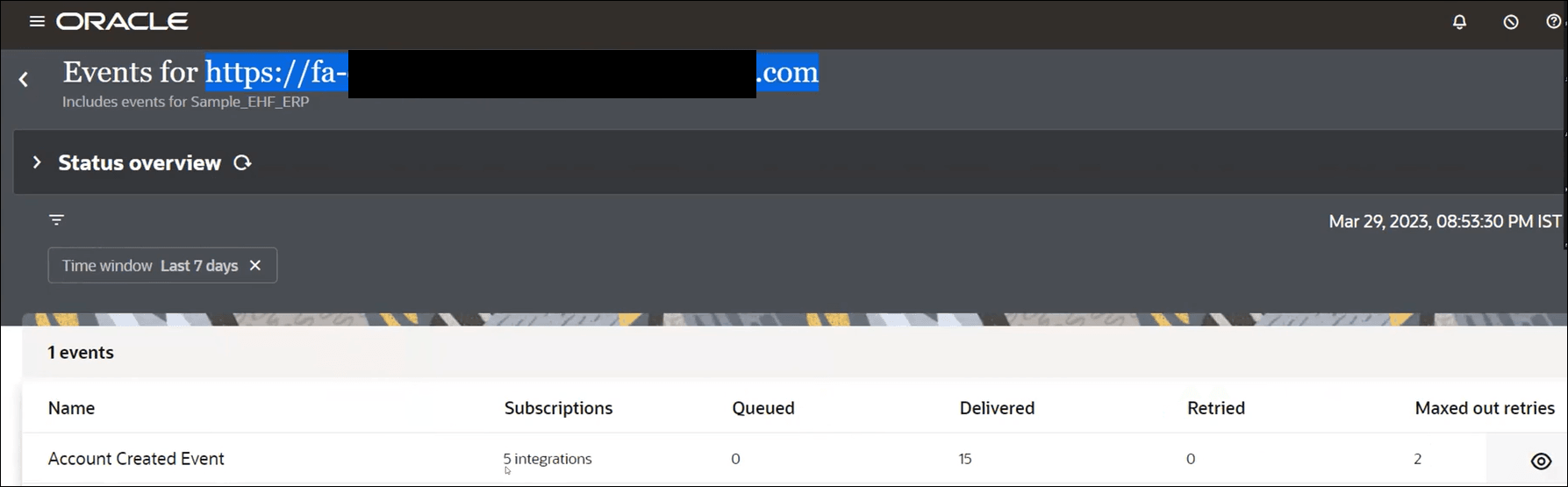
- 「フィルタ」 をクリックして、イベント詳細を収集するための時間範囲を調整します。
- ビジネス・イベント行の上にカーソルを置き、「表示」
 をクリックします。イベント詳細パネルが開きます。 デフォルトでは、ステータスは「再試行の最大回数」に設定されます。
 - 表示するビジネス・イベントの時間範囲およびステータスを変更する場合は、フィルタ をクリックします:
- 「再試行の最大回数」 (デフォルト・ステータス)
- 再試行済
- キュー
- 提供済
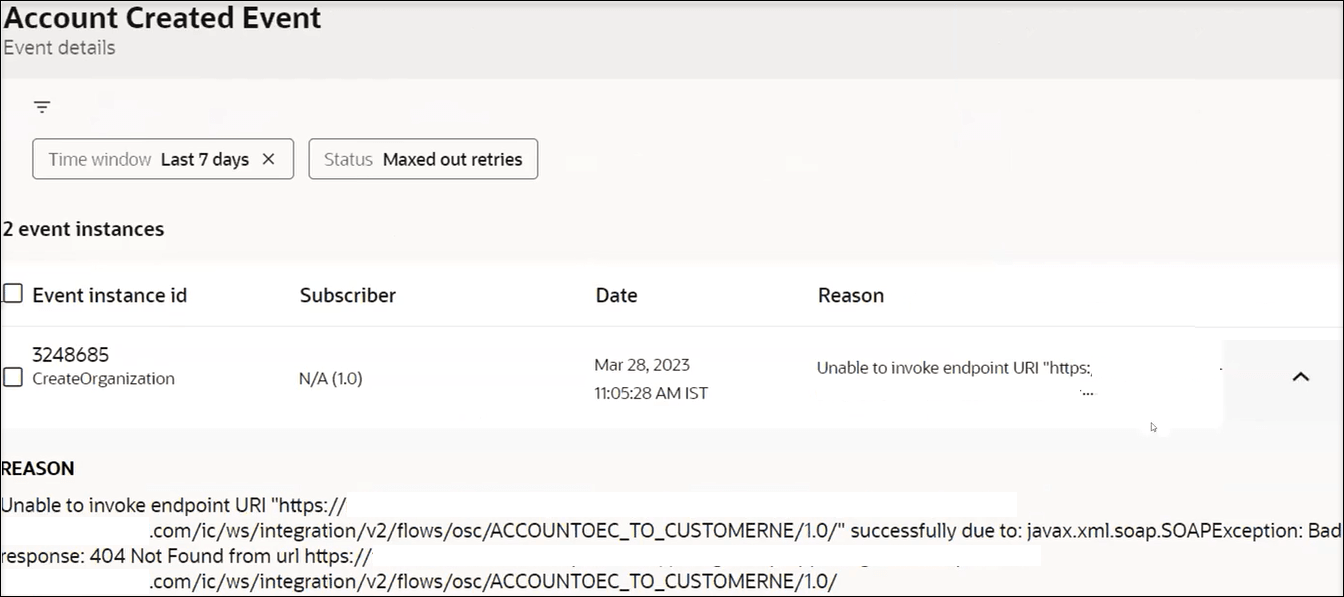
- 「適用」をクリックします。次の例では、「再試行の最大回数」が選択され、再試行制限に達したビジネス・イベントが表示されます。
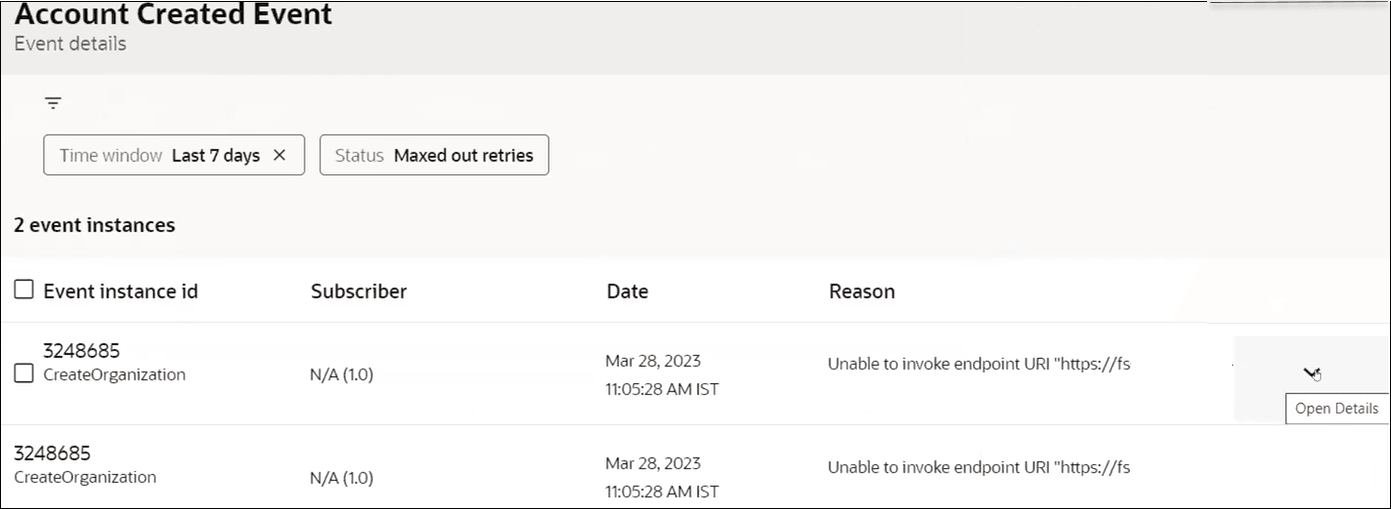
- 「詳細を開く」
 をクリックエラーの理由が表示されます。 この例では、ビジネス・イベントによってOracle Integrationの統合がトリガーされることはありません。 これは、メッセージがOracle Fusion Applicationsでスタックしているか、ネットワークの問題があるためです。