スケジュール統合実行のカレンダの表示
同時に開始するスケジュール統合が多すぎると、競合が発生する可能性があります。 開始時間を大きくすることで競合を緩和します。 将来実行ページには、スケジュールが開始されたすべてのスケジュール統合にわたって、将来トリガーするようにスケジュールされたすべての実行の概要が表示されます。
ノート:
将来実行ページはブラウザのタイム・ゾーンで機能し、ページの右上隅にある「ユーザー」メニューの「プリファレンス」オプションの下で選択したタイム・ゾーンをサポートしていません。- ナビゲーション・ペインで、「可観測性」、「将来実行」の順にクリックします。将来実行ページが表示されます。
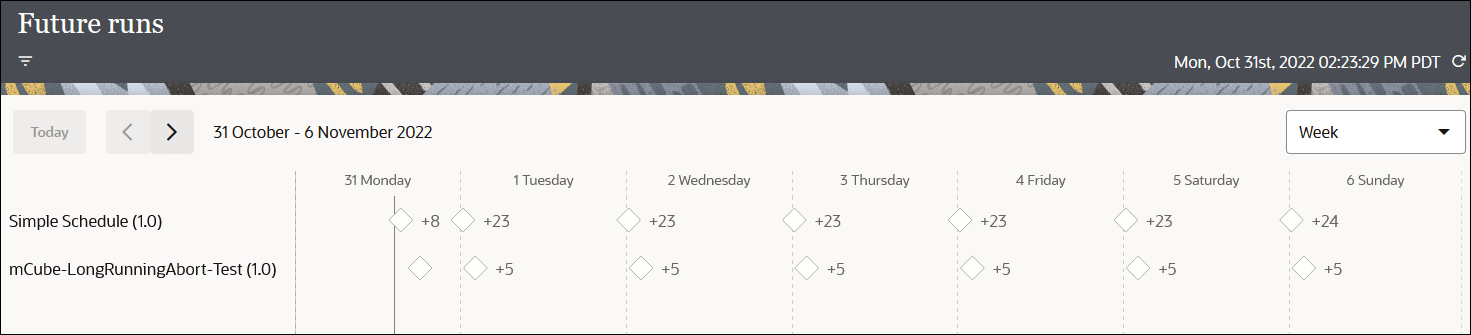
- 右端のドロップダウン・リストを使用して、表示する期間(1日の分単位、1日の時間単位、週単位または月単位)を選択します。
- 週ビューおよび月ビューでは、チャートの各
 アイコンがその日の最初の実行を表し、その日の実行数が続きます。 たとえば、+23は、特定のスケジュールに対してその日に24回の実行があることを意味します。 アイコンの上にカーソルを置くと、最初の実行の時間と情報(アイコンで表される)などの詳細が表示されます。
- 日ビューの場合は、分と時間の両方で、将来のすべての実行が表示されます。 すべての実行はアイコンで表されます。 マウスのポインタを重ねると、その実行の処理時間と、その日の特定の実行の順序(2/20など)が表示されます。
必要に応じてズーム・インおよびズーム・アウトすることもできます。
- 週ビューおよび月ビューでは、チャートの各
- 特定の数値(たとえば、水曜日の「簡易スケジュール」の場合は23)をクリックすると、選択した期間のスケジュール済実行(たとえば、1日の時間)が表示されます。
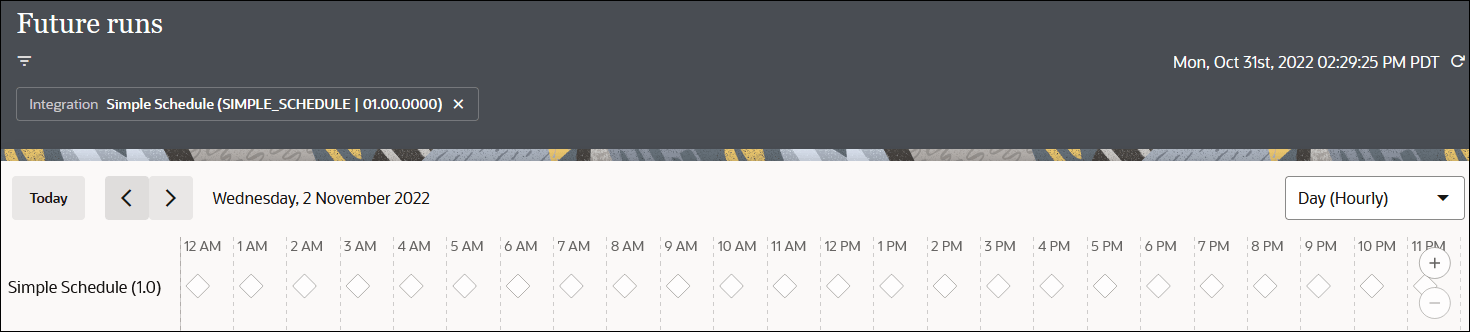
- 統合名でフィルタし、その統合の将来の実行を表示するには、
 をクリックします。