プロジェクト内の依存リソースの編集および置換
依存リソース(接続、ライブラリ、参照およびJavaScriptライブラリ)は、プロジェクト内の単一の統合で編集することも、「構成エディタ」ページからアクセスできるウィザードを使用してプロジェクト内のすべての統合で編集することもできます。
プロジェクト・レベルでの依存リソースの編集
- ナビゲーション・ペインで、「プロジェクト」をクリックします。
- 「アクション」
 をクリックし、「構成」を選択します。
「構成エディタ」ページが開きます。 ウィザードが上部に表示されます。 このウィザードでは、プロジェクト内のすべての潜在的なリソースの構成を案内します(リソースが現在定義されているかどうかは関係ありません)。
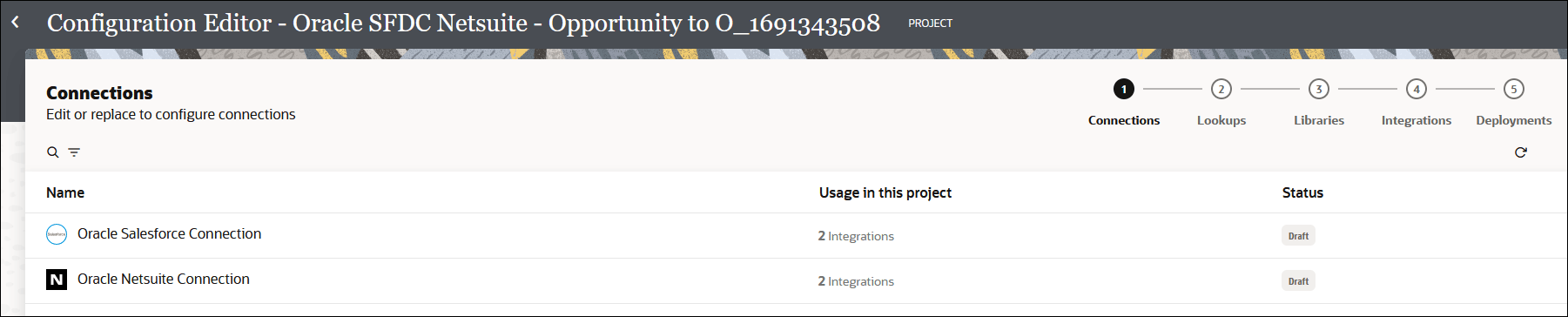
- 接続プロパティおよびセキュリティ・プロパティを編集する場合は、行の上にカーソルを置き、「編集」
 をクリックします。
- 接続を編集します。
- 「テスト」をクリックし、次に「保存」をクリックします。
接続を使用するアクティブおよび非アクティブな統合が表示されます。
- 「保存」をクリックして変更内容を保存するか、編集した接続が現在アクティブになっている統合で使用されている場合は「保存&再アクティブ化」をクリックします。
- 「戻る」をクリックします

- 「ルックアップ」アイコンをクリックします。 「接続」アイコンに緑色のアイコンが表示されます。
- ルックアップを編集する場合は、「編集」 をクリックします。
- 参照を編集します。
- 「保存」をクリックします。
- 「戻る」をクリックします
- ルックアップを編集する場合は、「編集」
- 「ライブラリ」アイコンをクリックします。 「ルックアップ」アイコンに緑色のアイコンが表示されます。
- ライブラリを編集する場合は、「編集」 をクリックします。
- ライブラリを編集します。
- 「保存」をクリックします。
- 「戻る」をクリックします
- ライブラリを編集する場合は、「編集」
- 「統合」アイコンをクリックします。 「ライブラリ」アイコンに緑色のアイコンが表示されます。
- 統合の行にマウスを重ねます。
- 統合を編集する場合は、「アクション」 、「編集」の順にクリックします。
- 統合をアクティブ化する場合は、「アクティブ化」
 をクリックします。 現在アクティブ化されている統合を非アクティブ化することもできます。
すべての接続が構成されている場合は、統合のアクティブ化パネルが表示されます。 不完全な接続がある場合は、最初に非アクティブな接続を構成して、アクティブ化を再試行するよう求められます。
- トレース・レベルを選択し、「アクティブ化」をクリックします。
- 「デプロイメント」アイコンをクリックします。 「統合」アイコンに緑色のアイコンが表示されます。
- プロジェクトの行にマウスを重ねます。
- デプロイメントを編集する場合は、「アクション」 、「編集」の順にクリックします。
- プロジェクト・デプロイメントをアクティブ化する場合は、「アクティブ化」 をクリックします。 デプロイメントを作成していない場合は、デプロイメントを作成するように求められます。
プロジェクトの統合レベルでの依存リソースの編集および置換
- ナビゲーション・ペインで、「プロジェクト」をクリックします。
- プロジェクト名をクリックするか、「編集」 をクリックします。
- 「統合」セクションで、構成する特定の統合を検索します。
- 「アクション」 をクリックし、「構成」を選択します。
「構成エディタ」ページが開きます。 ウィザードが上部に表示されます。 このウィザードでは、統合内の現在のすべてのリソースの構成を順を追って説明します。 リソースが定義されていない場合、ウィザードではそれらを構成するためのステップは表示されません。
- 接続を別の接続に置き換える場合は、「置換」
 をクリックします。
次の接続交換のガイドラインに注意してください:
をクリックします。
次の接続交換のガイドラインに注意してください:- 選択には、同じロール・タイプ(トリガー、起動またはトリガーおよび起動)の接続のみが表示されます。 接続リソースは、同じロールの別のリソースとのみ置換できます。
- 接続ステータスは、「構成済」と表示される必要があります。 ステータスが「ドラフト」の接続では、接続を置換できません。 互換性のある接続リソースが存在しない場合、メッセージが表示されます。
- 統合で使用されている接続を次の状態に置換することはできません:
- アクティブ
- Activation in progress
- 非アクティブ化の進行中
- ロック済
- 接続を置換すると、前の接続に戻すことができる「元に戻す」アイコンが行に表示されます。
- 接続プロパティおよびセキュリティ・プロパティを編集する場合は、「編集」 をクリックします。
- 接続を編集します。
- 「テスト」をクリックし、次に「保存」をクリックします。
接続を使用したアクティブおよび非アクティブな統合の数が表示されます。
- アクティブな統合がない場合、統合の再アクティブ化は使用できません。
- 変更を行った場合は、「保存&再アクティブ化」をクリックして、アクティブな統合に接続変更を適用します。 アクティブなスケジュールとのスケジュール統合は除外されます。 キュー/進行中のスケジュール統合インスタンスは取り消されます。
- 「戻る」をクリックします
統合に参照が含まれている場合は、上部に「ルックアップ」アイコンが表示されます。
- 「ルックアップ」アイコンをクリックします。
- 前のステップで選択した接続が構成済状態の場合は、「接続」アイコンに緑色のアイコンが表示されます。
- 前のステップで選択した接続が構成済状態でない場合は、「接続」アイコンにエラー・アイコンが表示されます。 アイコンの上にカーソルを置くと、エラーに関する情報が表示されます。
- ルックアップを編集する場合は、「編集」 をクリックします。
- 参照を編集します。
- 「保存」をクリックします。
- 「戻る」をクリックします
統合にライブラリが含まれている場合は、上部に「ライブラリ」アイコンが表示されます。
- 「ライブラリ」アイコンをクリックします。 「ルックアップ」アイコンに緑色のアイコンが表示されます。
- ライブラリを編集する場合は、「編集」 をクリックします。
- ライブラリを編集します。
- 「保存」をクリックします。
- 「戻る」をクリックします
- ライブラリを編集する場合は、「編集」
- 「アクティブ化」アイコンをクリックします。 「ライブラリ」アイコンに緑色のアイコンが表示されます。
- 統合の行にマウスを重ねます。
- 非アクティブな統合を編集する場合は、「アクション」 、「編集」の順にクリックします。
- 統合をアクティブ化する場合は、「アクティブ化」 をクリックします。 現在アクティブ化されている統合を非アクティブ化することもできます。
- トレース・レベルを選択し、「アクティブ化」をクリックします。
「依存リソースの編集および置換」を参照してください。