ルックアップの管理
参照によって、特定のフィールドの1つのアプリケーションで使用される値が、同じフィールドの他のアプリケーションで使用される値に関連付けられます。 この機能により、複数の語彙またはシステム間で値をマップできます。 たとえば、国コード、市区町村コード、通貨コードなどをマッピングできます。
トピック:
ノート:
#の特殊文字を含む参照値の指定はサポートされていません。ルックアップの作成
参照を作成して、アプリケーション間で値をマッピングします。
- 開始する場所を決定します:
- プロジェクトでの作業(「プロジェクトの使用をお薦めします」の理由を参照)。
- ナビゲーション・ペインで、「プロジェクト」をクリックします。
- プロジェクト名を選択します。
- 「Integrations」をクリックします

- 「参照」セクションで、参照が現在存在しない場合は「追加」をクリックし、参照がすでに存在する場合は+をクリックします。 参照の追加パネルが開きます。
- 「作成」をクリックします。 ルックアップの作成パネルが開きます。
- プロジェクト外の作業
- ナビゲーション・ペインで、「設計」、「参照」の順にクリックします。
- バナーで、「作成」をクリックします。 ルックアップの作成パネルが開きます。
- プロジェクトでの作業(「プロジェクトの使用をお薦めします」の理由を参照)。

ルックアップのクローンを作成
Oracle Integrationの既存のルックアップのコピーをクローニングできます。 クローニングでは、類似の情報を使用して新しい参照をすばやく作成できます。 アダプタまたはドメイン名を含む参照をクローニングすることができます。
- 開始する場所を決定します:
- プロジェクトでの作業。
- ナビゲーション・ペインで、「プロジェクト」をクリックします。
- プロジェクト名を選択します。
- 「Integrations」をクリックします
- 「参照」セクションで、クローンを作成する参照にマウス・ポインタを重ねます。
- プロジェクト外の作業
- ナビゲーション・ペインで、「設計」、「参照」の順にクリックします。
- 参照の上にカーソルを置き、クローニングします。
- プロジェクトでの作業。
- 「アクション」
 をクリックし、「クローン」を選択します。クローン・ルックアップ・パネルが開きます。
ルックアップの削除
統合で現在使用されていないOracle Integrationのルックアップを削除できます。 使用中の参照を削除しようとすると、統合が無効になり、アクティブな統合の実行が停止します。 最初に統合からルックアップを削除してから、ルックアップを削除する必要があります。
- 開始する場所を決定します:
- プロジェクトでの作業。
- ナビゲーション・ペインで、「プロジェクト」をクリックします。
- プロジェクト名を選択します。
- 「Integrations」をクリックします
- 「参照」セクションで、削除する参照にマウス・ポインタを重ねます。
- プロジェクト外の作業
- ナビゲーション・ペインで、「設計」、「参照」の順にクリックします。
- 参照の上にマウス・ポインタを重ねて削除します。
- プロジェクトでの作業。
- 「アクション」 をクリックし、「削除」を選択します。検索の削除ダイアログが表示されます。
参照の編集
ルックアップを編集できます。
- 開始する場所を決定します:
- プロジェクトでの作業。
- ナビゲーション・ペインで、「プロジェクト」をクリックします。
- プロジェクト名を選択します。
- 「Integrations」をクリックします
- 「参照」セクションで、編集する参照を検索します。
- プロジェクト外の作業
- ナビゲーション・ペインで、「設計」、「参照」の順にクリックします。
- 参照の上にマウス・ポインタを重ねて編集します。
- プロジェクトでの作業。
- 「アクション」 をクリックし、「編集」を選択します。
アクティブな統合のルックアップの更新
ルックアップは統合のアクティブ化の一部としてデプロイされません。 したがって、通常、アクティブな統合ですでに使用されている参照に加えた変更は、すぐに有効になります。 新しいルックアップ値を有効にするために、変更されたルックアップを使用して統合を再度アクティブにする必要はありません。
ランタイム環境に対する更新は、リアルタイムではなく、実行時にキューイングが発生する可能性があるため、低速な場合があります。 そのような場合、更新は数分で発生することがあります。
ルックアップのエクスポート
ルックアップを作成したら、そのルックアップをエクスポートして他のOracle Integration環境で使用することができます。
- 開始する場所を決定します:
- プロジェクトでの作業。
- ナビゲーション・ペインで、「プロジェクト」をクリックします。
- プロジェクト名を選択します。
- 「Integrations」をクリックします
- 「参照」セクションで、エクスポートする参照の名前をクリックします。
- プロジェクト外の作業
- ナビゲーション・ペインで、「設計」、「参照」の順にクリックします。
- 参照の上にマウス・ポインタを重ねてエクスポートします。
- プロジェクトでの作業。
- 「アクション」 をクリックし、「CVSへのエクスポート」を選択します。
ルックアップのインポート
以前にOracle Integrationからエクスポートされたルックアップをインポートできます。
table_nameは、Oracle Integrationに表示する表の名前です。 この名前にはスペースを含めることはできません。 DVM,table_name- 開始する場所を決定します:
- プロジェクトでの作業。
- ナビゲーション・ペインで、「プロジェクト」をクリックします。
- プロジェクト名を選択します。
- 「Integrations」をクリックします
- 「参照」セクションで、参照が現在存在しない場合は「追加」をクリックし、参照がすでに存在する場合は+をクリックします。 参照の追加パネルが開きます。
- 「インポート」をクリックします。 インポート・ルックアップ・パネルが開きます。
- プロジェクト外の作業
- ナビゲーション・ペインで、「設計」、「参照」の順にクリックします。
- バナーで、「Import」をクリックします。 インポート・ルックアップ・パネルが開きます。
- プロジェクトでの作業。
AIを利用した参照の説明の作成
AIを使用して、新しい説明を生成したり、参照の既存の説明を1回のクリックで置き換えることができます。
「AIイノベーションとOracle Integration」を参照してください。
- 開始する場所を決定します:
- プロジェクトでの作業。
- ナビゲーション・ペインで、「プロジェクト」をクリックします。
- プロジェクト名を選択します。
- 「Integrations」をクリックします
- 「参照」セクションで、AIによって生成された説明を作成する参照にマウス・ポインタを重ねます。
- 「アクション」 をクリックし、「編集」を選択します。
- プロジェクト外の作業
- ナビゲーション・ペインで、「設計」、「参照」の順にクリックします。
- AIによって生成された摘要を作成する参照にマウス・ポインタを重ねます。
- 「アクション」 をクリックし、「編集」を選択します。
- プロジェクトでの作業。
- 右上隅にある「アクション」 をクリックし、「情報を編集」を選択します。
- 「生成」をクリックします。
ノート:
- AIエンジンを構成していない場合は、「生成」をクリックするとエラー・メッセージが表示されます。
- APIキー数の制限に達すると、認可されていないキー・エラーが表示されます。
「説明」フィールドは空にすることも、説明をすでに含めることもできます。- 「説明」フィールドが空の場合、生成された参照の説明がフィールドに追加されます。
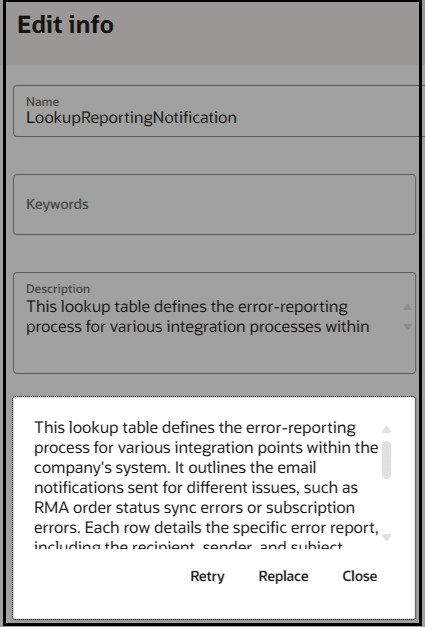
- 「説明」フィールドにすでに参照の説明が含まれている場合は、更新された説明がポップアップとして表示されます。 この例では、説明がすでに存在します。
lookupValue関数を作成
参照値のマップ・ウィザードを使用して、lookupValue関数のパラメータ値を作成できます。 このウィザードを使用すると、参照表、ソース列、ターゲット列のほか、関数で使用するデフォルト値を定義できます。 これらのパラメータ値をウィザードで選択できるようにするには、「Lookups」ページであらかじめ参照を作成してあることが必要です。
Lookup関数のビルド・ウィザードへのアクセス
lookupValue関数パラメータ値を作成するためのマップ参照値ウィザードは、Oracle Integrationの関数をサポートするアクションで、マッパーまたは式ビルダーからアクセスできます。
マッパーから
- 右上隅にある「関数の切替え」
 をクリックして、「コンポーネント」パネルを起動します。
- 「検索」フィールドに
lookupValueと入力し、「検索」をクリックします。 - 関数をターゲット要素ノードにドラッグします。
マップ参照値ウィザードが表示されます。
関数をサポートするアクションの式ビルダーから
スイッチ、ステッチなどの機能をサポートするアクションで、式ビルダーのマップ・ルック・アップ値ウィザードにアクセスできます。
-
統合を開いて編集します。
-
統合で機能をサポートするアクションを開きます(この例では、スイッチアクションが表示されますが、ステッチなどの他のアクションを使用できます)。
ルートの構成パネルが開きます。
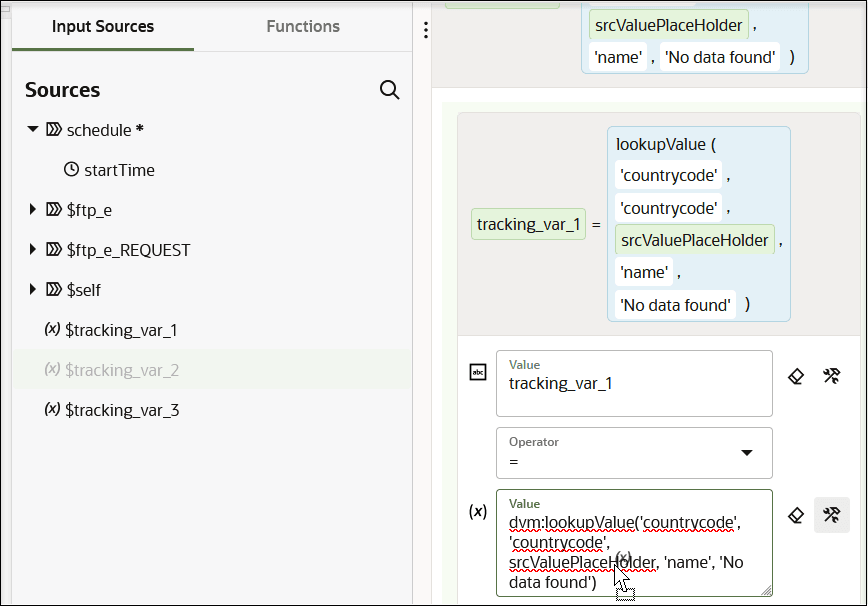
- 値を手動で入力するか、ドロップダウン・リストから値を選択するか、「ソース」ツリーから最初の「値」フィールドに値をドラッグします。 この例では、tracking_var_1が選択されています。
- 「オペレータ」フィールドでオペレータを選択します。
-
「関数」をクリックし、
lookupValueを参照または検索します。 lookupValueをクリックします。- サポートされているパラメータの詳細は、関数の後に説明を表示します。 これらのパラメータの値は、マップ参照値ウィザードで定義します。
-
dvm-location -
src-column -
src-value -
target-column -
default-value
-
- 2番目の「値」フィールドで「開発者ビューに切替え」
 をクリックします。
-
lookupValue関数を2番目の「値」フィールドにドラッグします。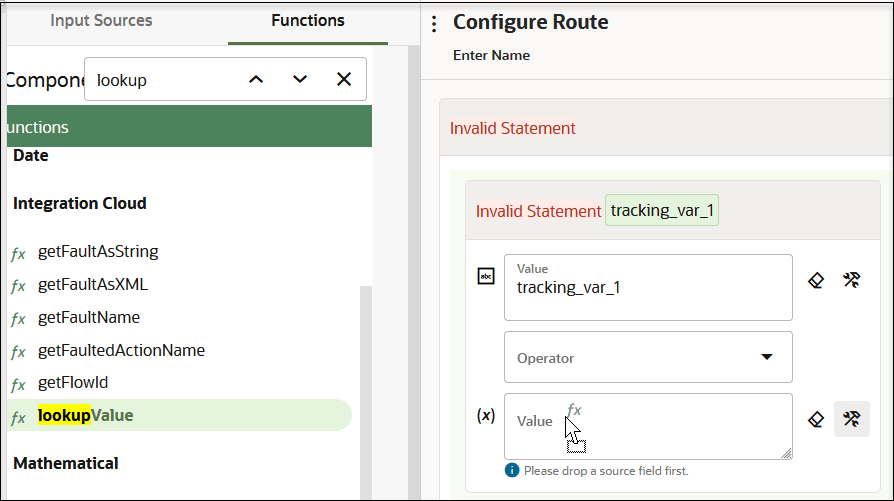
マップ参照値ウィザードが表示されます。
lookupValue関数のパラメータ値を作成します。
ルックアップの選択
lookupValue関数で使用するルックアップを選択できます。 あらかじめ参照を作成してある必要があります。 それ以外の場合は、参照が選択対象として表示されません。
-
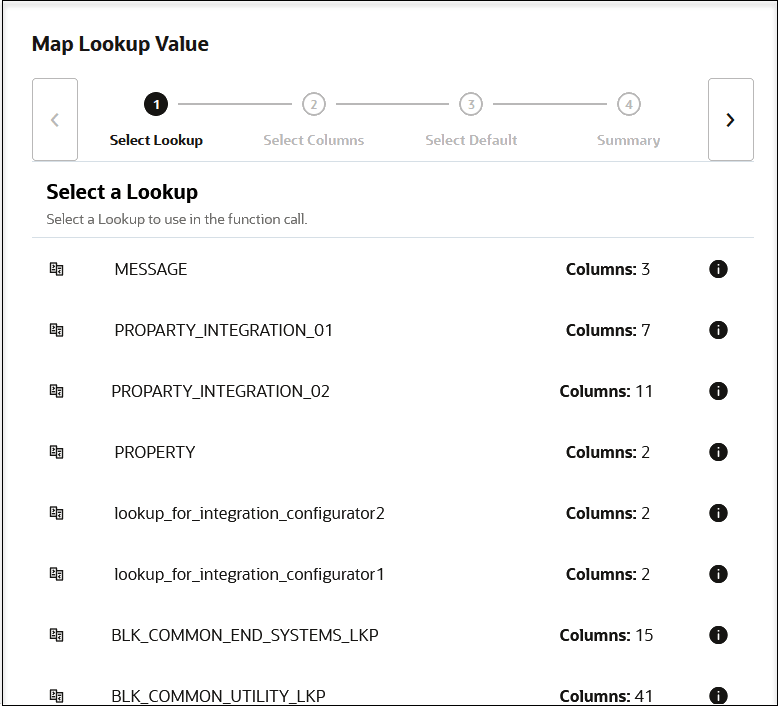
関数で使用するルックアップを選択します。 行の情報アイコンをクリックすると、ルックアップの説明を表示できます。 これによって、必要なルックアップを選択できます。 参照に定義された列の数も表示されます。
- 「次」 >をクリックします。
ソース列とターゲット列の選択
lookupValue関数で使用するソース列とターゲット列を選択できます。 lookupValue関数には、1つのソース列と1つのターゲット列が必要です。 ソース列とターゲット列を選択すると、列で使用可能な値が表示されます。
lookupValue関数で使用するソース列およびターゲット列を選択します。要素 説明 ソースの選択
ソース列ヘッダーをクリックして、この参照表で使用可能な列のリストから選択します。 選択した列とともに含まれているデータが表示されます。 アダプタとドメイン名の両方の列が表示されます。
ターゲットの選択
ターゲット列ヘッダーをクリックして、この参照表で使用可能な列のリストから選択します。 選択した列とともに含まれているデータが表示されます。 アダプタとドメイン名の両方の列が表示されます。
- 「次」 >をクリックします。
「Default Value」を指定します
使用するデフォルト値を指定する必要があります。
- 一致が見つからない場合に
lookupValue関数で使用するデフォルト値を入力します。 すべての検索値を満たす一致がない場合、ルックアップは失敗し、デフォルト値(実際に使用するデフォルト値やNo Value Foundなどのエラー・メッセージなど)が返されます。 - 「次」 >をクリックします。
参照表の選択の確認
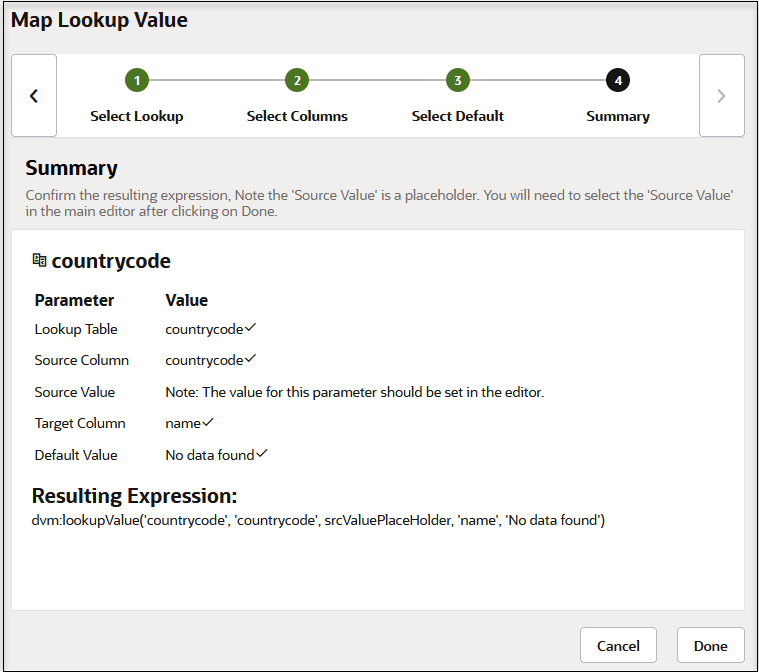
「Summary」ページのlookupValue関数で使用する参照表の値を確認できます。
- ルックアップ表の値をレビューします。 「サマリー」ページは、構成を完了した後の最後のウィザード・ページです。
要素 説明 Parameter and Value Table
ウィザードの前のページで定義したパラメータと値のサマリーが表示されます。
前のページに戻って値を更新するには、左パネルで適切なタブをクリックするか、「戻る」をクリックします

Resulting Expression
ウィザードの前のページで定義した式が表示されます。
lookupValue関数の書式は次のようになります。lookupValue(dvm-location, src-column, src-value, target-column, default-value)説明:
-
参照表: 参照の選択ページで選択された参照表。
-
ソース列: 列の選択ページで選択されたソース列。
-
ソースの値: このウィザードの完了後にマッパーまたは式ビルダーに入力するソース値。 このウィザードを完了し、
srcValueパラメータ値を定義します。 -
ターゲット列: 列の選択ページで選択されたターゲット列。
-
デフォルト値: デフォルト値ページで入力したデフォルト値。
たとえば、ウィザードを完了して、式ビルダーでsrcValueパラメータ値を定義すると、定義済のlookupValue関数は次のようになります。dvm:lookupValue('countrycode', 'countrycode', srcValuePlaceHolder, 'name', 'No data found')たとえば:
-
- 「完了」をクリックします。
- 「ソース」ツリーで、値をドラッグして「値」フィールドのsrcValuePlaceHolderを置き換えます。
- 「保存」をクリックします。
構成済のファンクションをマッパーで使用できます。 「Oracle Integration 3でのOracle Mapperの使用」の「関数、演算子およびXSLT文の追加」を参照してください。