プロジェクトの統合のメッセージ処理ステータスのモニター
プロジェクトで実行中の統合のメッセージ処理ステータスを表示できます。これには、受信および処理されたメッセージの数、成功したメッセージおよびエラーの数、取り消されたメッセージの数などが含まれます。 選択した統合の集計インスタンス・メトリックを表示することもできます。
- プロジェクト名をクリックするか、「編集」
 をクリックします。
 - 「Integrations」をクリックします。
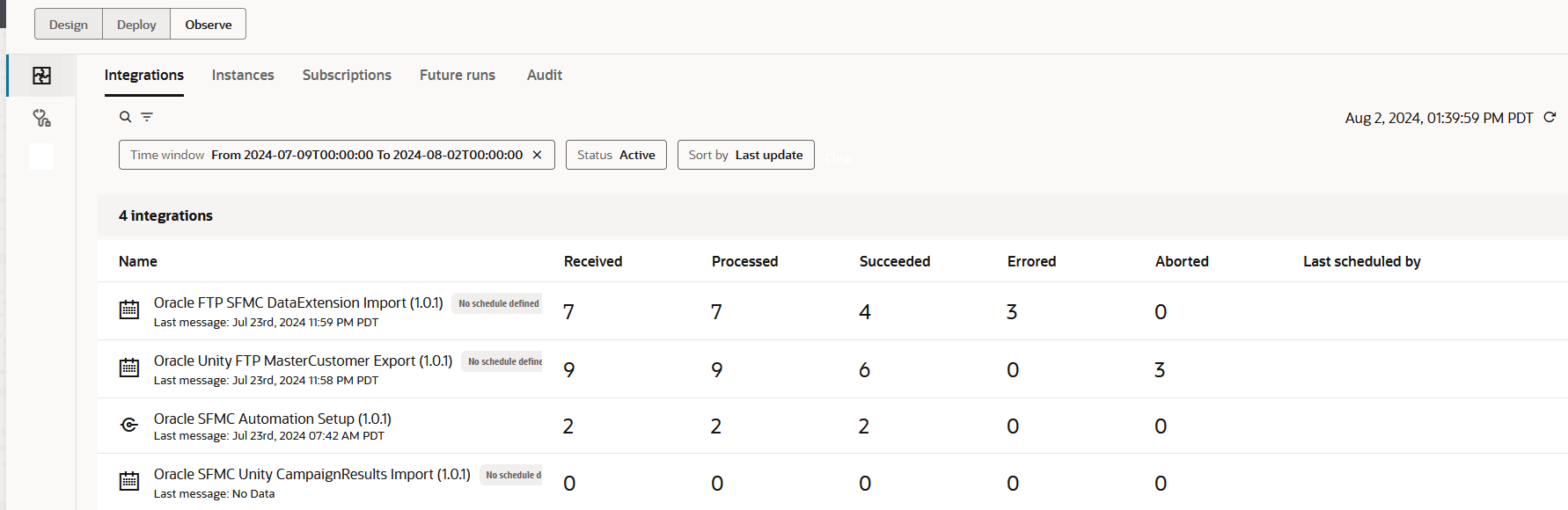
- 「フィルタ」
 をクリックし、時間ウィンドウ、統合ステータス(アクティブ、構成済、アクティブ化、失敗またはすべて)および統合スタイル(アプリケーション、スケジュールまたはイベント)を選択します。 「日付範囲」の下にある統合の検索を「から」およびToボタンでフィルタするカスタム時間範囲を指定することもできます。
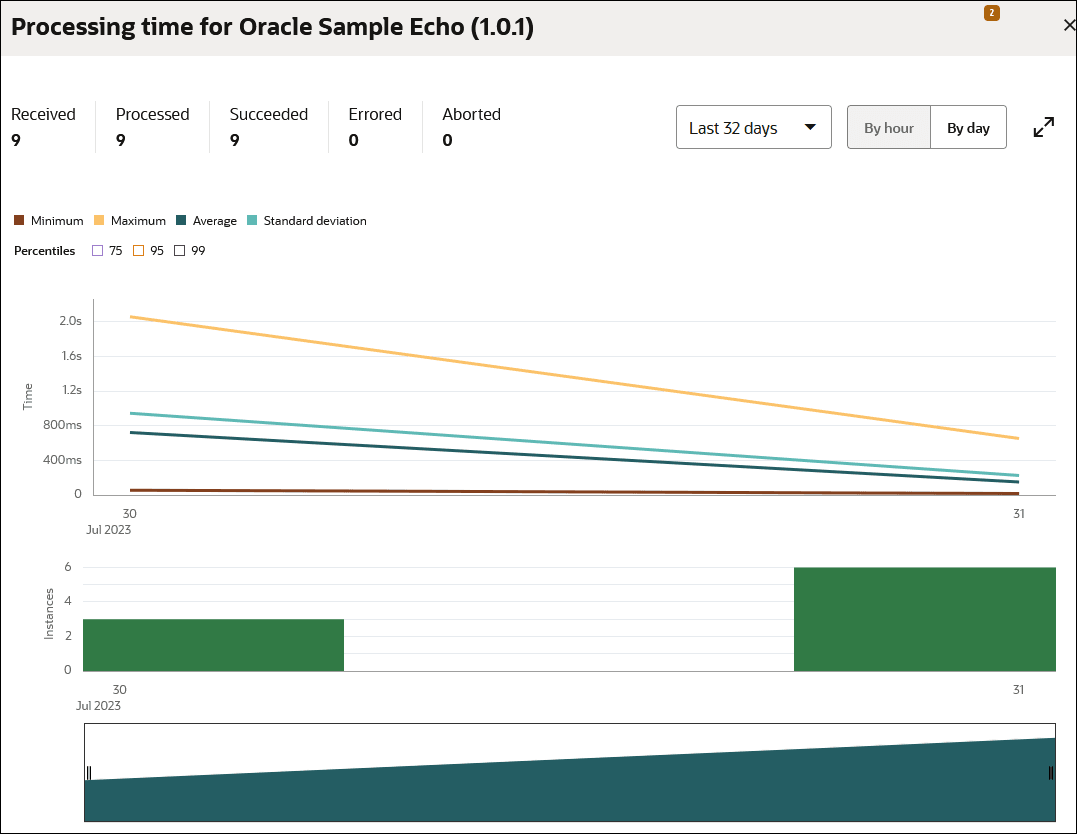
 - 統合の行にマウスを重ね、「統計の表示」
 をクリックすると、選択した統合の集計インスタンス・メトリックが表示されます。 統計ページの使用の詳細は、「統合のメッセージ処理ステータスのモニター」の「ステップ6」を参照してください。