プロジェクト内のインスタンスの追跡
ビジネス識別子を使用して、統合インスタンスのステータスをフィルタおよび追跡できます。 トラッキングしているインスタンスのアクティビティ・ストリームおよびメッセージ・ペイロードを表示したり、リプレイ可能として構成された統合インスタンスをリプレイすることもできます。
- プロジェクト名をクリックするか、「編集」
 をクリックします。
 - 次のいずれかの方法で、統合インスタンスの特定のステータス(この例では成功)を表示します:
- 「フィルタ」
 アイコンの「ステータス」フィールドから「成功」を選択します。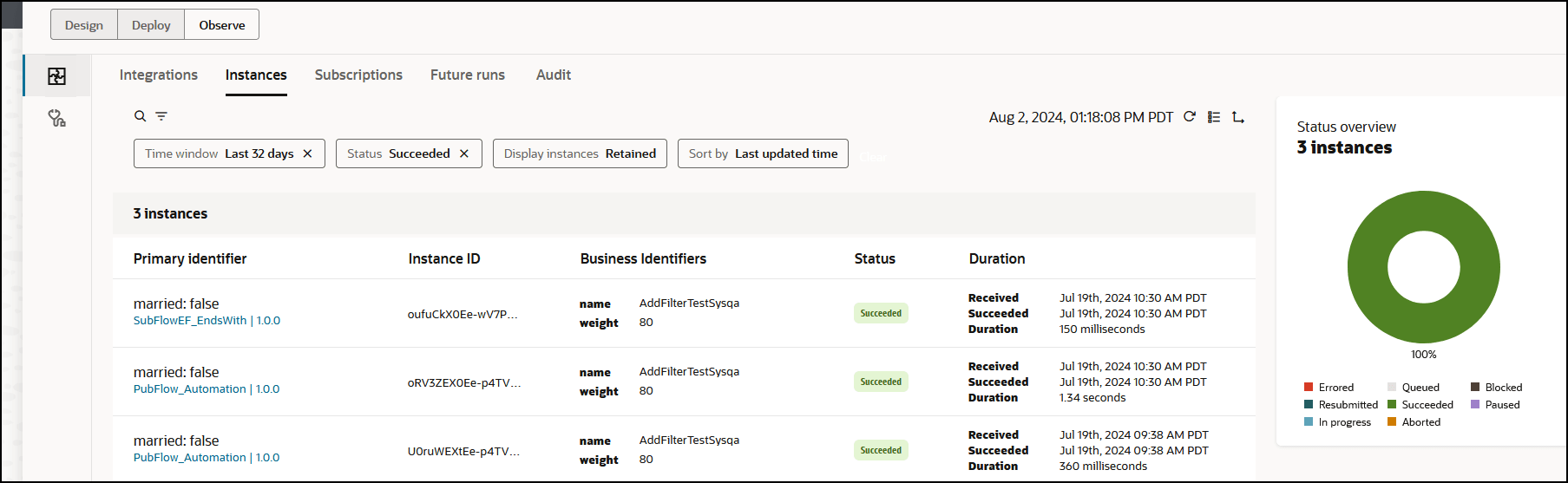
- 「フィルタ」
- 統合インスタンスの行にカーソルを置き、「詳細を見る」
 をクリックしてアクティビティ・ストリームにアクセスします。
 - 「ダウンロード」
 をクリックしてログをダウンロードします。 サービス・インスタンスのOracle Cloud識別子(OCID)値もログに含まれます。
 アクティビティ・ストリームからログをダウンロードすると、このアクションは監査ログに表示されます。
トレース・レベルがデバッグまたは監査に設定されている統合インスタンスのアクティビティ・ストリームでメッセージ・ペイロード・データを表示すると、時間、ユーザー名およびメッセージ・ペイロード・データを表示したことを示すメッセージが監査ログに書き込まれます。 トレース・レベルがproductionに設定されている場合、メッセージ・ペイロード・データは表示されないため、ユーザー名は監査ログに記録されません。
- 統合インスタンスの行にカーソルを置き、「アクション」
 、「再度実行」の順にクリックして、リプレイ可能として構成された「RESTアダプタ」トリガーおよび「AS2アダプタ」トリガー統合インスタンスをリプレイします。 この機能は、プロジェクトの内部と外部の両方で使用できます。 「機能と制限」と「インスタンスのリプレイとリカバリの違いの理解」を参照してください。
 - 統合インスタンスの行にカーソルを置き、「アクション」 、「子インスタンスの表示」の順にクリックして、親インスタンスによって起動された子インスタンスを表示します。
- タイムスタンプの右側にある「チャート・ビュー」
 をクリックします。
 - 「戻る」
 をクリックして、「観測」タブに戻ります。
「統合インスタンスの追跡」を参照してください。