ツアー: 複数の動詞とリソースによる統合の呼出しの確認
この例では、統合の「RESTアダプタ」トリガー接続で構成された複数のHTTP動詞およびリソースの使用方法を示す「複数動詞およびリソース呼出しの使用」レシピを示します。 このレシピは「統合ストア」から入手できます。
/empリソースおよびan /emp/locサブリソースが使用されます。
ステップ1. 統合デザインの表示
- ナビゲーション・ペインで、「設計」、「統合」の順にクリックします。
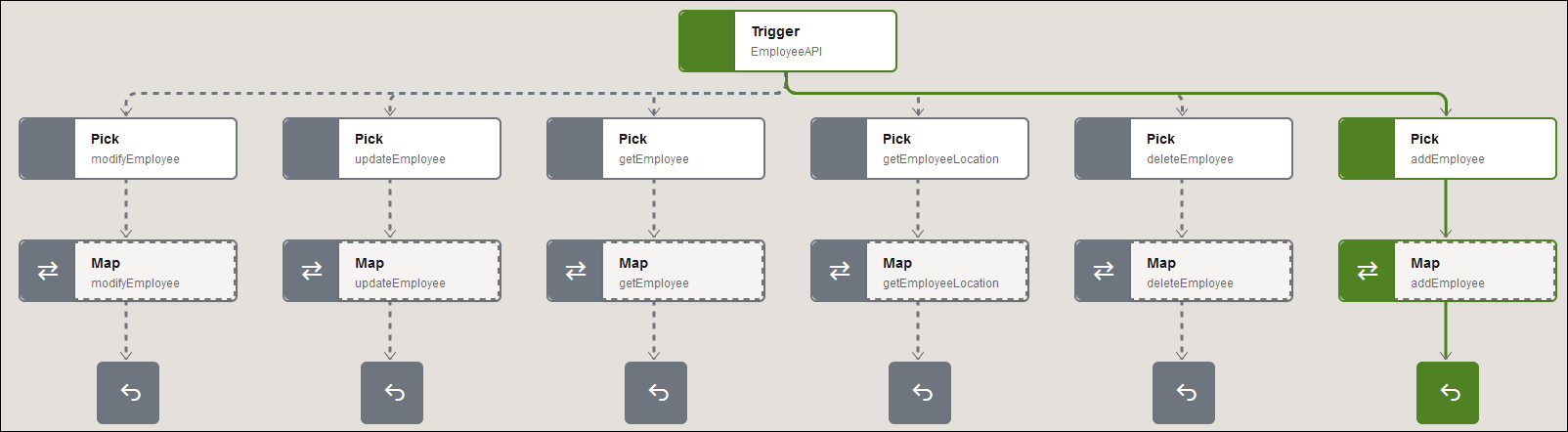
この統合の内容は次のとおりです:
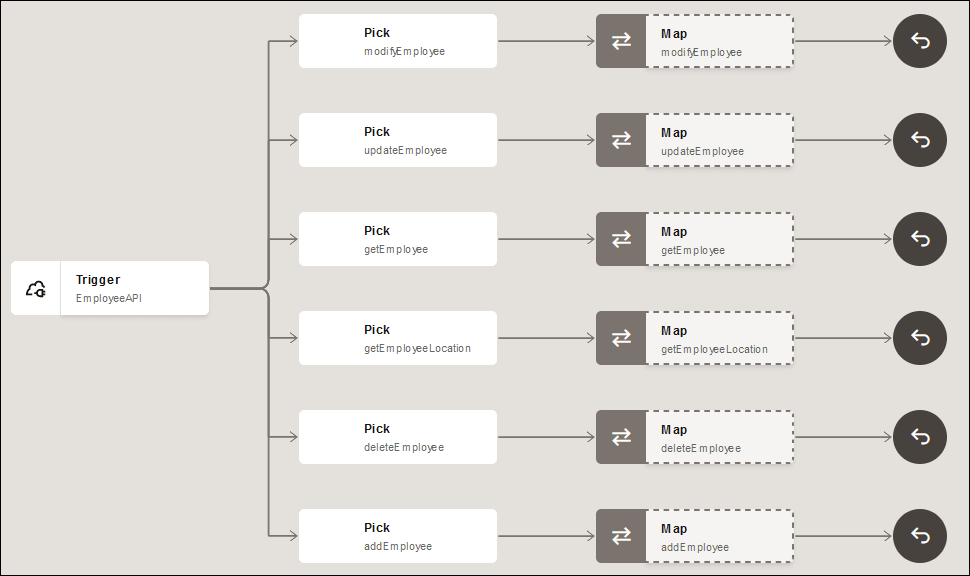
- 「RESTアダプタ」接続(EmployeeAPI)は、統合でトリガー(インバウンド)接続として構成されます。 RESTアダプタ接続は、複数の操作で構成されます: modifyEmployee (PATCH)、updateEmployee (PUT)、getEmployee (GET)、getEmployeeLocation (GET)、deleteEmployee (DELETE)、およびaddEmployee (POST)。
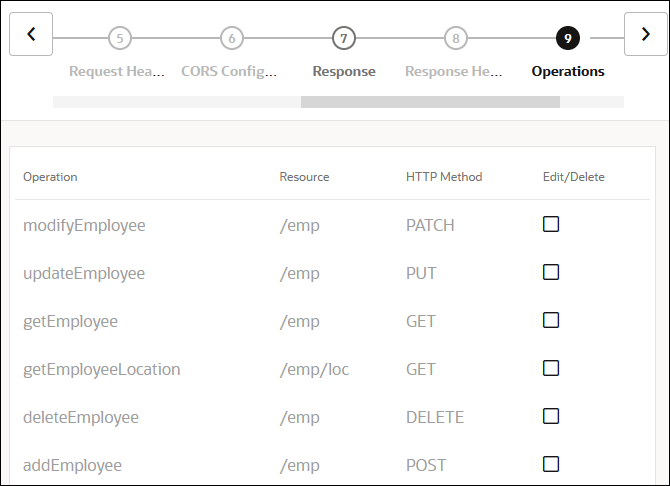
- URLを指定すると、「RESTアダプタ」がトリガーされます。
- 各操作は、トリガー接続から分岐する異なるパスとして表示されます。
- 各ブランチには、マップと返信アクションが構成されています。
- 各ブランチのトラッキング構成を表示するには、各ピック・アクションで「アクション」
 、「トラッキング」の順にクリックします。
- 「RESTアダプタ」接続(EmployeeAPI)は、統合でトリガー(インバウンド)接続として構成されます。 RESTアダプタ接続は、複数の操作で構成されます: modifyEmployee (PATCH)、updateEmployee (PUT)、getEmployee (GET)、getEmployeeLocation (GET)、deleteEmployee (DELETE)、およびaddEmployee (POST)。
ステップ2. 統合の実行方法の表示
-
ナビゲーション・ペインで、「設計」、「統合」の順にクリックします。
-
「複数のVerbおよびリソース起動のサンプル」の上にカーソルを置き、「アクティブ化」
 をクリックします。
- プロンプトが表示されたら、「アクティブ化」をクリックします。
- アイコンが緑色に変わり、「アクティブ」という単語が「ステータス」列に表示され、統合がアクティブ化されたことを示します。
- 「複数のVerbおよびリソース起動のサンプル」の上にカーソルを置き、「アクション」 をクリックして「実行」を選択します。 構成および実行ページに、統合の実行、トラッキングおよびテストの詳細が表示されます。
- 「操作」ドロップダウン・リストをクリックして、すべての構成済オプションおよびHTTP動詞を表示します。
- ドロップダウン・リストから、実行する操作を選択します。 この例では、addEmployee (POST)が選択されています。
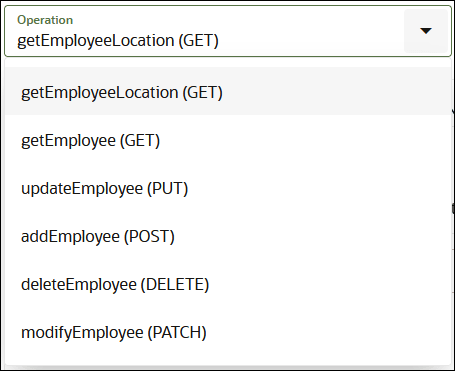
ドロップダウン・リストの後のセクションには、選択した操作で使用可能なすべてのオプション(「URIパラメータ」や「本文」など)が表示されます。
- 「実行」をクリックして、選択した操作を実行します。
ステップ3. 統合を介したメッセージの移動の表示
構成および実行ページで「アクティビティ・ストリーム」パネル・スライドが開きます。 アクティビティ・ストリームには、統合の主要なマイルストンを介したメッセージ処理のステータスが表示されます。
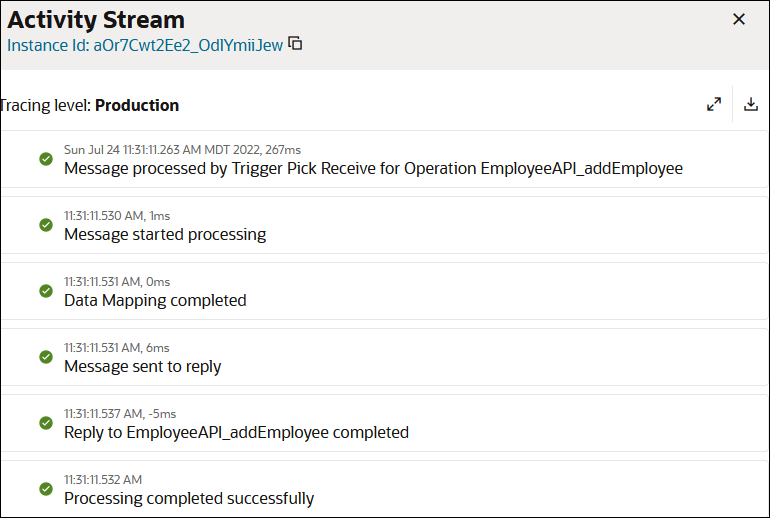
ステップ4. 統合のモニター方法の表示
- 「アクティビティ・ストリーム」パネルの上部にあるインスタンスIDをクリックします。 「インスタンスの詳細」ページには、統合フローがグラフィカルに表示されます。 このインスタンスによって取得されたパスは、成功したことを示す緑色で強調表示されます。 同じ「アクティビティ・ストリーム」パネルが右側にも表示されます。
- <をクリックして、構成および実行ページに戻ります。
- 「インスタンスのトラッキング」をクリックして、「複数のVerbおよびリソース起動のサンプル」統合インスタンスが「ステータス」列に「成功」としてリストされていることを確認します。

- ナビゲーション・ペインで、「可観測性」、「統合」の順にクリックします。
メッセージは、正常に受信され、エラーなしで処理されます。
