チュートリアル: 最初の統合をゼロから構築
最初の統合をスクラッチから完全に作成、設計、アクティブ化、実行および監視する方法を説明します。 プロジェクト内で作業します。 プロジェクトには、統合、接続などの関連リソースが含まれます。 すべてを1箇所で設計、管理、監視できます。
このチュートリアルから何を学びますか?
- すべての設計、管理およびモニタリング・タスクを実行するプロジェクトの作成。
- インバウンド・メッセージを受信できるアダプタ接続を作成および構成します。
- インバウンド・メッセージを処理する2つのパスのいずれかを使用する統合を作成および構成します:
- Eメール・アドレスが指定されている場合
- Eメール・アドレスが指定されていない場合
- 名前、オプションのフローIDおよび電子メール・アドレスで構成される単純なメッセージを指定して、統合を実行(トリガー)します。
- 統合実行の結果のモニタリング。
ステップ1. 統合の設計、管理およびモニターを行うプロジェクトの作成
統合のライフサイクル全体は、プロジェクト内から管理します。
- ナビゲーション・ペインで、「プロジェクト」をクリックします。
- 「追加」をクリックし、「作成」を選択します。
- 「名前」フィールドに
My First Projectと入力します。 - その他のフィールドはすべてそのままにして、「作成」をクリックします。
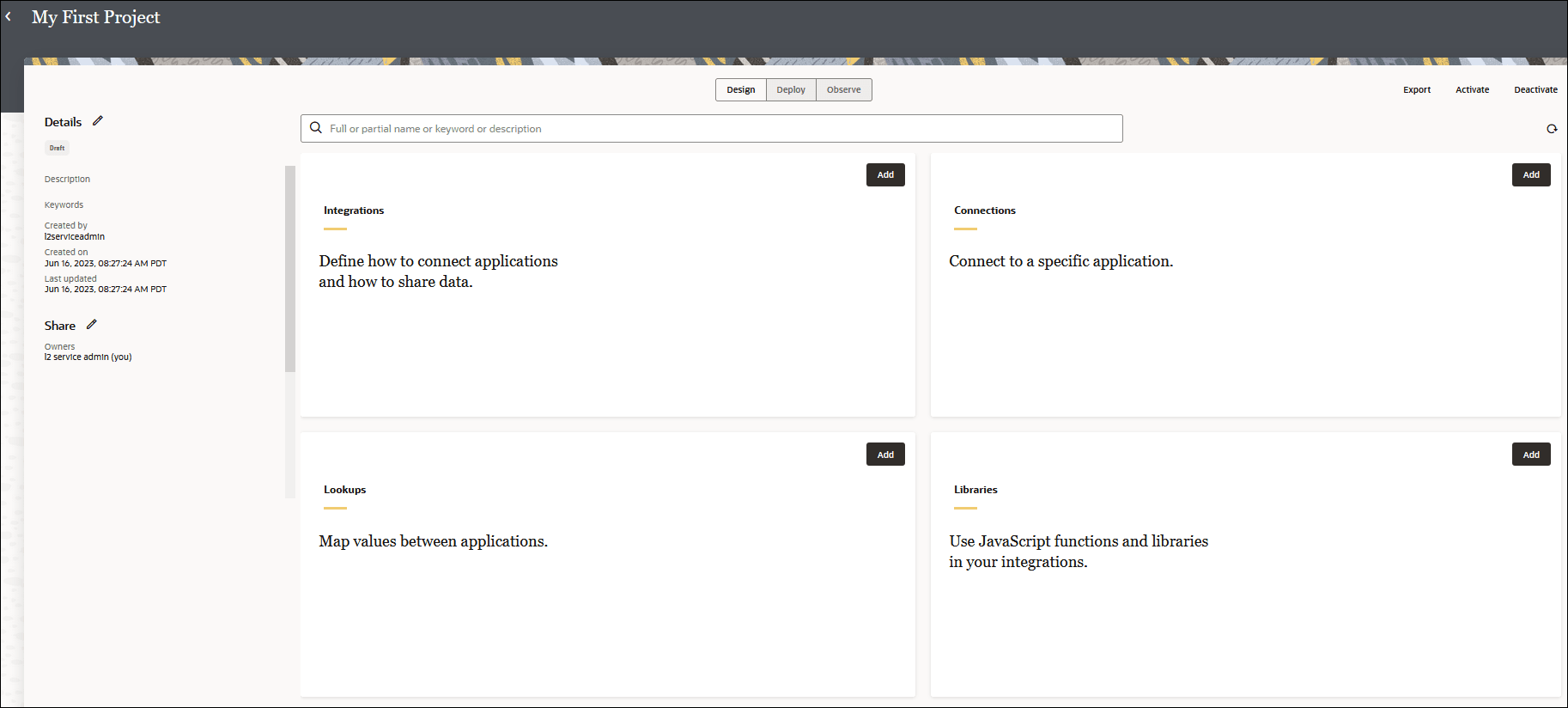
最初のプロジェクトのページが表示されます。 プロジェクトには、統合の作成、設計、デプロイおよびモニタリングを行うためのセクションがあります。
ステップ2. 統合の作成
プロジェクト内に最初の統合を作成しましょう。
- 「統合」セクションで、「追加」をクリックします。
統合の追加パネルが開きます。
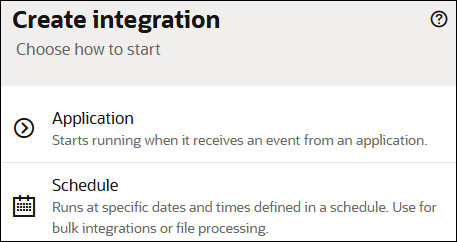
- 「作成」をクリックし、「アプリケーション」を選択します。
- 「名前」フィールドに
Hello Worldと入力します。 - その他のフィールドはすべてそのままにして、「作成」をクリックします。
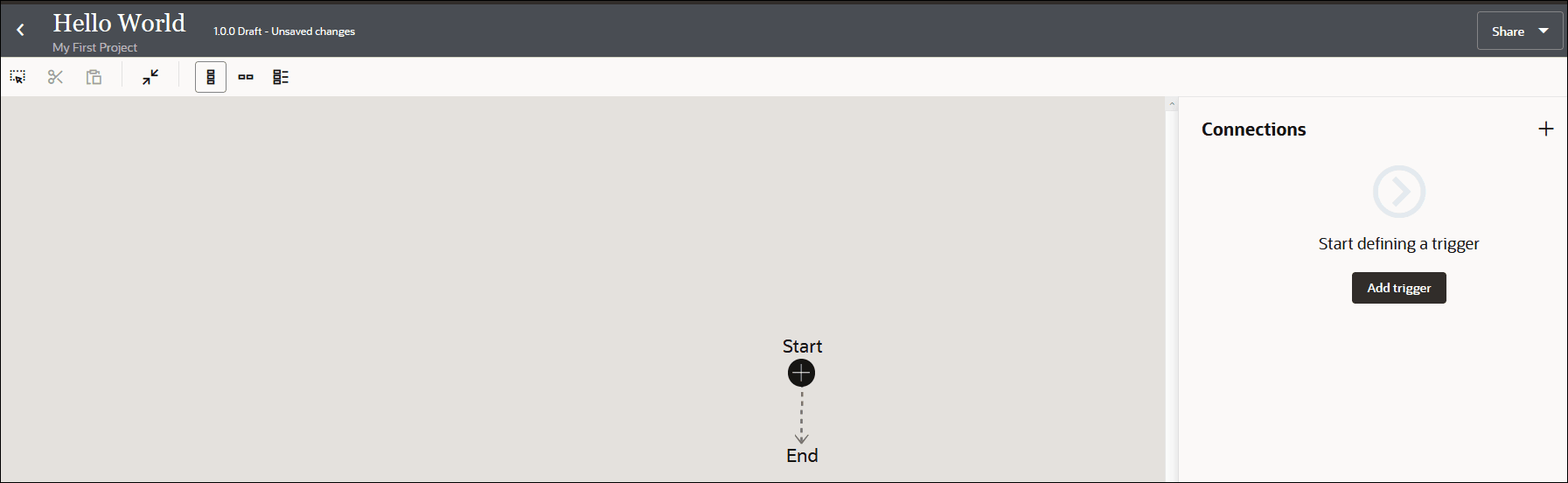
統合キャンバスが開き、トリガー接続を作成するためのオプションが表示されます。 トリガー接続を使用すると、統合はアプリケーションからインバウンド・メッセージを受信できます。
ステップ3. 統合によるメッセージの受信を許可するトリガー接続の作成
次に、統合キャンバス内にトリガー接続を作成します。 トリガー(ソース)接続を使用すると、統合でアプリケーションからインバウンド・メッセージを受信できます。
- 接続パネルで、「トリガーの追加」をクリックします。
接続の作成パネルが開きます。
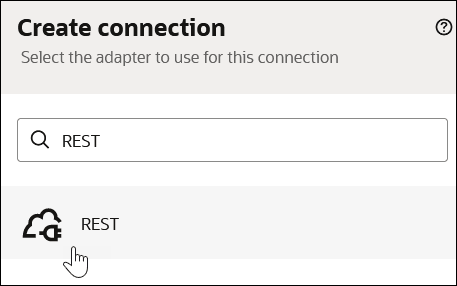
- 検索フィールドに
RESTと入力します。 - 使用するアダプタ接続としてRESTを選択します。 このチュートリアルでは、「RESTアダプタ」がOracle Integrationに送信されたインバウンド・メッセージを処理します。
「RESTアダプタ」を構成するためのページが開きます。
- 次の情報を入力します。
フィールド 説明 名前 Trigger1と入力します。ロール 「トリガー」を選択します。 ロールは次のタスクを実行します。
- トリガー: インバウンド・アプリケーション(エンドポイント)が統合をトリガー(実行)できるようにします。
- 起動: 統合でアウトバウンド・アプリケーション(エンドポイント)を呼び出すことができます。
- 他のすべてのフィールドを無視し、「作成」をクリックします。
「RESTアダプタ」のセキュリティおよび配信メソッドを構成するためのページが表示されます。
- 次の情報を入力します。
フィールド 説明 セキュリティ リストから「OAuth 2.0または基本認証」を選択して、受信メッセージを保護します。 アクセス・タイプ 「パブリック・ゲートウェイ」が選択されていることを確認します。 このアクセス・タイプでは、パブリック・インターネットを使用してメッセージを受信します。 - 「テスト」をクリックして、接続を正常に構成したことを確認します。 テストが完了すると、成功メッセージが表示されます。
- 「保存」をクリックします。
- 「戻る」
 をクリックして、統合キャンバスに戻ります。 メニューには、新しく作成されたTrigger1接続が選択可能であることが表示されます。
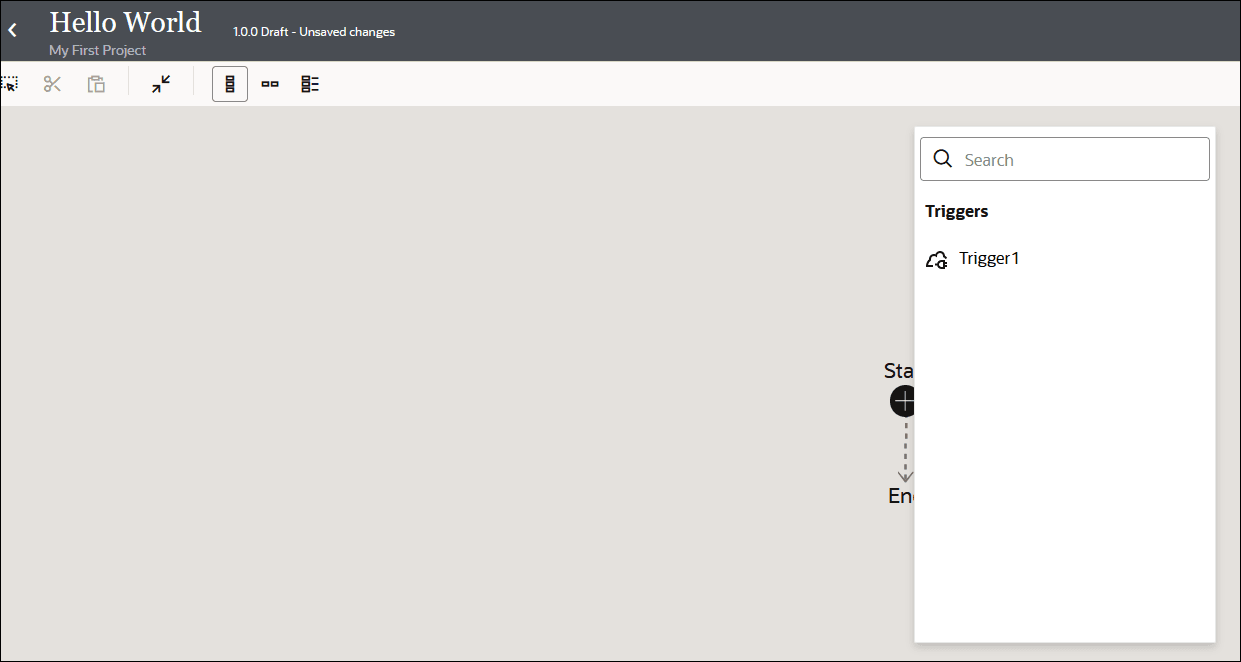
- 次の情報を入力します。
ステップ4. トリガー接続が統合でメッセージを受信する方法の指定
次に、統合で「RESTアダプタ」接続を構成します。 構成時に、操作、相対リソースURI、問合せパラメータ、メッセージ・ペイロード・コンテンツなどの詳細を指定します。
- Trigger1を選択します。
アダプタ・エンドポイント構成ウィザードの「基本情報」ページが開きます。 このウィザードでは、統合で使用するTrigger1接続を構成できます。
- 「エンドポイントをコールする内容」フィールドに
helloWorldと入力し、「続行」をクリックして「リソース構成」ページにアクセスします。 - 次の情報を入力します。
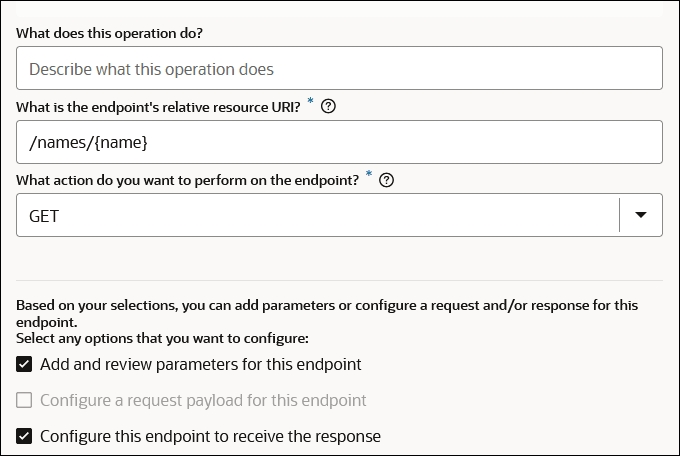
フィールド 説明 エンドポイントの相対リソースURIは何ですか 次のように入力します。 /names/{name}エンドポイントでどのアクションを実行しますか GETを選択します。 構成するオプションを選択してください ページの下部までスクロールし、次のオプションが選択されていることを確認します。 - このエンドポイントのパラメータの追加および確認
- このエンドポイントを構成してレスポンスを受信
完成した「リソース構成」ページは、次のようになります。
- 「続行」をクリックして「リクエスト・パラメータ」ページにアクセスします。
- 「問合せパラメータの指定」セクションで、「追加」をクリックします。
- 「名前」列の行をダブルクリックして、値を入力します。
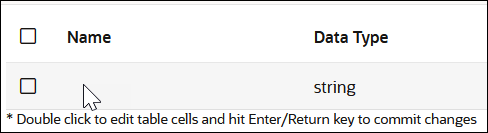
emailと入力し、「データ型」リストからstringを選択します。- 「追加」を再クリックします。
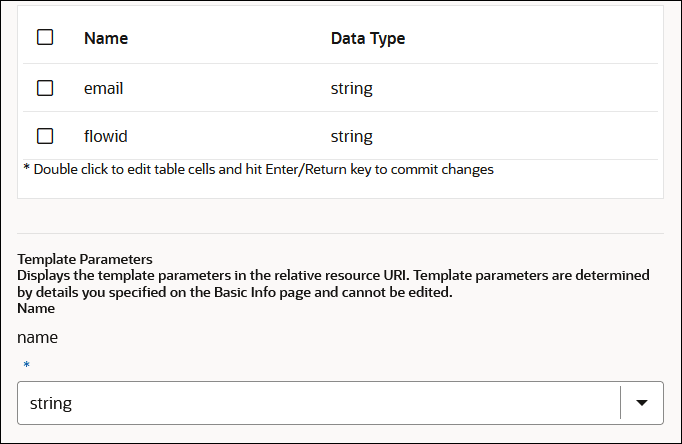
flowidと入力し、「データ型」リストからstringを選択します。両方の問合せパラメータが表示されます。 また、ステップ3で指定した相対リソースURIのnameテンプレート・パラメータも含まれていることに注意してください。 これらのパラメータは、後で統合のビジネス・ロジックを設計するときに選択します。
- flowid行の外側をクリックします。
- 「続行」をクリックして、「レスポンス」ページにアクセスします。
- 次の情報を入力します。
フィールド 説明 レスポンス・ペイロード書式を選択 「JSONサンプル」を選択します。 <<< inline >>> このフィールドをクリックして次のコンテンツを入力し、OKをクリックします。 { "Hello" : "Name", "Message" : "Email Sent", "Email" : "EmailAddress" }要素 response-wrapperが選択されていることを確認します。 レスポンス本文のメディア・タイプとは何ですか JSONが選択されていることを確認します。 完成したレスポンス・ページは次のようになります。
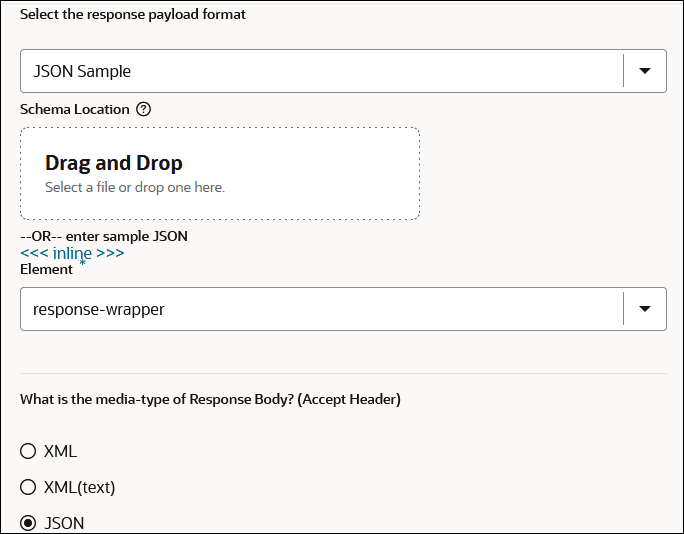
- 「続行」をクリックして、「サマリー」ページにアクセスします。
- 選択内容を確認し、「終了」をクリックします。
「RESTアダプタ」トリガー接続は、統合で使用するために完全に構成されるようになりました。
ステップ5. 統合がメッセージを受信する方法の設計
- ルート1: このパスは、電子メール・アドレスを指定した場合に取得されます。
- それ以外: このパスは、電子メール・アドレスを指定しない場合に使用されます。
ノート:
式ビルダーを使用して、統合用のビジネス・ロジックの多くを設計します。 式を入力するときは注意してください。 カンマを忘れたり、余分な空白を入力したりするなどの簡単なミスによって、検証が失敗する可能性があります。統合のルート1パスの設計
まず、統合で「RESTアダプタ」トリガー接続を構成したときに自動的に作成されたマップ・アクションを削除します。 かわりに、両方のスイッチ・アクション・パス内のターゲット・データにソース・データをマッピングするために必要なマップ・アクションを追加します。
- マップ・アクションで、「アクション」
 をクリックし、「削除」を選択します。
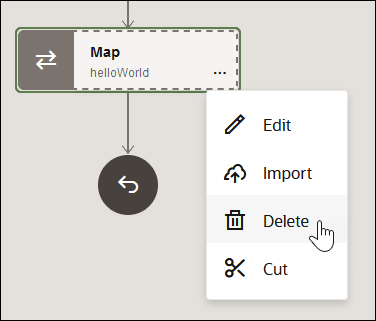
- プロンプトが表示されたら、「削除」をクリックします。
次に、スイッチ・アクションを追加して、統合でルーティング式を定義します。 switchアクションは、trueと評価される最初のパスを実行します。 その他のパスは無視されます。
- トリガー接続の下の行にマウス・ポインタを重ね、「追加」
 をクリックします。
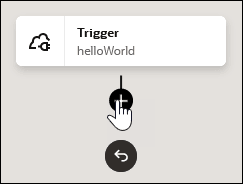
- 「アクション」をクリックし、次に「切替え」をクリックします。
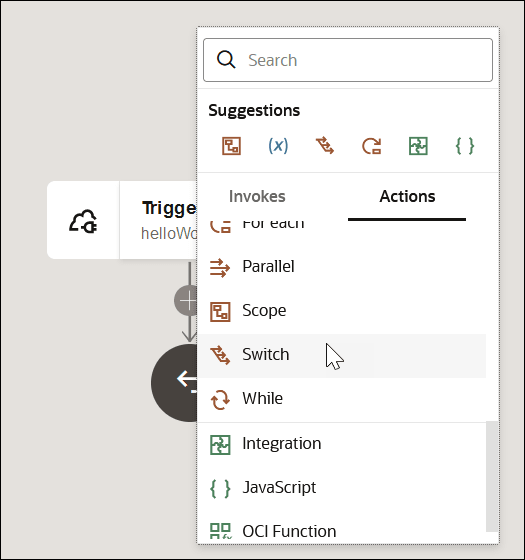
- 切替えアクションで、「アクション」 をクリックし、「追加」、「それ以外」の順に選択します。
2つのブランチを持つスイッチ・アクションが表示されます。
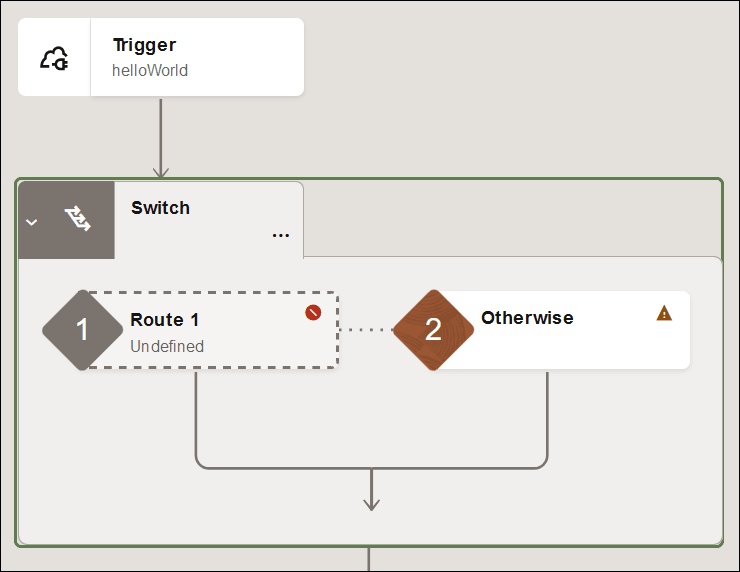
- 「ルート1」内にカーソルを置き、「アクション」 、「編集」
 の順に選択します。
ルートの構成パネルが開きます。
- 「編集」をクリックします
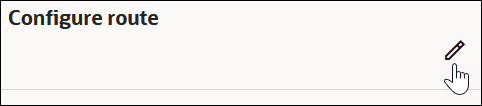
- スイッチ・アクションの名前として
sendEmailと入力し、「適用」 をクリックします。
- 「値」フィールドの右側にある「開発者ビューに切替え」
 をクリックします。
- 「ソース」ツリーで、QueryParametersを展開します。 これらは、統合で「RESTアダプタ」を構成するときに定義した問合せパラメータです。
- emailを「値」フィールドにドラッグします。 このパラメータでは、統合をテストおよび実行したときにアクティビティ・ストリームに記録されるEメール・アドレスを指定できます。
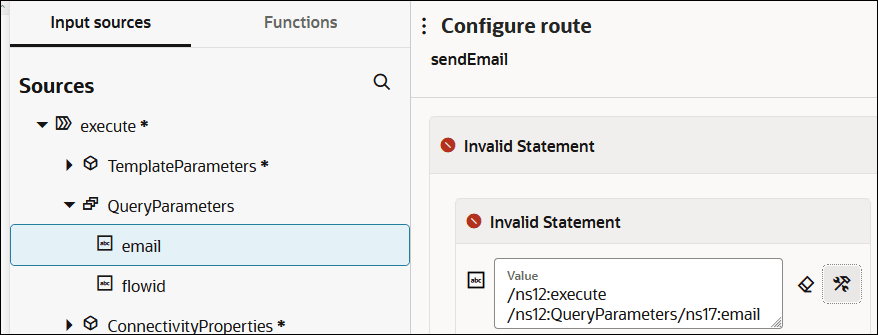
- 「演算子」リストで、!=を選択します。
- 「値」フィールドに、2つの一重引用符
''を間に空白を「入れず」に入力します。完成したルーティング式は次のようになります。 実行時に指定したEメール・アドレスが空の値でない場合、このスイッチ・アクションのルートが実行されます。
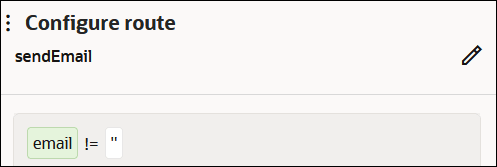
ノート:
この統合を設計する際、ページの右側にエラー・アイコンが表示される場合があります。 詳細は、このアイコンをクリックします。 式ビルダーでの誤りが原因でエラーが発生することがあります。 エラーを解決するには、エラー・パネルの指示に従います。 表示されるその他のエラーは、この統合のあらゆる部分の設計が完了したときに解決されます。 エラー・パネルの外側をクリックして閉じます。

- 「保存」をクリックし、ルートの構成パネルの外側をクリックして閉じます。
次に、ロガー・アクションを追加します。 このアクションにより、診断目的で実行時にメッセージをアクティビティ・ストリームにログできます。
- 「ルート1」内にカーソルを置き、「アクション」
- 「追加」 アイコンが表示されるまで、カーソルを「ルート1」の下の行に沿ってドラッグします。
- 「追加」 をクリックし、「アクション」、「ログ出力」の順に選択します。
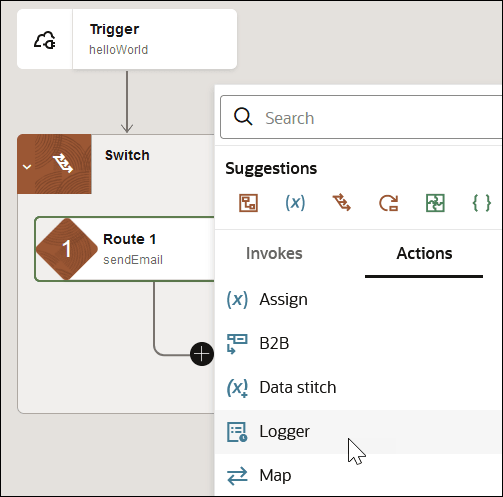
- ログ出力の構成パネルが表示されます。 「入力ソース」タブと「関数」タブは、パネルの左上部分に表示されます。 これらのタブで使用可能な要素を使用して、ロガー式を作成します。
- 「編集」をクリックします
- ロガー・アクションの名前として
logincomingと入力し、「適用」をクリックします。
- 「ロガー・メッセージ」フィールドの右側にある「開発者モードに切替え」 をクリックします。
- 「関数」タブをクリックし、「文字列」を展開します。
- 「連結」関数を「ロガー・メッセージ」フィールドにドラッグします。
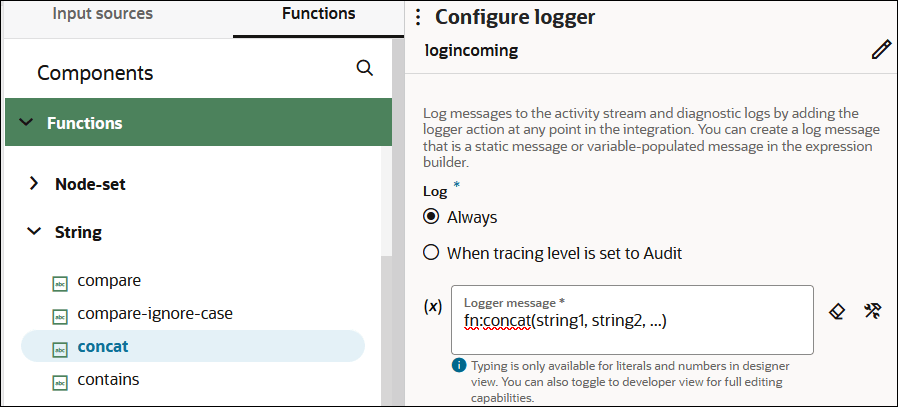
- カッコ間のコンテンツを削除します。
- 開きカッコの後で、次のように入力します:
'Hello World was invoked by ',一重引用符の前にカンマの後ろに空白文字を入力していることを確認してください。
- 「入力ソース」タブをクリックし、TemplateParametersを展開します。
- nameを右カッコの前にドラッグします。
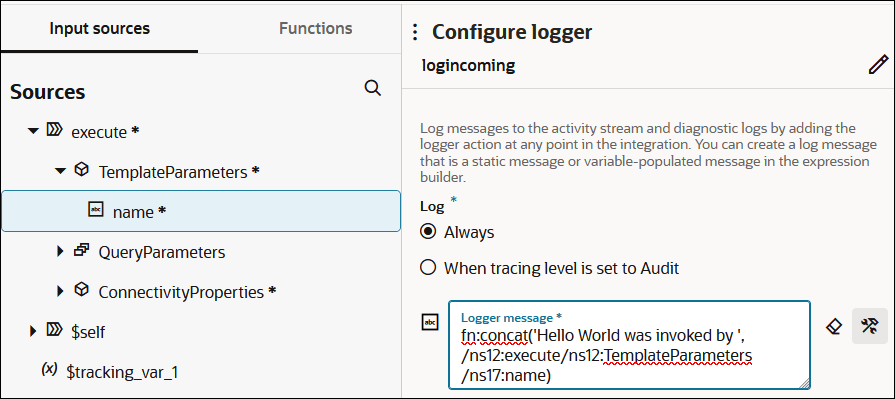
- 閉じカッコの前に、次のように入力します:
, '. Email will be sent to ',最後のコンマの後に空白が1つあることに注意してください。
- QueryParametersを展開します。
- 閉じカッコの前に、emailをドラッグします。
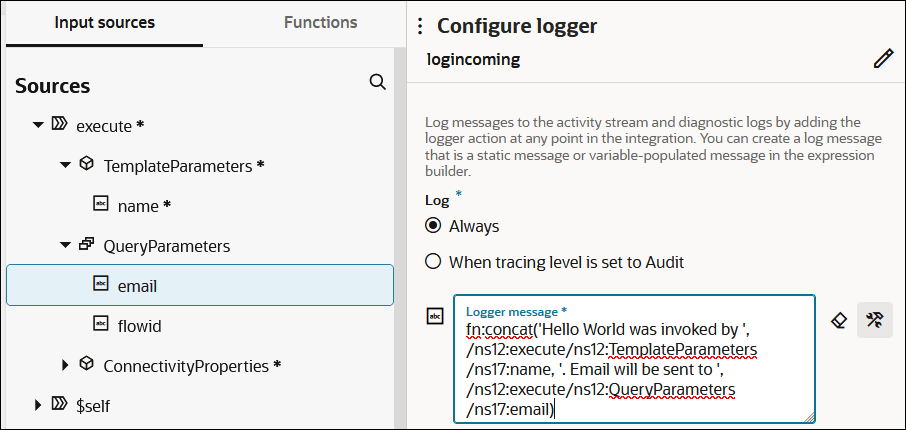
- 閉じカッコの前に、次のように入力します:
, '!'完了したロガー・アクションは次のようになります。
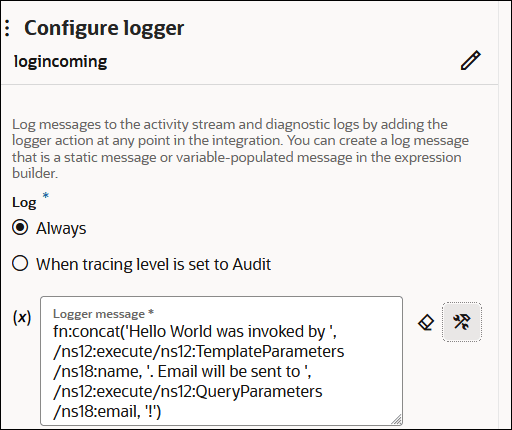
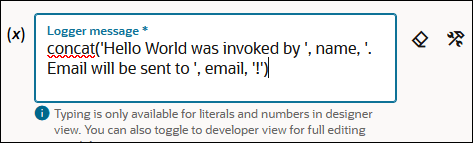
- デザイナ・ビューに切り替えるには、「デザイナ・ビューに切替え」 をクリックします。これにより、より使いやすいバージョンの式が表示されます。
- 「保存」をクリックし、ログ出力の構成パネルの外側をクリックして閉じます。
次に、実行時にメッセージのペイロード・フィールドを追跡するために、オプションのセカンダリ・ビジネス識別子を割り当てます。 各統合には、実行中のインスタンスのステータスを追跡するために、少なくとも1つのビジネス識別子(プライマリ・ビジネス識別子と呼ばれる)が必要です(たとえば、実行が成功した場合や実行が失敗した場合)。 このチュートリアルの後半で、統合キャンバスの別のロケーションからプライマリ・ビジネス識別子を割り当てます。
- 「編集」をクリックします
- 「追加」 アイコンが表示されるまで、カーソルを「ログ出力」の下の行に沿ってドラッグします。
- 「追加」 をクリックし、「アクション」、「割り当て」の順に選択します。
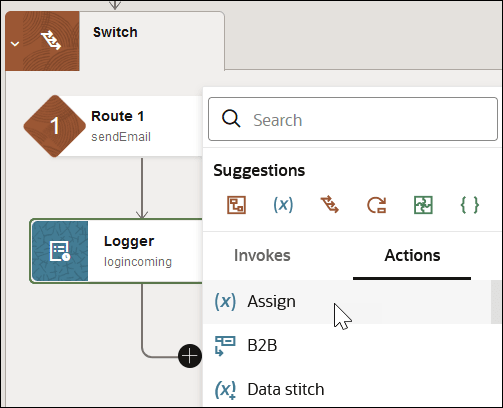
- 「編集」をクリックします
- 割当てアクションの名前として
assignSecondaryTrackingと入力し、「適用」をクリックします。
- 「追加」をクリックします

- 「変数」フィールド内をクリックし、リストからtracking_var_2を選択します。
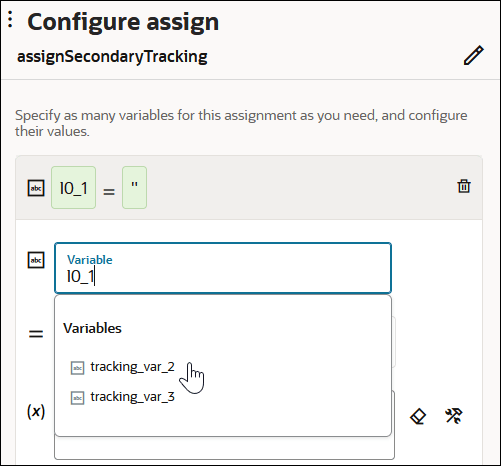
- 「値」フィールドの右側にある「開発者ビューに切替え」 をクリックします。
- 「値」フィールドからコンテンツをクリアします。
- QueryParametersを展開し、emailを「値」フィールドにドラッグします。
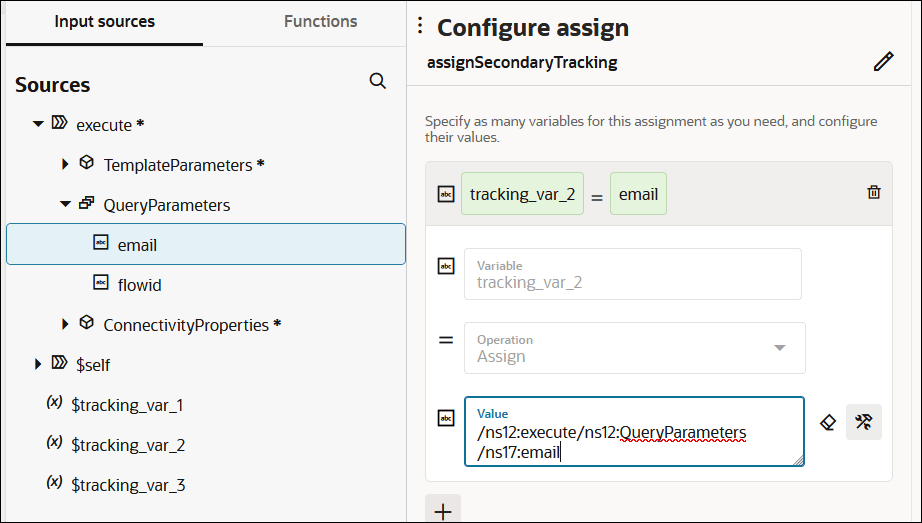
- 「保存」をクリックし、割当ての構成パネルの外側をクリックして閉じます。
次に、統合の実行後に受信する通知Eメールの内容を設計します。
- 「編集」をクリックします
- 「追加」 アイコンが表示されるまで、カーソルを「割り当て」の下の行に沿ってドラッグします。
- 「追加」 をクリックし、「アクション」、「通知」の順に選択します。
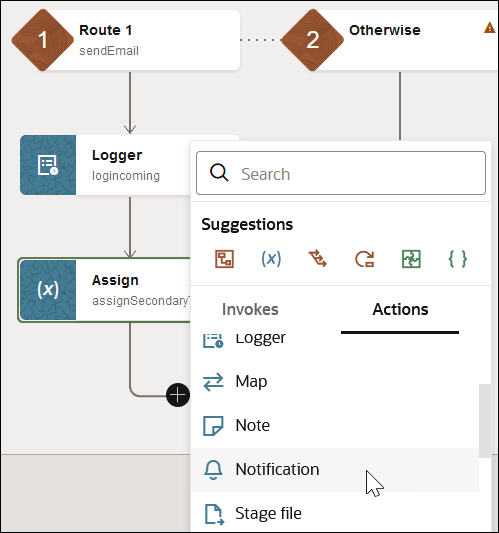
通知の構成パネルが開きます。- 「編集」をクリックします
- 通知アクションの名前として
sendEmailと入力し、「適用」をクリックします。
- 「宛先」フィールドをクリックします。
「ソース」パネルが開きます。
- 「開発者ビューに切替え」 をクリックします。
- QueryParametersを展開し、emailをToフィールドにドラッグします。
- Fromフィールドをクリックします。
- QueryParametersを展開し、emailをFromフィールドにドラッグします。
- 「開発者ビューに切替え」 を再度クリックします。
- 「件名」フィールドをクリックします。
- 「関数」タブをクリックし、「文字列」を展開します。
- 「連結」を「件名」フィールドにドラッグします。
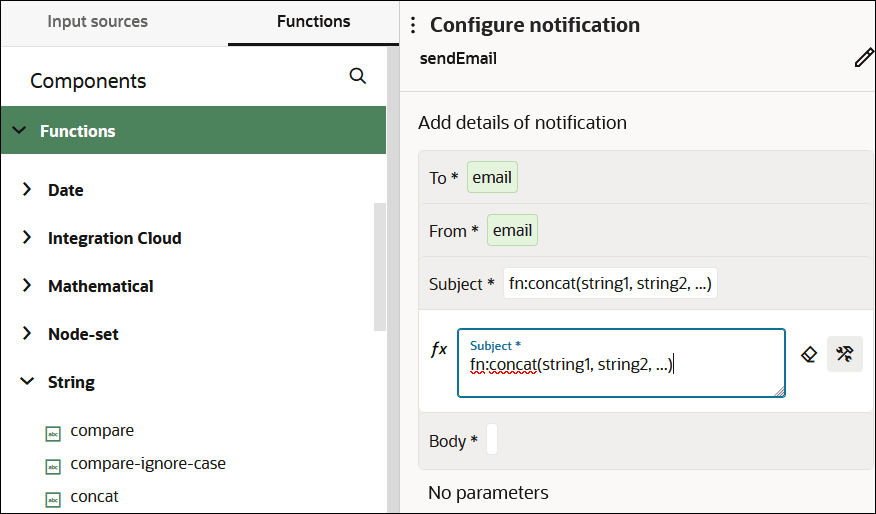
- カッコ間のコンテンツを削除します。
- 開きカッコの後で、次のように入力します:
'Hello' ,カンマの後に空白があることに注意してください。
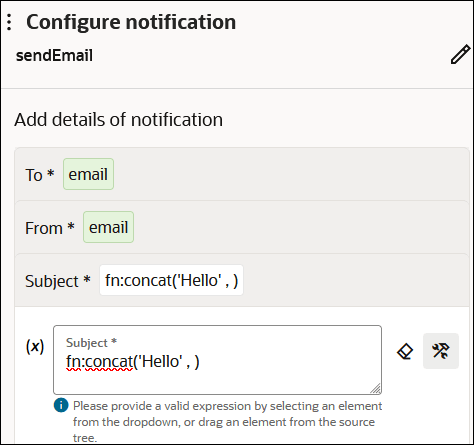
- 「入力ソース」タブをクリックし、TemplateParametersを展開して、nameを「連結」関数に閉じカッコの前にドラッグします。
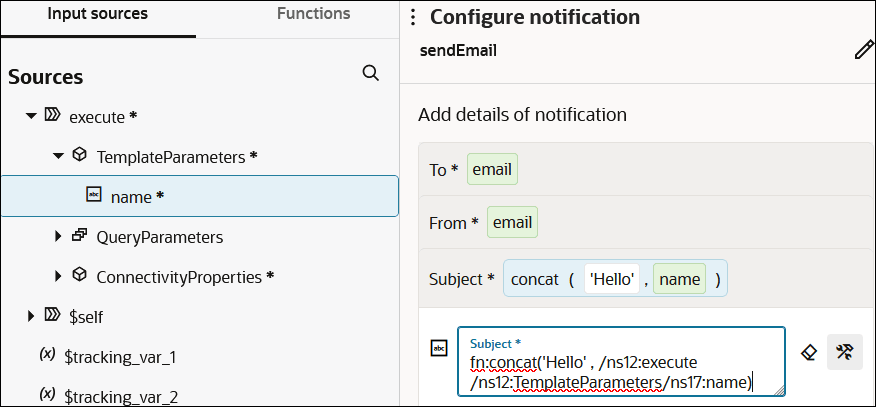
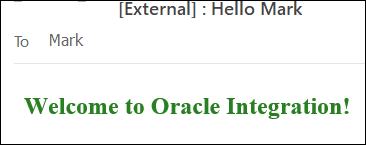
- 「本文」フィールドをクリックし、次のテキストを入力します。 これは、統合が正常に実行されたときに受信する電子メール・メッセージです。
<html><p><span style="color: #298022;"><strong>Welcome to Oracle Integration!</strong></span></p></html> - 下部の「パラメータなし」セクションでをクリックします。
- 「パラメータ」フィールドに
nameと入力します。 - 「入力ソース」タブをクリックし、TemplateParametersを展開して、nameを「パラメータ値」フィールドにドラッグします。
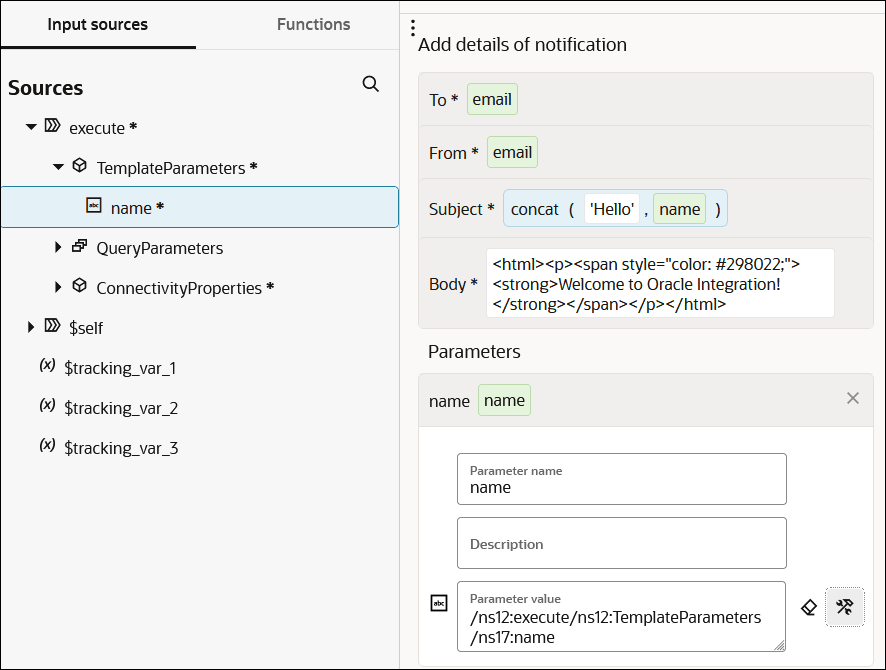
- 「保存」をクリックし、通知の構成パネルの外側をクリックして閉じます。
- 「編集」をクリックします
- 「追加」 アイコンが表示されるまで、カーソルを「通知」の下の行に沿ってドラッグします。
- 「追加」 をクリックし、「アクション」、「マップ」の順に選択します。
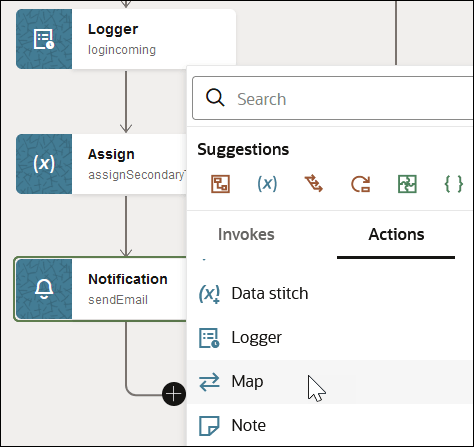
「追加マップ」パネルが開きます。
- データのマップ先のhelloWorldエンドポイントを選択し、「作成」をクリックします。
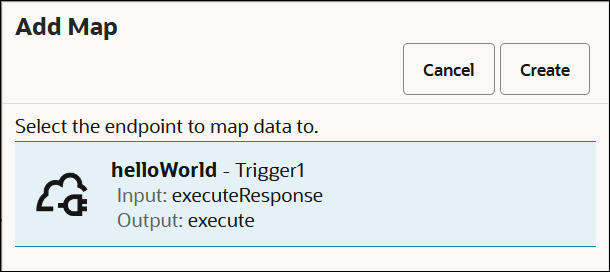
マッパーが開きます。
- 「ソース」セクションの「テンプレート・パラメータ」および「問合せパラメータ」を展開し、「ターゲット」セクションの「レスポンス・ラッパー」を展開します。
- 次のマッピングを実行します:
- ソースの「名前」要素をターゲットの「Hello」要素にドラッグします。
- ソースの「Eメール」要素をターゲットの「Eメール」要素にドラッグします。
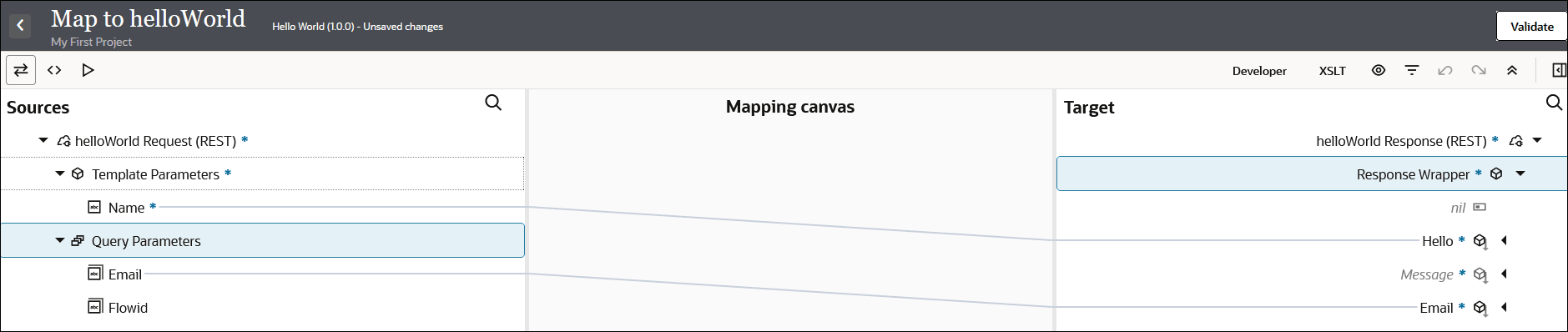
- 「検証」をクリックします。
- 「戻る」 をクリックしてマッパーを終了し、統合キャンバスに戻ります。 マッピングは自動的に保存されます。
- データのマップ先のhelloWorldエンドポイントを選択し、「作成」をクリックします。
- 統合の上で、「水平方向」をクリックして、統合の水平表示を表示します。

これで、スイッチ・アクションの最初のルートの構成が完了しました。

統合のその他パスを設計
次に、統合の2番目の(その他)パスを設計します。
- 「追加」 アイコンが表示されるまで、カーソルを「それ以外」の右側にドラッグします。
- 「追加」 をクリックし、「アクション」、「ログ出力」の順に選択します。
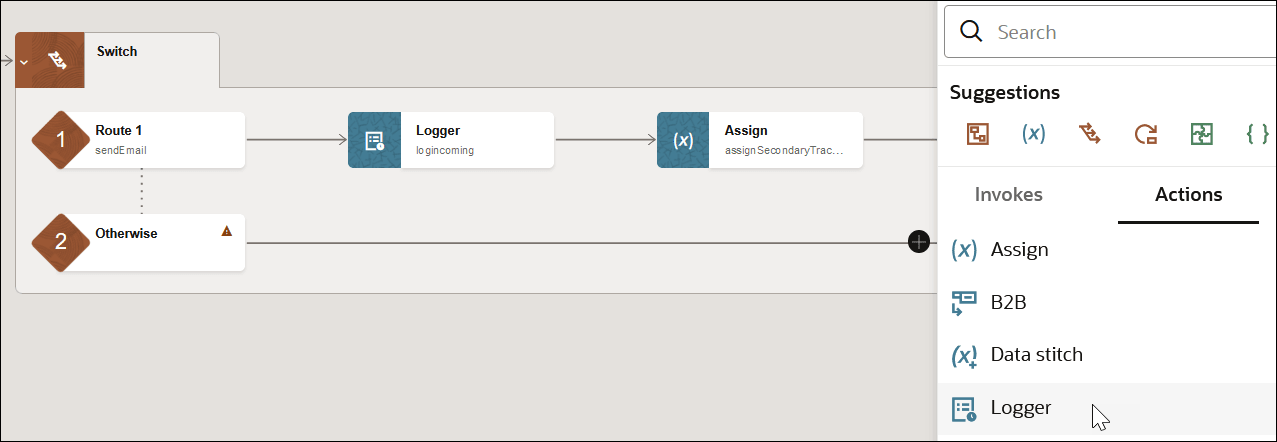
- 「編集」をクリックします
- ロガー・アクションの名前として
logincomingWithoutEmailと入力し、「適用」をクリックします。
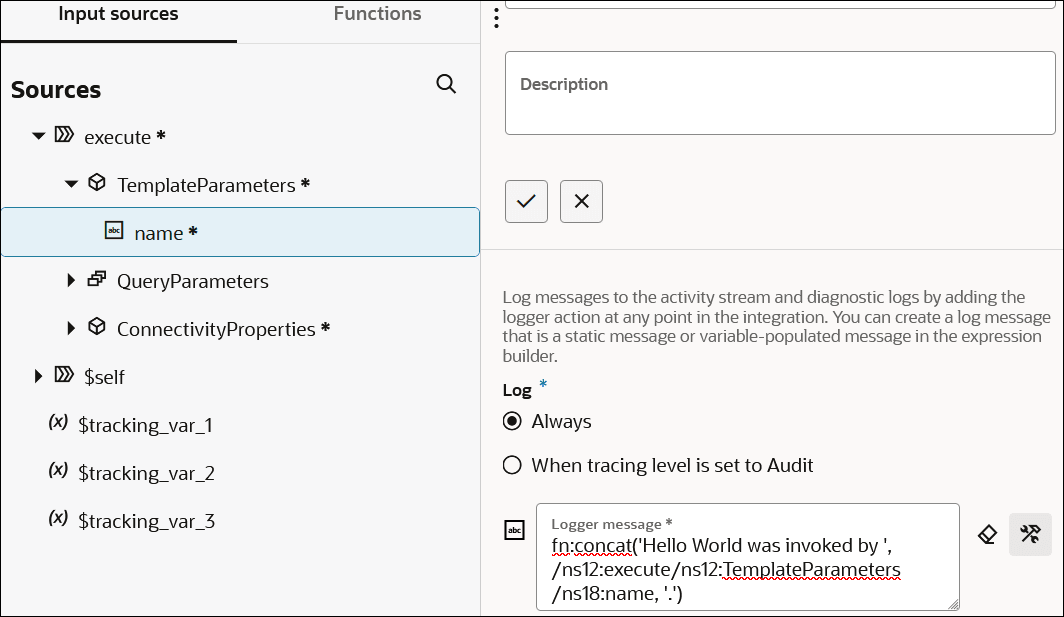
- 「ロガー・メッセージ」フィールドで、「開発者モードに切替え」 をクリックします。
- 「関数」タブをクリックし、「文字列」を展開します。
- 「連結」関数を「ロガー・メッセージ」フィールドにドラッグします。
- カッコ間のコンテンツを削除します。
- 開きカッコの後で、次のように入力します:
'Hello World was invoked by ',カンマの後に空白が1つあることに注意してください。
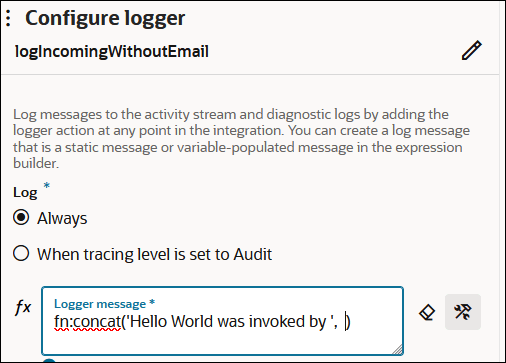
- 「入力ソース」タブをクリックし、TemplateParametersを展開します。
- nameを右カッコの前にドラッグします。
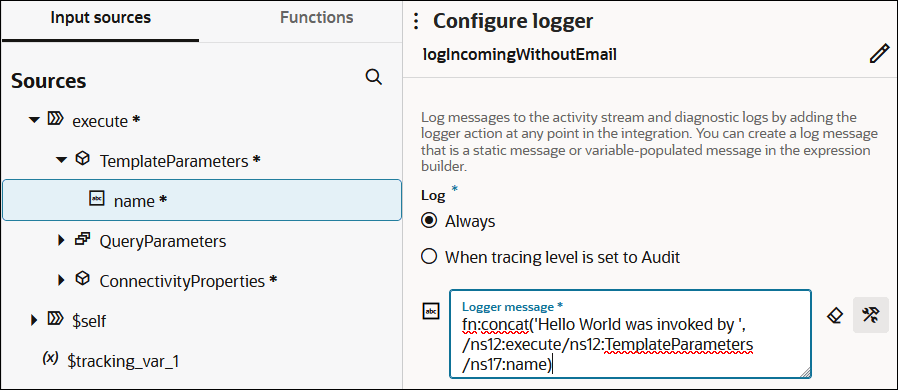
- 閉じカッコの前に、次のように入力します:
, '.'
- 「保存」をクリックし、ログ出力の構成パネルの外側をクリックして閉じます。
- 「編集」をクリックします
- 「追加」 アイコンが表示されるまで、カーソルを「ログ出力」の右側の線に沿ってドラッグします。
- 「追加」 をクリックし、「アクション」、「マップ」の順に選択します。
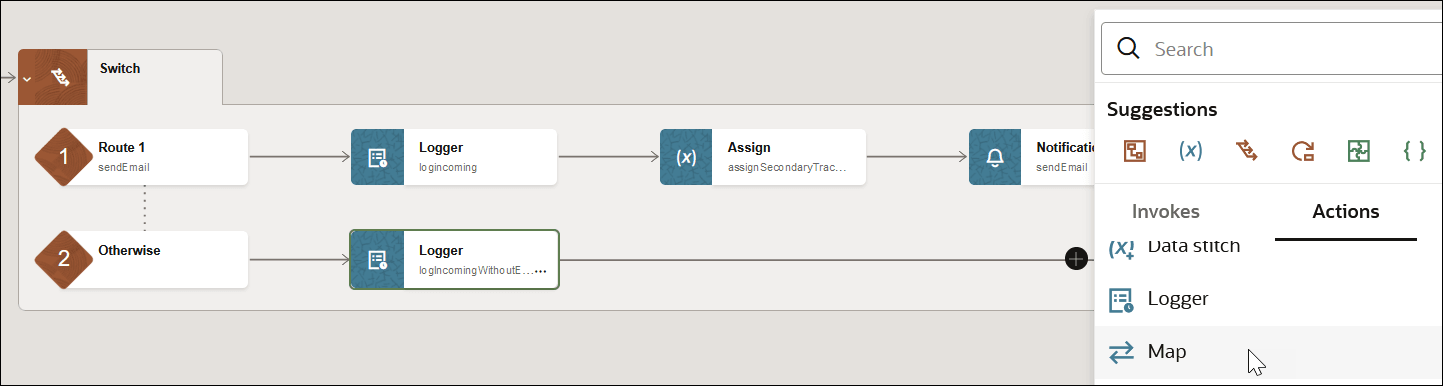
「追加マップ」パネルが開きます。
- データのマップ先のhelloWorldエンドポイントを選択し、「作成」をクリックします。
マッパーが開きます。
- 「ソース」セクションの「テンプレート・パラメータ」を展開し、「ターゲット」セクションの「レスポンス・ラッパー」を展開します。
- ソースの「名前」要素をターゲットの「Hello」要素にドラッグします。
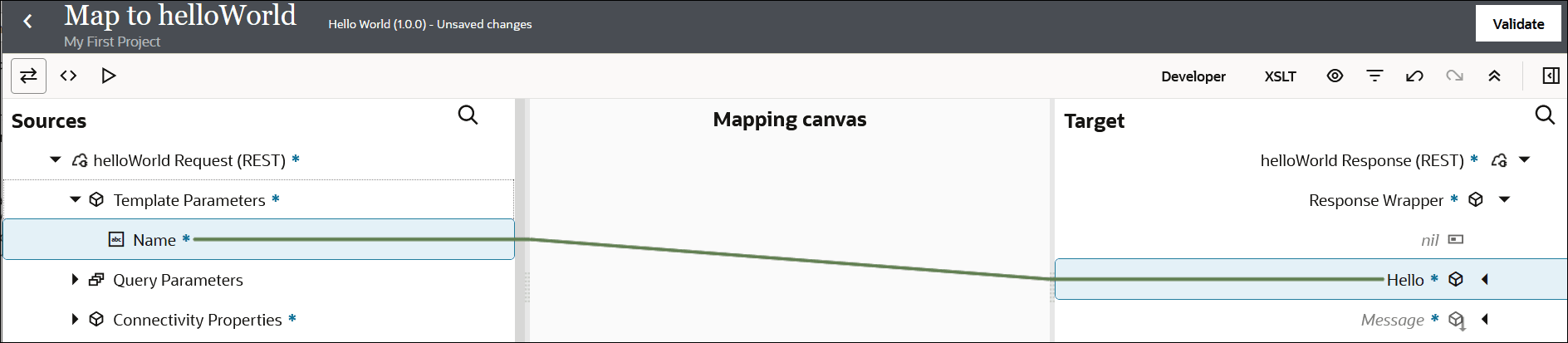
- 「検証」をクリックします。
- 「戻る」 をクリックしてマッパーを終了し、統合キャンバスに戻ります。 マッピングは自動的に保存されます。
これで、両方のルートが構成されました。

- データのマップ先のhelloWorldエンドポイントを選択し、「作成」をクリックします。
ステップ6. 実行時にメッセージ配信を追跡するためのビジネス識別子の定義
ビジネス識別子を使用すると、実行時にメッセージ内のペイロード・フィールドを追跡できます。 各統合には、プライマリ・ビジネス識別子が必要です。 ビジネス識別子を指定しないと、設計統合を完了したり、統合を実行できなくなります。
- 統合の上で、「ビジネス識別子」
 をクリックします。
- TemplateParametersを展開し、nameを「ビジネス識別子」フィールドにドラッグします。
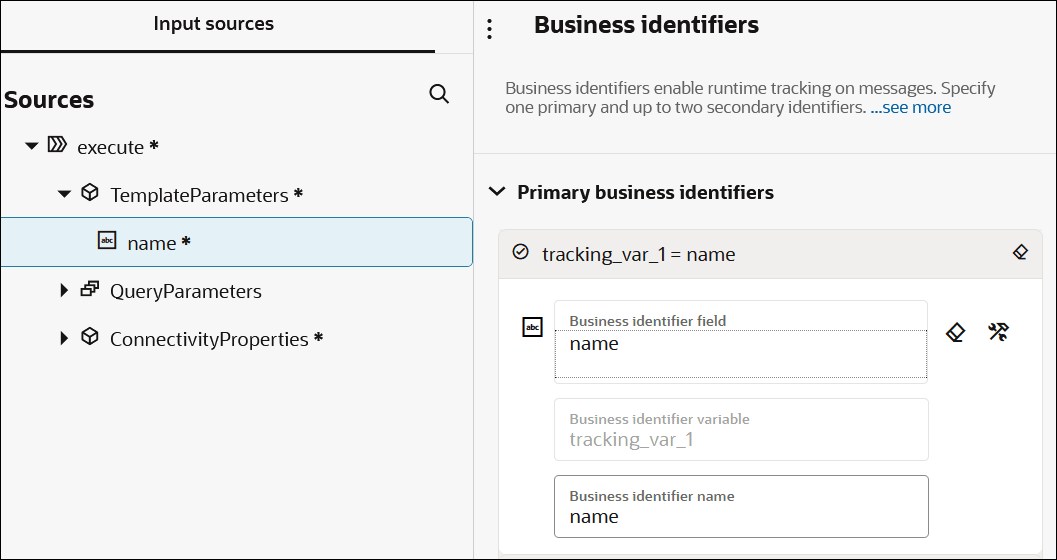
- 「保存」をクリックし、ビジネス識別子パネルの外側をクリックして閉じます。
- TemplateParametersを展開し、nameを「ビジネス識別子」フィールドにドラッグします。
- 赤色のエラー・アイコンを確認します。 表示される場合は、アイコンをクリックして詳細を確認し、それらのエラーを解決します。
- 「戻る」 をクリックして統合キャンバスを終了し、プロジェクト・ページに戻ります。
ステップ7. 統合のアクティブ化および実行
これで、ランタイム環境への統合をアクティブ化する準備ができました。 アクティブ化すると、統合を実行できます。
- 「統合」セクションで、「アクション」 をクリックし、「アクティブ化」を選択します。
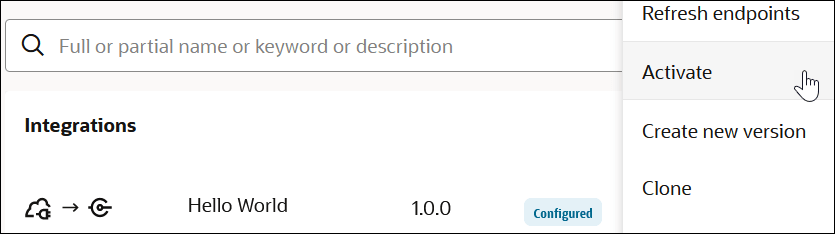
- トレース・レベルは「本番」に設定したままにします。
- 「Activate」をクリックします。
- 「リフレッシュ」
 定期的にクリックします。
統合ステータスが「アクティブ」に変わります。

これで、統合を実行してメッセージを送信する準備ができました。
- 「統合」セクションで、「アクション」 をクリックし、「実行」を選択します。
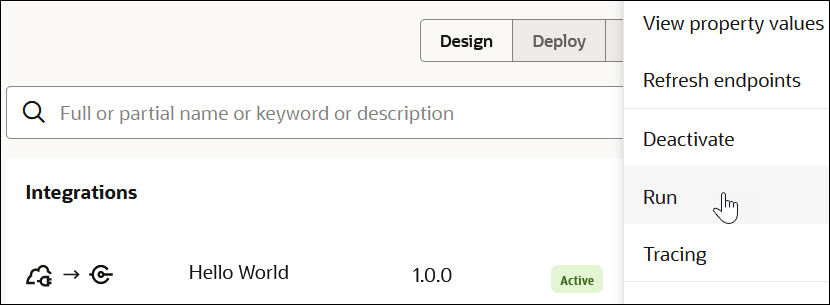
構成および実行ページでは、「RESTアダプタ」トリガー・ベースの統合を実行およびテストできます。 このページでは、実際のアプリケーションからのインバウンド・メッセージの送信をテストできます。
- 「リクエスト」セクションで、自分の名前、フローID番号および電子メール・アドレスを指定します。
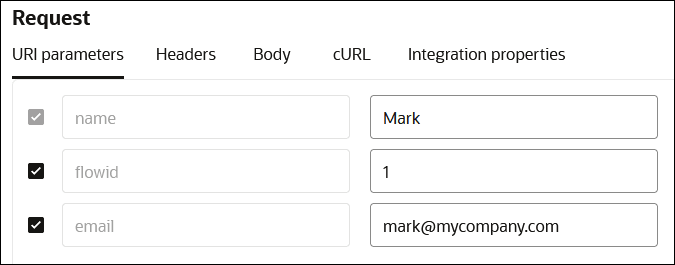
- インバウンド・メッセージを統合に送信するには、「実行」をクリックします。
- 「リフレッシュ」 定期的にクリックします。
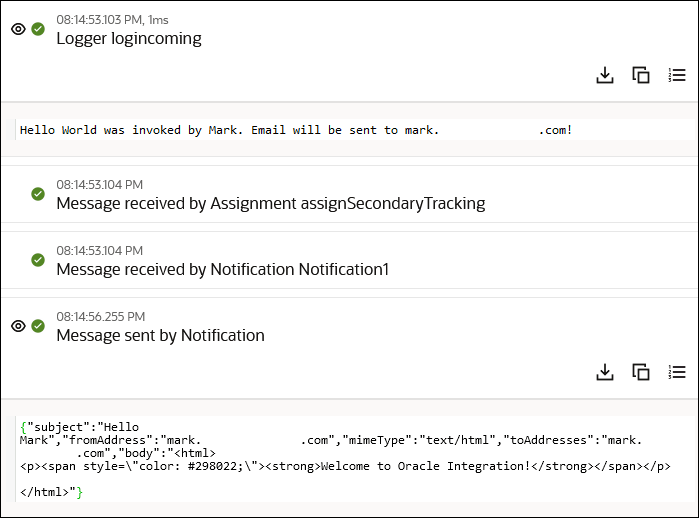
アクティビティ・ストリーム・パネルが開き、設計したアクション(スイッチ、ロガー、マッパーなど)を介したメッセージの移動が表示されます。 この統合実行用に作成された一意のインスタンスIDが上部に表示されます。 このアクティビティ・ストリームのすべてのマイルストンは緑色で、このメッセージの正常な配信を示します。
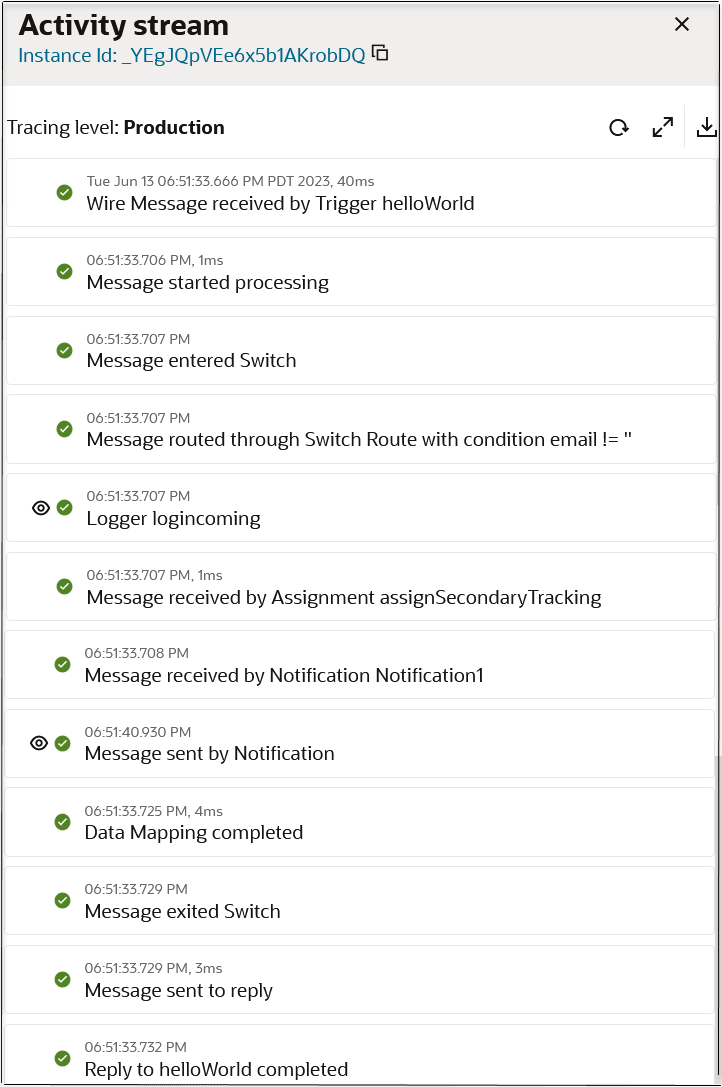
- ログ出力および通知アクションの横にある「表示」
 をクリックして、統合を介して渡されたメッセージ・ペイロードを表示します。
ステップ8. 実行時のメッセージ配信ステータスのモニター
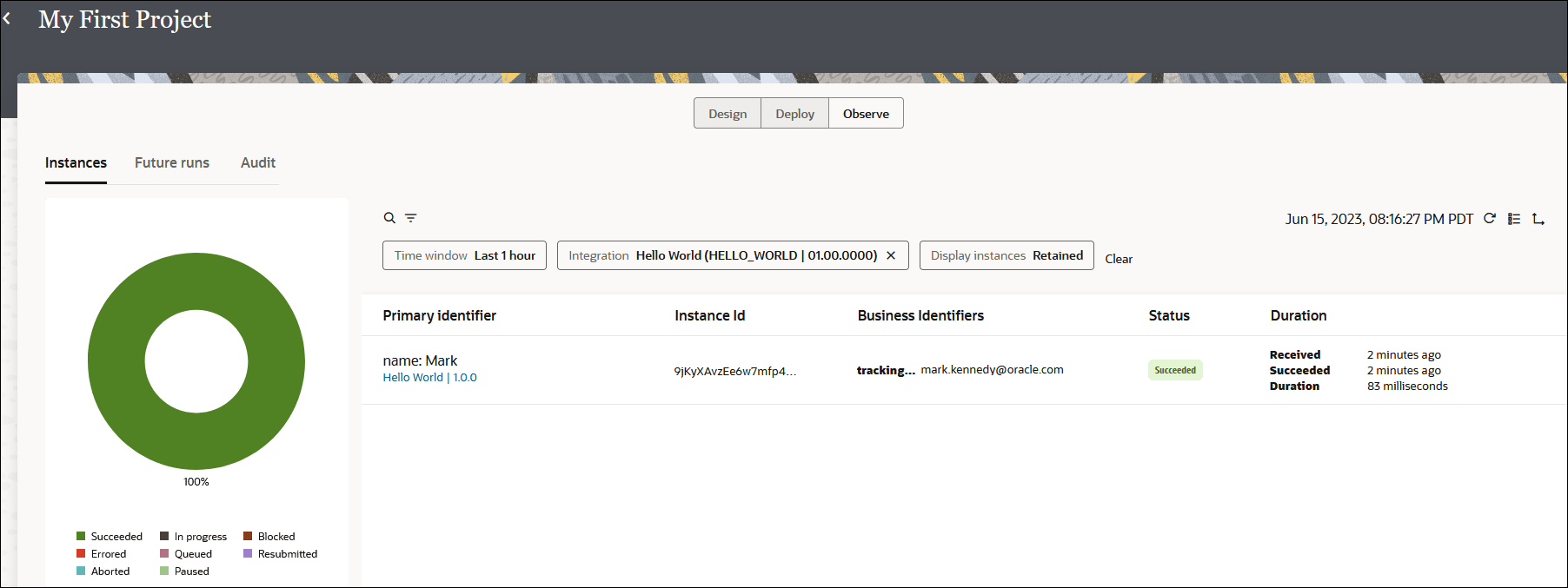
- アクティビティ蒸気パネルを閉じ、「インスタンスのトラッキング」をクリックします。
プロジェクトの「観測」タブが開きます。 このタブでは、統合インスタンスのステータスをモニターできます。 インスタンスのステータスは、「成功」と表示されます。
- 電子メールの受信トレイで新しいメッセージがないか確認してください。
- Eメールを開き、次のメッセージを書き留めます:
おめでとうございます! 最初の統合が正常に作成、設計、アクティブ化、実行およびモニターされました。 このチュートリアルで使用する機能の詳細は、次の各項を参照してください。
このチュートリアルの機能についてさらに学習