ダッシュボードの表示
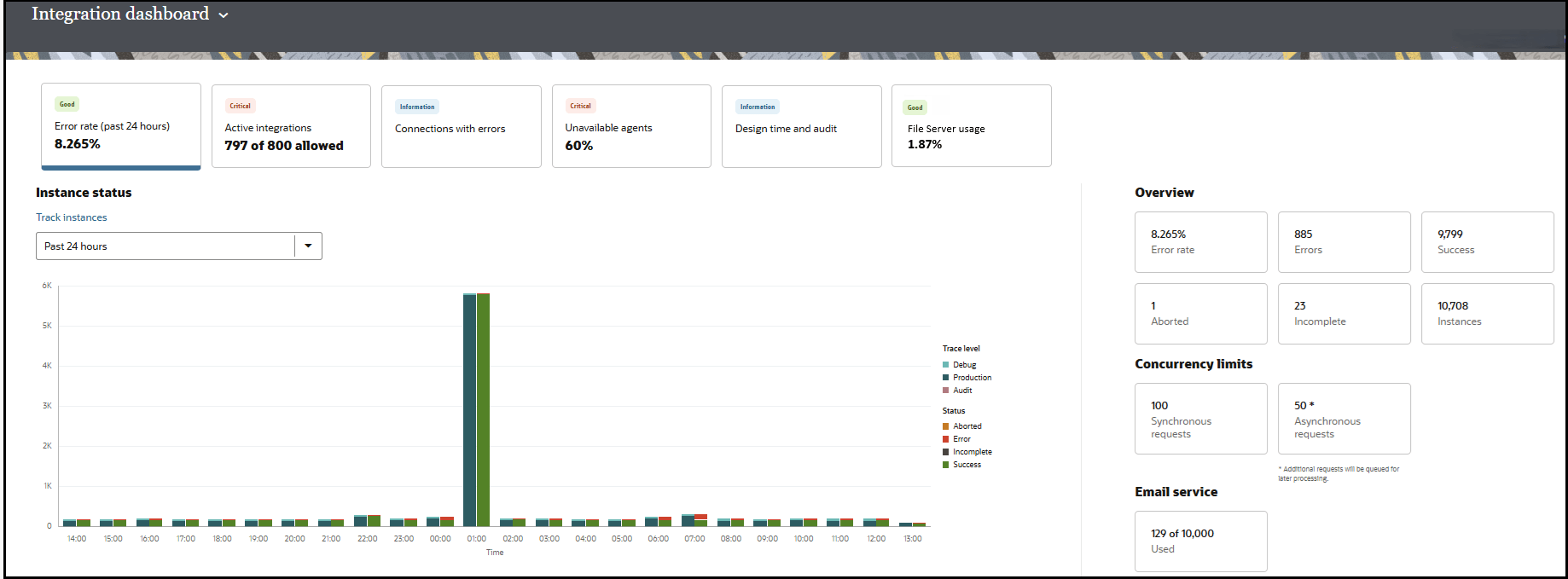
統合ダッシュボード・ページで、エラー率、成功したインスタンスの合計数、エラーになったインスタンス数、アクティブな統合の数、接続エージェントのステータス、設計時メトリックなど、統合パフォーマンスに関する情報を表示できます。
- 時間1: 失敗したインスタンスがあります(エラー・ページを参照)
- 時間2: その後、インスタンスがリカバリされます(現在、成功しています)
インスタンスの状態情報が時間1から2の間に収集された場合、統合ダッシュボード・ページには、失敗したインスタンスが表示されます。 統合ダッシュボード・ページの履歴グラフには、インスタンスの状態であった時間/日も表示されます。 新しいデータが収集される前に障害が発生したインスタンスのリカバリが発生した場合、統合ダッシュボード・ページにそれらのインスタンスが成功として表示されます。
- ダッシュボード詳細のセクションをクリックします。
セクション 説明 アクション エラー率(24時間以上) (このセクションはデフォルトで表示されます。)
インスタンス・ステータス・チャートには、1時間に2つの棒が表示されます。 - 左側のバーには、トレース・レベルで分類されたインスタンスの数が表示されます。 トレース・レベルによってインスタンスのライフサイクルが決定され(たとえば、デバッグ・レベルのトレース・インスタンスが24時間でパージされる)、インスタンス・ペイロードのライフサイクル(たとえば、監査レベル・トレースに設定されたインスタンスに対して取得されたペイロードは7日でパージされる)、これは重要です。
- 右バーには、状態によって分類されたインスタンスの数が表示されます。 「不完全」状態には、まだ処理が完了していないすべてのインスタンスが含まれます。 これらのインスタンスは、「キュー」、「進行中」、「再発行済」または「ブロック」状態です。
グレーのボックス外のデータ(通常は古い履歴データ)では、デバッグ・レベル・トレースに設定されたインスタンスに関する情報は保持されません。
次のグラフィカルおよび数値情報も表示されます:- エラー率、失敗、成功、終了および不完全な統合インスタンスの数、および統合インスタンスの合計数。
- 統合インスタンスは、様々なトレース・レベルで生成および処理されます。
- 「インスタンス・ステータス」リストから統合インスタンスのステータスを表示する期間(24時間(デフォルト)、過去1週間、過去1か月、またはOracle Integrationインスタンスがプロビジョニングされてから)を選択します。 棒グラフおよび「概要」セクションがリフレッシュされ、選択内容に基づいて情報が反映されます。
- 「インスタンスのトラッキング」をクリックして、インスタンス・ページにアクセスします。 「統合インスタンスの追跡」を参照してください。
アクティブな統合 プロジェクト、パッケージおよびスタンドアロン(グローバルに使用可能)の数を含む、スケジュール済、アプリケーションおよびイベント統合の数に関する統計を提供します。
Oracle Integrationインスタンス当たりのアクティブな統合の数は、800を超えることはできません。 アクティブな統合は、アクティブ化が進行中の現在アクティブな統合および統合として定義されます。 この数値の場合:
- 制限の90%を超えると、警告メッセージが表示されます。
- 制限以上の場合は、クリティカル・メッセージが表示されます。
- 「統合の監視」をクリックして、「統合のモニター」ページにアクセスします。 「統合のメッセージ処理ステータスのモニター」を参照してください。
エラーのある接続 エラーが最も多い接続のグラフを表示します。 接続名がグラフの右側に表示されます。 右側の「概要」セクションには、エラーが最も多いアダプタのタイプ(「Oracle ERP Cloudアダプタ」、「Salesforceアダプタ」など)が表示されます。 - グラフのセクションをクリックして、この接続を使用する統合インスタンスがリストされたエラー・ページにアクセスします。 エラー・ページの上部にあるフィルタされた検索に接続名が表示されます。
- 「エラーのある上位接続」の下にある「もっと見る」をクリックして、エラー・ページに移動します。
接続名および各接続の合計インスタンス・エラー数は、「接続によるエラー」フィルタが自動的に選択されて表示されます。 エラー数の合計は降順で表示されます。
使用できないエージェント 使用できない接続エージェントと現在実行中の接続エージェントの数との割合を表示します。 たとえば、5つの接続エージェントがあり、すべて実行中であり、使用可能な接続エージェントがない場合、使用できないエージェントの0%が表示されます。
グラフおよび「概要」セクションには、実行中および使用不可の接続エージェントの数に関する統計が表示されます。
- 「エージェントを監視」をクリックして「エージェントのモニター」ページにアクセスします。 「エージェントのモニター」を参照してください。
デザインタイムと監査 統合コンポーネントの状態をグラフィカルに表示します。 - アクティブ、構成済およびドラフトの統合
- アクティブ、構成済、ドラフトおよび使用中の接続
- 使用中および構成済ルックアップ
- ユーザー開発およびレシピ・パッケージ
- 接続エージェント・グループ
- 事前インストール済アダプタ
- 構成済およびドラフト・ライブラリ
デフォルトでは、「統合」セクションには、使用されている統合パターンおよびアダプタの数が表示されます。
- 各チャートの上にカーソルを置くと、各状態のコンポーネントの数が表示されます。
- 「統合」グラフをクリックして、使用中の統合パターン(アプリケーションまたはスケジュール)およびアダプタを表示します。
- 「接続」グラフをクリックすると、使用中の各タイプのアダプタの数が表示されます。
- 「エージェント」グラフをクリックして、使用中のエージェント・グループを表示します。
- 「監査」をクリックして「デザインタイム監査」ページにアクセスします。
「統合またはその他のコンポーネントの設計時監査履歴の確認」を参照してください。
概要 失敗したメッセージの割合と、失敗したメッセージ、成功したメッセージ、終了したメッセージおよび未完了メッセージの合計数を含む、ローリング24時間のウィンドウに関するメッセージのステータスが表示されます。 ローリング24時間ウィンドウで実行されたインスタンスの数も表示されます。
メッセージの詳細を表示します。 同時実行性の制限 次のリクエストの強制同時実行制限を表示します。 表示される値は、消費しているメッセージ・パックの数に基づきます。 実際に消費されたリクエストの数は表示されません。
- 100個の同期リクエスト(1つのメッセージ・パックを使用する場合)
- 50非同期リクエスト(1つのメッセージ・パックを使用する場合)
カスタム・メトリック・チャートを作成して、リクエストをモニターし、しきい値に近づいたときに通知するようにアラームを設定します。 Oracle Integration 3のプロビジョニングと管理の同時同期リクエストのモニターを参照してください。
「Oracle Integration 3のプロビジョニングと管理」の「サービス制限」を参照してください。
同時実行制限を表示します。 電子メール・サービス Oracle Integrationによって提供されるデフォルトの電子メール・メソッドを使用している場合、電子メール使用量は、ローリング24時間枠の10,000の電子メール・メッセージ制限に基づいて表示されます。
独自の顧客Eメール・テナンシを使用している場合、使用状況メトリックは表示されません。
「Oracle Integrationから送信された電子メール数のモニター」を参照してください。
デフォルトの電子メール・メソッドの使用状況メトリックを表示します。 ファイル・サーバーの使用率 ファイル・サーバーの使用状況の詳細を表示します。 Storage
- 良い: 0-80%
- ほぼ満杯: >80-95%
- フル>95%
概要: 使用済および合計の記憶域の値が表示されます。
- 「ランタイム監査」をクリックしてランタイム監査ページにアクセスし、ファイル・サーバーのランタイム・ファイルおよびフォルダ操作のリアルタイム監査履歴を表示します。